GASでメール自動送信|スプレッドシートからGmail一斉送信する方法
しんたろ。
Excelの歩き方
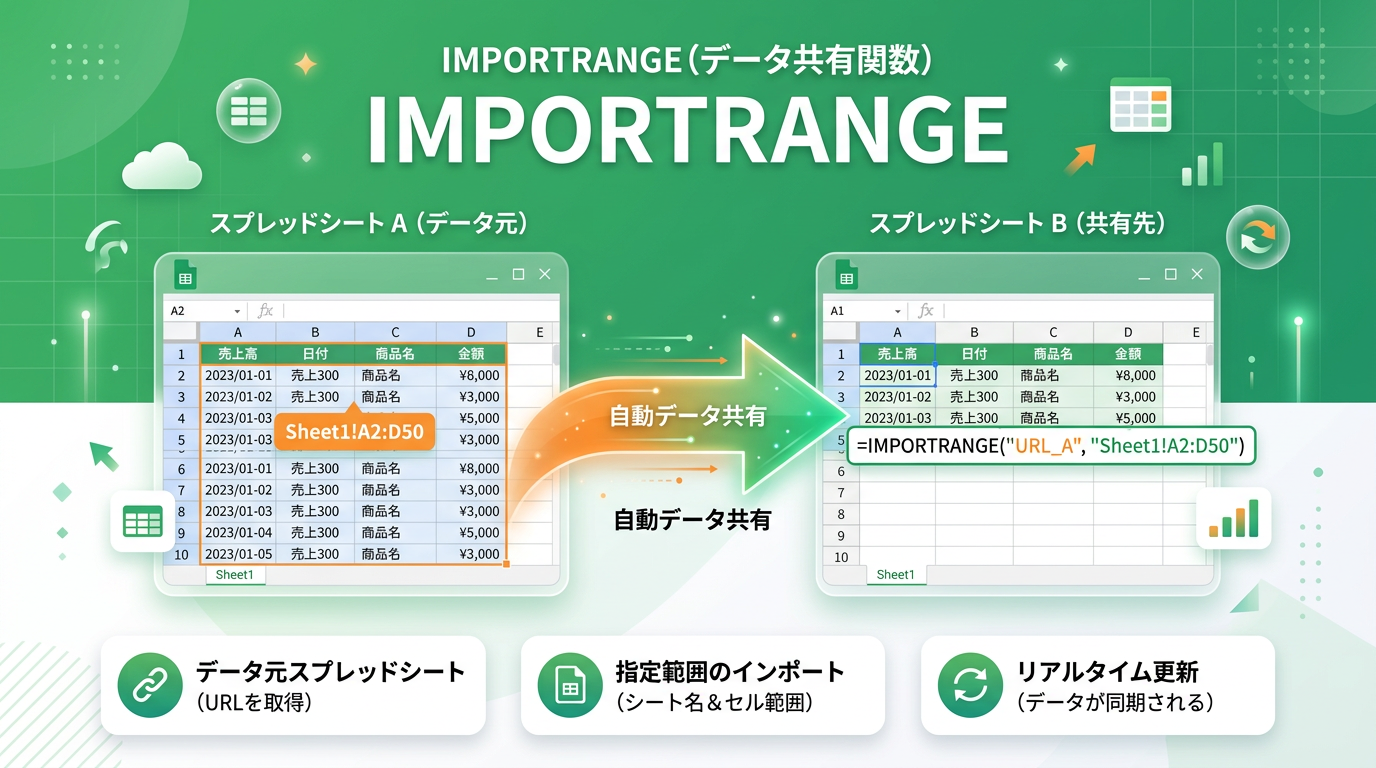

IMPORTRANGE関数を使えば、別のスプレッドシートのデータをリアルタイムで参照できます!部署間のデータ連携や統合ダッシュボードの構築に欠かせない関数です。
取得パターンを選ぶと、別のスプレッドシートからデータが連携される様子を確認できます。
| A | B | C | D | |
|---|---|---|---|---|
| 1 | 担当者 | 地域 | 売上 | 月 |
| 2 | 田中 | 東京 | 150,000 | 1月 |
| 3 | 鈴木 | 大阪 | 200,000 | 1月 |
| 4 | 佐藤 | 東京 | 300,000 | 2月 |
| 5 | 山田 | 名古屋 | 180,000 | 2月 |
| 6 | 伊藤 | 大阪 | 250,000 | 3月 |
| 担当者 | 地域 | 売上 | 月 |
|---|---|---|---|
| 田中 | 東京 | 150,000 | 1月 |
| 鈴木 | 大阪 | 200,000 | 1月 |
| 佐藤 | 東京 | 300,000 | 2月 |
| 山田 | 名古屋 | 180,000 | 2月 |
| 伊藤 | 大阪 | 250,000 | 3月 |
| 担当者 | 地域 | 売上 | 月 |
|---|---|---|---|
| 田中 | 東京 | 150,000 | 1月 |
| 佐藤 | 東京 | 300,000 | 2月 |
| 地域 | 合計売上 |
|---|---|
| 東京 | 450,000 |
| 大阪 | 450,000 |
| 名古屋 | 180,000 |
Col1, Col2... の形式で指定します。GoogleスプレッドシートのIMPORTRANGE関数は、別のスプレッドシートファイルからデータを取得して表示する関数です。通常、スプレッドシートの数式は同じファイル内のデータしか参照できませんが、IMPORTRANGE関数を使えばファイルの壁を越えてデータを連携できます。
たとえば「営業部のスプレッドシートにある売上データを、管理部のダッシュボードに自動で表示する」といった使い方が可能です。データは参照元が更新されるとほぼリアルタイムで反映されるため、手動でのコピー&ペーストが不要になります。
IMPORTRANGE関数の構文は非常にシンプルで、必要な引数は2つだけです。
=IMPORTRANGE("スプレッドシートのURL", "シート名!範囲")| 引数 | 説明 | 例 |
|---|---|---|
| スプレッドシートのURL | 参照したいスプレッドシートのURLまたはスプレッドシートキー | “https://docs.google.com/spreadsheets/d/abc123/edit” |
| 範囲の文字列 | 取得したいシート名とセル範囲を「シート名!範囲」の形式で指定 | “売上データ!A1:E100” |
実際の記述例は以下の通りです。
=IMPORTRANGE("https://docs.google.com/spreadsheets/d/abc123xyz/edit", "Sheet1!A1:D50")第1引数にはスプレッドシートのURL全体を指定できますが、URLの中のスプレッドシートキー(/d/と/editの間の文字列)だけでも動作します。
=IMPORTRANGE("abc123xyz", "Sheet1!A1:D50")IMPORTRANGE関数は以下のようなシーンで特に威力を発揮します。
Excelにも別ブックを参照する「外部参照」機能がありますが、IMPORTRANGE関数とはいくつかの点で異なります。
| 比較項目 | IMPORTRANGE(スプレッドシート) | 外部参照(Excel) |
|---|---|---|
| 参照方法 | URLで指定(クラウド上) | ファイルパスで指定(ローカル/ネットワーク) |
| 自動更新 | ほぼリアルタイムで自動更新 | ファイルを開いた時に更新(手動更新も必要) |
| 同時編集 | 複数人が同時にアクセス可能 | 共有設定が必要で制約あり |
| 初回の許可 | 「アクセスを許可」の操作が必要 | 不要(セキュリティ警告のみ) |
| 参照上限 | 1ファイルあたり外部50件まで | 明確な上限なし(パフォーマンスに依存) |
クラウドベースで常に最新データを参照できる点が、IMPORTRANGE関数の最大の強みです。ExcelユーザーがGoogleスプレッドシートに移行する理由の一つにもなっています。
ここからは、IMPORTRANGE関数を実際に使う手順を順番に解説します。初めて使う方はこの通りに進めれば確実にデータを取得できます。
まず、参照したいスプレッドシートのURLを取得します。
URLの形式は以下のようになっています。/d/と/editの間にある文字列がスプレッドシートキーです。
https://docs.google.com/spreadsheets/d/【スプレッドシートキー】/edit#gid=0
                                       ^^^^^^^^^^^^^^^^^^^^
この部分だけでも指定可能取得したURLを使って、実際にIMPORTRANGE関数を書いてみましょう。
// 基本形: 特定の範囲を取得
=IMPORTRANGE("https://docs.google.com/spreadsheets/d/abc123/edit", "売上データ!A1:E100")

// 列全体を取得(行数を指定しない)
=IMPORTRANGE("https://docs.google.com/spreadsheets/d/abc123/edit", "売上データ!A:E")

// 単一セルだけ取得
=IMPORTRANGE("https://docs.google.com/spreadsheets/d/abc123/edit", "売上データ!B2")
ポイント: 範囲を「A:E」のように列全体で指定すると、データが追加されても自動的に取得範囲が広がります。ただしデータ量が多い場合は処理が重くなるため、「A1:E500」のように行数を限定するのがおすすめです。
IMPORTRANGE関数を初めて使う際、セルに「#REF!」エラーが表示されます。これは正常な動作です。
この許可操作はスプレッドシートの組み合わせごとに1回だけ必要です。一度許可すれば、同じ2つのファイル間では追加のIMPORTRANGEも許可なしで動作します。
アクセスを許可できるのは、参照先のスプレッドシートに対して少なくとも閲覧権限を持っている場合のみです。権限がない場合は許可ダイアログ自体が表示されず、エラーが解消されません。
シート名にスペースや特殊文字が含まれている場合は、シート名をシングルクォーテーションで囲む必要があります。
// シート名にスペースがある場合 → シングルクォーテーションで囲む
=IMPORTRANGE("URL", "'売上 データ'!A1:E100")

// シート名にスペースがない場合 → そのまま書ける
=IMPORTRANGE("URL", "売上データ!A1:E100")

// 日本語シート名もそのまま使える
=IMPORTRANGE("URL", "2026年3月!A:D")
シート名を間違えると「#REF!」エラーになります。参照元のシート名を正確にコピーして使うのが確実です。
IMPORTRANGEのURL指定でよくあるミスが「シートのURL」ではなく「フォルダのURL」を貼ってしまうケースです。また、スプレッドシートキー(/d/の後の英数字部分)だけでも動作しますが、URL全体をそのまま使った方がミスが少なくおすすめです。Excelには同等の関数がないため、Google Workspaceならではの強力な機能といえます。複数ファイル間でリアルタイムにデータを共有できるのは、チーム作業で大きなアドバンテージです。
Q: 「アクセスを許可」ボタンが表示されないのですが?
A: 参照先のスプレッドシートに閲覧権限がない場合、許可ダイアログは表示されません。オーナーに共有設定から権限を付与してもらう必要があります。また、Google Workspaceの組織間(会社のドメインが異なる場合)では管理者が外部共有を制限していることがあるため、IT管理者への確認も検討してください。
IMPORTRANGE関数の真価は、他の関数と組み合わせることで発揮されます。取得したデータを条件で絞り込んだり、検索したり、一括処理したりする方法を紹介します。
IMPORTRANGEで取得したデータに対してQUERY関数を使えば、条件付きのデータ取得が1つの数式で実現できます。最も実用的な組み合わせです。
// 別ファイルのデータから「東京」のデータだけ取得
=QUERY(
  IMPORTRANGE("スプレッドシートURL", "売上データ!A1:E500"),
  "SELECT * WHERE Col2 = '東京'"
)

// 売上が10万円以上のデータを売上順に表示
=QUERY(
  IMPORTRANGE("スプレッドシートURL", "売上データ!A1:E500"),
  "SELECT Col1, Col2, Col4 WHERE Col4 >= 100000 ORDER BY Col4 DESC"
)

// 月別の合計を集計
=QUERY(
  IMPORTRANGE("スプレッドシートURL", "売上データ!A1:E500"),
  "SELECT Col3, SUM(Col4) GROUP BY Col3 LABEL SUM(Col4) '合計売上'"
)
重要: IMPORTRANGE経由のデータでは、列名がA, B, CではなくCol1, Col2, Col3…の形式になります。QUERY関数内の列指定にはCol番号を使ってください。
別ファイルの商品マスターや社員マスターから特定の値を検索したい場合は、VLOOKUP関数と組み合わせます。
// 別ファイルの商品マスターから商品名を検索
=VLOOKUP(
  A2,
  IMPORTRANGE("商品マスターURL", "マスター!A:C"),
  2,
  FALSE
)

// 別ファイルの社員マスターから部署名を取得
=VLOOKUP(
  B2,
  IMPORTRANGE("社員マスターURL", "社員一覧!A:D"),
  3,
  FALSE
)
ただし、VLOOKUPは1セルずつ検索するため、大量の行で使うとパフォーマンスが低下します。多くのデータを処理する場合は、次に紹介するARRAYFORMULAとの組み合わせやQUERY関数の利用を検討してください。
ARRAYFORMULAと組み合わせると、IMPORTRANGEで取得したデータに対して一括で計算処理を適用できます。
// 別ファイルの単価と数量から売上を一括計算
=ARRAYFORMULA(
  IMPORTRANGE("スプレッドシートURL", "受注!C2:C100")
  * IMPORTRANGE("スプレッドシートURL", "受注!D2:D100")
)

// 別ファイルのデータに税込計算を一括適用
=ARRAYFORMULA(
  IMPORTRANGE("スプレッドシートURL", "見積!E2:E100") * 1.1
)FILTER関数との組み合わせは、QUERY関数よりも直感的に条件指定できる方法です。
// 別ファイルから「完了」ステータスの行だけ取得
=FILTER(
  IMPORTRANGE("スプレッドシートURL", "タスク!A2:D100"),
  IMPORTRANGE("スプレッドシートURL", "タスク!C2:C100") = "完了"
)

// 複数条件: 東京支店かつ売上100万以上
=FILTER(
  IMPORTRANGE("URL", "売上!A2:E100"),
  IMPORTRANGE("URL", "売上!B2:B100") = "東京",
  IMPORTRANGE("URL", "売上!D2:D100") >= 1000000
)
注意: FILTER関数でIMPORTRANGEを使う場合、データ範囲と条件範囲の行数を一致させる必要があります。「A2:D100」と「C2:C100」のように、開始行と終了行を揃えましょう。
IMPORTRANGE × QUERYの組み合わせは実務で最も使用頻度が高いパターンです。ポイントは列指定に「Col1, Col2…」を使うことと、WHERE句でデータを絞り込んでから取得すること。全データを取得してからFILTERで絞るより、QUERYで最初から絞った方がパフォーマンスが良くなります。なお、IMPORTRANGEは同じスプレッドシート内で複数回呼び出すとそれぞれ通信が発生するため、できるだけ1回のIMPORTRANGEで必要な列をまとめて取得し、QUERY側で加工するのが効率的です。
Q: IMPORTRANGEのデータ更新はリアルタイム?タイムラグはある?
A: 参照先のデータ変更は通常数秒〜数分で反映されますが、完全なリアルタイムではありません。IMPORTRANGEの結果はGoogleのサーバーでキャッシュされており、更新頻度はシートを開いているかどうかや負荷状況によって変わります。即時反映が必要な場合はGAS(Google Apps Script)でトリガーを使った同期処理を検討してください。
ここからは、実際の業務でIMPORTRANGE関数がどのように活用されているかを具体的なパターンで紹介します。
各部署がそれぞれ管理しているスプレッドシートを、1つのダッシュボードに統合する構成です。
構成イメージ:
// ダッシュボードのA1セル: 営業部の今月売上合計
=SUMPRODUCT(
  (MONTH(IMPORTRANGE("営業部URL", "受注!D2:D500")) = MONTH(TODAY()))
  * (YEAR(IMPORTRANGE("営業部URL", "受注!D2:D500")) = YEAR(TODAY()))
  * IMPORTRANGE("営業部URL", "受注!C2:C500")
)

// ダッシュボードのB1セル: マーケのリード数
=COUNTA(FILTER(
  IMPORTRANGE("マーケURL", "リード!A2:A500"),
  IMPORTRANGE("マーケURL", "リード!C2:C500") >= DATE(YEAR(TODAY()), MONTH(TODAY()), 1)
))商品マスターや社員マスターを1つのスプレッドシートで集中管理し、各業務ファイルからIMPORTRANGEで参照するパターンです。マスターデータを1か所で更新するだけで、全ファイルに変更が反映されます。
メリット:
// 各業務ファイルで商品マスターを参照(VLOOKUPと組み合わせ)
=VLOOKUP(A2, IMPORTRANGE("商品マスターURL", "商品!A:D"), 2, FALSE)

// INDEXとMATCHで柔軟な検索
=INDEX(
  IMPORTRANGE("商品マスターURL", "商品!C:C"),
  MATCH(A2, IMPORTRANGE("商品マスターURL", "商品!A:A"), 0)
)複数の店舗がそれぞれ売上データを入力し、本部のスプレッドシートで全店舗の売上を集約するパターンです。
// 全店舗の売上データを縦に結合(QUERYで空行を除外)
=QUERY(
  {
    IMPORTRANGE("渋谷店URL", "売上!A2:E500");
    IMPORTRANGE("新宿店URL", "売上!A2:E500");
    IMPORTRANGE("池袋店URL", "売上!A2:E500")
  },
  "SELECT * WHERE Col1 IS NOT NULL ORDER BY Col4 DESC"
)
波括弧 {} でIMPORTRANGEの結果をセミコロン(;)区切りで結合すると、複数のデータを縦方向に連結できます。各店舗のデータ構造(列数と列の意味)が同じである必要があります。
Q: IMPORTRANGEで参照しているファイルが削除されたらどうなる?
A: 参照先のスプレッドシートが削除またはゴミ箱に移動されると、IMPORTRANGEは「#REF!」エラーを返します。数式自体は残るため、ファイルが復元されれば自動的にデータも復旧します。重要なマスターデータのファイルには誤削除を防ぐために「スター付き」にしたり、オーナー以外は削除できないよう権限設定しておくのがおすすめです。
IMPORTRANGE関数ではいくつかの特有のエラーが発生します。それぞれの原因と対処法をまとめました。
最もよく遭遇するエラーです。初めて別のスプレッドシートをIMPORTRANGEで参照する際に表示されます。
原因: 2つのスプレッドシート間でまだアクセス許可が完了していない状態です。
対処法:
ダイアログが表示されない場合は、参照先のスプレッドシートへの閲覧権限がない可能性があります。ファイルのオーナーに権限付与を依頼してください。
IMPORTRANGEの結果が、出力先のセル範囲に収まらない場合に表示されるエラーです。
原因: 取得データの行数や列数が、出力先セルの下方向・右方向の空きセル数を超えている状態です。
対処法:
参照元のデータを更新したのに、IMPORTRANGE側に反映されないケースがあります。
対処法:
通常は数分以内に自動更新されますが、参照するスプレッドシートの数が多い場合やデータ量が大きい場合は、更新に時間がかかることがあります。
「アクセスを許可」ダイアログが表示されず、エラーが解消されない場合のチェックポイントです。
| チェック項目 | 確認方法 | 対処法 |
|---|---|---|
| 参照先ファイルへの権限 | URLを直接ブラウザで開いて確認 | ファイルオーナーに閲覧権限を依頼 |
| URLの正確性 | スプレッドシートキーが正しいか確認 | 参照先のアドレスバーからURLを再コピー |
| シート名の正確性 | 参照先のシートタブ名と一致しているか確認 | シート名をコピー&ペーストで正確に入力 |
| Googleアカウント | 正しいアカウントでログインしているか確認 | 権限のあるアカウントに切り替え |
| 組織の制限 | Google Workspaceの管理者設定を確認 | 管理者に外部共有の許可を依頼 |
IMPORTRANGE関数には「外部参照50件の上限」「大量データでの速度低下」「書き込み不可」といった制約があります。これらを超える処理が必要な場合は、GAS(Google Apps Script)で同等の処理を実装できます。
以下のGASコードは、別のスプレッドシートからデータを取得して現在のシートに書き込む処理です。
/**
 * 別のスプレッドシートからデータを取得して貼り付ける
 * IMPORTRANGE関数のGAS版(書き込みも可能)
 */
function importDataFromExternal() {
  // 参照元のスプレッドシートURL
  const sourceUrl = 'https://docs.google.com/spreadsheets/d/abc123/edit';

  // 参照元を開いてデータを取得
  const sourceSS = SpreadsheetApp.openByUrl(sourceUrl);
  const sourceSheet = sourceSS.getSheetByName('売上データ');
  const sourceData = sourceSheet.getRange('A1:E' + sourceSheet.getLastRow()).getValues();

  // 現在のスプレッドシートに書き込み
  const targetSheet = SpreadsheetApp.getActiveSpreadsheet().getSheetByName('集計');
  targetSheet.getRange(1, 1, sourceData.length, sourceData[0].length).setValues(sourceData);

  Logger.log(sourceData.length + '行のデータを取得しました');
}

/**
 * タイマートリガーで定期的にデータを同期する設定
 * スクリプトエディタ > トリガー から設定可能
 */
function createTimerTrigger() {
  ScriptApp.newTrigger('importDataFromExternal')
    .timeBased()
    .everyHours(1)  // 1時間ごとに実行
    .create();
}
次のコードは、条件付きでデータを取得する応用例です。IMPORTRANGE + QUERY関数の代替として使えます。
/**
 * 条件付きデータ取得(IMPORTRANGE+QUERY関数のGAS代替)
 * 指定した部署の売上データだけを取得する
 */
function importFilteredData(department) {
  const sourceUrl = 'https://docs.google.com/spreadsheets/d/abc123/edit';
  const sourceSS = SpreadsheetApp.openByUrl(sourceUrl);
  const sourceSheet = sourceSS.getSheetByName('売上データ');
  const allData = sourceSheet.getDataRange().getValues();

  // ヘッダー行を取得
  const header = allData[0];

  // 部署列(B列 = インデックス1)でフィルタリング
  const filtered = allData.filter(function(row, index) {
    if (index === 0) return true;  // ヘッダー行は常に含める
    return row[1] === department;
  });

  // 結果を書き込み
  const targetSheet = SpreadsheetApp.getActiveSpreadsheet().getSheetByName('結果');
  targetSheet.clearContents();
  if (filtered.length > 0) {
    targetSheet.getRange(1, 1, filtered.length, filtered[0].length).setValues(filtered);
  }

  Logger.log(department + 'のデータ: ' + (filtered.length - 1) + '件');
}IMPORTRANGEとGAS、どちらを使うべきかは状況によって変わります。以下の表を参考に使い分けてください。
| 条件 | IMPORTRANGE | GAS |
|---|---|---|
| 手軽さ | 数式を入力するだけ | スクリプト作成が必要 |
| リアルタイム性 | ほぼリアルタイム更新 | トリガーで定期実行(最短1分間隔) |
| データ量 | 大量データだと遅い | 大量データでも比較的高速 |
| 書き込み | 読み取りのみ | 読み書き両方可能 |
| 外部参照数 | 50件/ファイルが上限 | 上限なし(実行時間制限はあり) |
| 条件分岐 | 他の関数との組み合わせが必要 | JavaScriptで自由に記述可能 |
| スケジュール実行 | 不可 | トリガーで自動実行可能 |
結論: 参照するファイルが少なく、データ量も小さい場合はIMPORTRANGEで十分です。参照先が多い、大量データを扱う、書き込みが必要、定期実行したいなどの要件がある場合はGASを選びましょう。
A. ほぼリアルタイムですが、数分のラグが生じることがあります。手動で更新するには、IMPORTRANGEの数式を一度削除して再入力するか、ページを再読み込みしてください。
A. 1つのスプレッドシートでIMPORTRANGEで参照できるのは最大50件の外部スプレッドシートまでです。参照セル数にも上限があります。上限を超える場合はGAS(SpreadsheetApp.openByUrl)での実装を検討してください。
A. #REF!エラーが表示されます。参照元のURLが変わった場合も同様です。削除前にバックアップを取ることを推奨します。
A. いいえ、IMPORTRANGEは読み取り専用です。書き込みが必要な場合はGAS(SpreadsheetApp.openByUrl)を使ってください。
A. いいえ、IMPORTRANGEはGoogleスプレッドシート専用の関数です。ExcelファイルをGoogleドライブにアップロードしてスプレッドシート形式に変換すれば使えます。
この記事では、GoogleスプレッドシートのIMPORTRANGE関数の使い方を基礎から応用まで解説しました。
=IMPORTRANGE("URL", "シート名!範囲") のたった2引数IMPORTRANGE関数は、複数のスプレッドシートを連携させて業務を効率化するための必須ツールです。まずは基本的なデータ参照から始めて、慣れてきたらQUERY関数やGASとの組み合わせに挑戦してみてください。
スプレッドシートの関数をさらに使いこなしたい方は、QUERY関数の完全ガイドやGAS入門ガイドもあわせてご覧ください。
LINK: スプレッドシート関数おすすめ15選|初心者〜上級者まで使える完全ガイド
LINK: ARRAYFORMULA関数でIMPORTRANGEデータを一括計算する方法
LINK: FILTER関数でデータを条件抽出|IMPORTRANGE連携にも対応
「IMPORTRANGEやGASを活用して業務を自動化したいけど、自分では難しい…」という方へ。スプレッドシートの自動化からGAS開発まで、業務効率化をサポートします。