スプレッドシート関数おすすめ15選|Excel比較付き完全ガイド
しんたろ。
Excelの歩き方


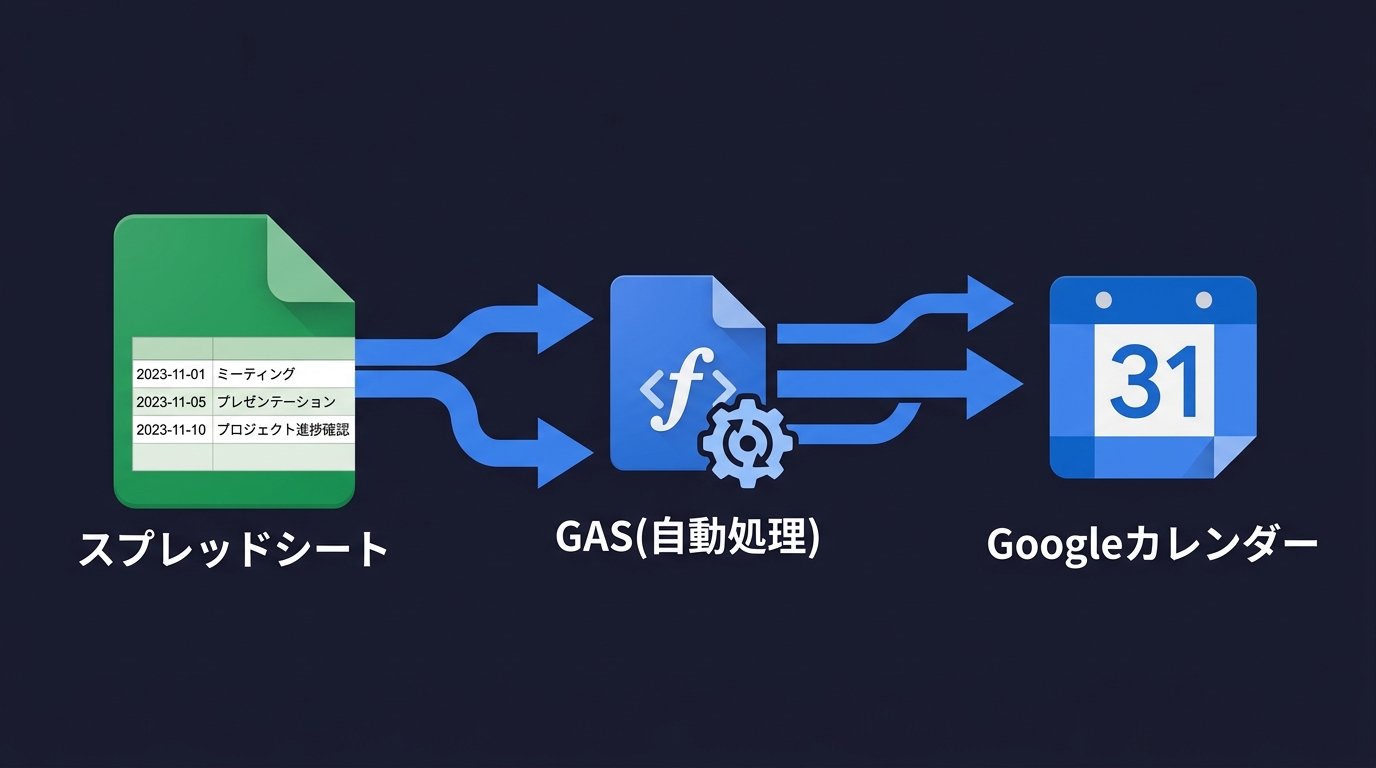
スプレッドシートの予定をGoogleカレンダーに手作業で入力していませんか?GASなら、ボタン1つで一括追加できます!
Google Apps Script(GAS)のCalendarAppクラスを使えば、Googleカレンダーの予定をプログラムで自動操作できます。手作業で1件ずつ予定を入力する必要がなくなり、業務効率が大幅に向上します。
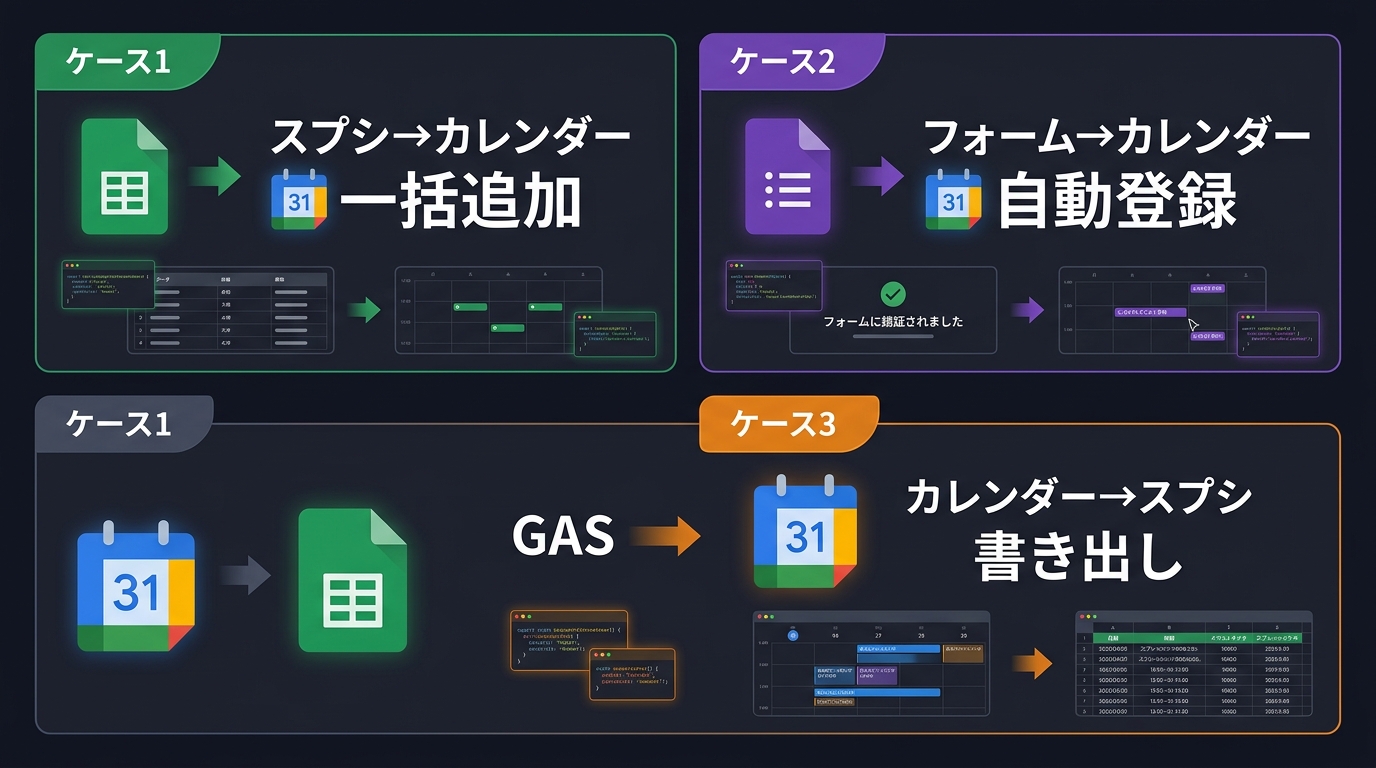
この記事では、実務で特にニーズの高い3つのユースケースを、コピペで使えるGASコード付きで解説します。
GASの基本がまだわからない方は、先に「GAS入門ガイド」を読んでから本記事に進むとスムーズです。
GASからGoogleカレンダーを操作するには、CalendarAppクラスを使います。まずは基本となるカレンダーIDの確認方法と、権限承認の手順を押さえましょう。
デフォルトカレンダー(自分のメインカレンダー)を使う場合は、IDの指定は不要です。CalendarApp.getDefaultCalendar()で取得できます。
特定のカレンダー(チーム共有カレンダーなど)を使う場合は、以下の手順でカレンダーIDを確認します。
デフォルトカレンダーのIDは、自分のGmailアドレスと同じです。共有カレンダーのIDはxxxxxxxx@group.calendar.google.comのような形式になります。
// デフォルトカレンダーを取得
const calendar = CalendarApp.getDefaultCalendar();

// 特定のカレンダーをIDで取得
const teamCal = CalendarApp.getCalendarById('チームカレンダーのID@group.calendar.google.com');GASからカレンダーを操作するスクリプトを初めて実行すると、Googleの権限承認画面が表示されます。以下の手順で承認してください。
「安全でないページ」という警告は、自分で作成したスクリプトがGoogle公式の審査を受けていないためです。自分のコードであれば問題なく許可して大丈夫です。一度承認すれば、以降は同じスクリプトでの承認は不要になります。
最も多いユースケースが「スプレッドシートに入力した予定を、まとめてGoogleカレンダーに登録する」というパターンです。イベント管理やプロジェクトスケジュールの一括登録に活用できます。
まず、以下のような列構成でスプレッドシートを作成します。
| A列 | B列 | C列 | D列 | E列 |
|---|---|---|---|---|
| タイトル | 開始日時 | 終了日時 | 場所 | 説明 |
| 定例ミーティング | 2026/04/10 10:00 | 2026/04/10 11:00 | 会議室A | 週次定例 |
| クライアント打合せ | 2026/04/11 14:00 | 2026/04/11 15:30 | Zoom | Q2計画確認 |
| 社内研修 | 2026/04/15 09:00 | 2026/04/15 17:00 | 本社3F | 新入社員研修 |
1行目はヘッダー行にしてください。スクリプトでは2行目以降のデータを読み取ります。日時はYYYY/MM/DD HH:MMの形式で入力します。
以下のコードをスクリプトエディタにコピペして実行すると、スプレッドシートの全予定がGoogleカレンダーに登録されます。
function addEventsToCalendar() {
  // アクティブなスプレッドシートのデータを取得
  const sheet = SpreadsheetApp.getActiveSheet();
  const data = sheet.getDataRange().getValues();
  const calendar = CalendarApp.getDefaultCalendar();

  // 2行目(インデックス1)から最終行まで処理
  for (let i = 1; i < data.length; i++) {
    const title     = data[i][0]; // A列: タイトル
    const startTime = new Date(data[i][1]); // B列: 開始日時
    const endTime   = new Date(data[i][2]); // C列: 終了日時
    const location  = data[i][3]; // D列: 場所
    const description = data[i][4]; // E列: 説明

    // タイトルが空の行はスキップ
    if (!title) continue;

    // カレンダーに予定を追加
    calendar.createEvent(title, startTime, endTime, {
      location: location,
      description: description
    });

    // API制限対策:1件ごとに1秒待機
    Utilities.sleep(1000);
  }

  // 完了メッセージをログに出力
  Logger.log('カレンダーへの一括登録が完了しました(' + (data.length - 1) + '件)');
}getDataRange().getValues():シート上のデータを2次元配列として取得しますnew Date():スプレッドシートの日時データをDate型に変換しますcreateEvent(title, start, end, options):カレンダーに予定を追加するメソッドですUtilities.sleep(1000):APIの短時間呼び出し制限を回避するためのウェイトです上記のスクリプトをそのまま複数回実行すると、同じ予定が重複して登録されてしまいます。これを防ぐために、F列に「登録済み」フラグを追加する改良版を使いましょう。
function addEventsWithDuplicateCheck() {
  const sheet = SpreadsheetApp.getActiveSheet();
  const data = sheet.getDataRange().getValues();
  const calendar = CalendarApp.getDefaultCalendar();
  let addedCount = 0;

  for (let i = 1; i < data.length; i++) {
    const title     = data[i][0];
    const startTime = new Date(data[i][1]);
    const endTime   = new Date(data[i][2]);
    const location  = data[i][3];
    const description = data[i][4];
    const status    = data[i][5]; // F列: 登録ステータス

    // タイトルが空、または既に登録済みの行はスキップ
    if (!title || status === '登録済み') continue;

    // カレンダーに予定を追加
    const event = calendar.createEvent(title, startTime, endTime, {
      location: location,
      description: description
    });

    // F列に「登録済み」と記入、G列にイベントIDを記録
    sheet.getRange(i + 1, 6).setValue('登録済み');
    sheet.getRange(i + 1, 7).setValue(event.getId());

    addedCount++;
    Utilities.sleep(1000);
  }

  Logger.log(addedCount + '件の予定を新規追加しました');
}
この改良版では、F列に「登録済み」と記入される行はスキップされるため、何度実行しても重複しません。G列にイベントIDを記録しておくと、後から予定を変更・削除する際にも便利です。
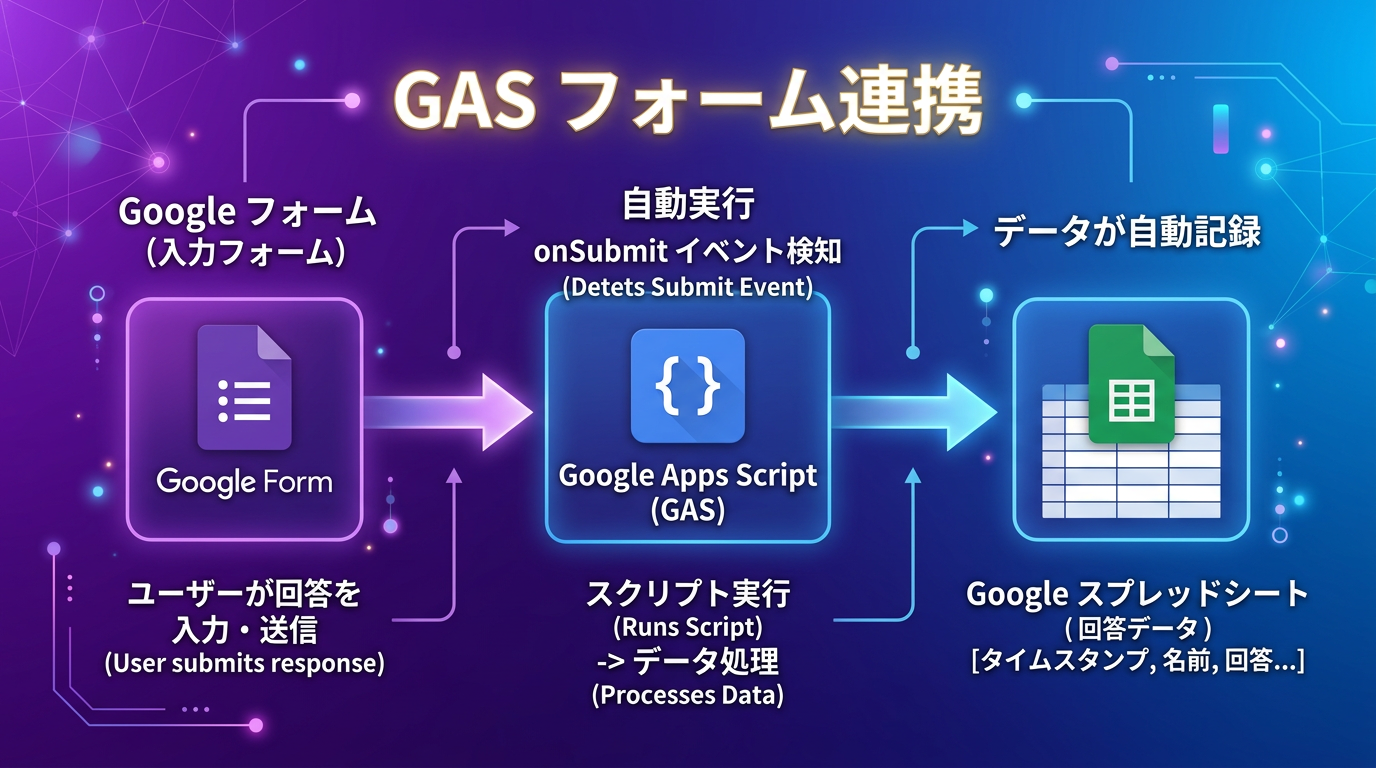
会議室の予約やイベント参加申し込みなど、Googleフォームの送信をきっかけにカレンダーへ自動登録するパターンです。手動でのカレンダー入力が不要になり、申し込みから予定反映までが完全自動化されます。
まず、Googleフォームで以下の項目を設定します。
以下のコードをスクリプトエディタに貼り付け、トリガーを設定して使います。
function onFormSubmit(e) {
  // フォームの回答を取得(スプレッドシート経由)
  const values = e.values;
  // values[0] = タイムスタンプ
  // values[1] = 予定タイトル
  // values[2] = 開始日時
  // values[3] = 終了日時
  // values[4] = 場所

  const title     = values[1];
  const startTime = new Date(values[2]);
  const endTime   = new Date(values[3]);
  const location  = values[4] || '';

  // デフォルトカレンダーに予定を追加
  const calendar = CalendarApp.getDefaultCalendar();
  calendar.createEvent(title, startTime, endTime, {
    location: location,
    description: 'Googleフォームから自動登録'
  });

  Logger.log('フォーム送信による予定追加完了: ' + title);
}コードを保存したら、トリガーの設定を行います。
| 設定項目 | 選択値 |
|---|---|
| 実行する関数 | onFormSubmit |
| 実行するデプロイ | Head |
| イベントのソース | スプレッドシートから |
| イベントの種類 | フォーム送信時 |
| エラーの通知設定 | 毎日通知を受け取る |
設定後に「保存」をクリックし、権限の承認を行えば完了です。以降、フォームが送信されるたびにカレンダーへ予定が自動追加されます。
トリガーのイベントソースは「スプレッドシートから」と「フォームから」の2種類があり、引数eの構造が異なります。上記のコードは「スプレッドシートから」を前提にしています。「フォームから」を選択した場合はe.response.getItemResponses()で値を取得する必要があります。
逆方向のユースケースとして、Googleカレンダーの予定をスプレッドシートに書き出す方法です。週報作成やプロジェクトの工数集計に役立ちます。
以下のコードで、今週月曜日から日曜日までのカレンダー予定をスプレッドシートに書き出します。
function exportCalendarToSheet() {
  const calendar = CalendarApp.getDefaultCalendar();

  // 今週の月曜日と日曜日を計算
  const today = new Date();
  const dayOfWeek = today.getDay(); // 0=日, 1=月, ..., 6=土
  const monday = new Date(today);
  monday.setDate(today.getDate() - (dayOfWeek === 0 ? 6 : dayOfWeek - 1));
  monday.setHours(0, 0, 0, 0);

  const sunday = new Date(monday);
  sunday.setDate(monday.getDate() + 6);
  sunday.setHours(23, 59, 59, 999);

  // 期間内のイベントを取得
  const events = calendar.getEvents(monday, sunday);

  // 書き出し先のシートを準備
  const ss = SpreadsheetApp.getActiveSpreadsheet();
  let sheet = ss.getSheetByName('週間予定');
  if (!sheet) {
    sheet = ss.insertSheet('週間予定');
  }
  sheet.clearContents();

  // ヘッダー行を書き込み
  sheet.getRange(1, 1, 1, 5).setValues([
    ['タイトル', '開始日時', '終了日時', '場所', '説明']
  ]);

  // イベントデータを書き込み
  if (events.length > 0) {
    const eventData = events.map(event => [
      event.getTitle(),
      event.getStartTime(),
      event.getEndTime(),
      event.getLocation(),
      event.getDescription()
    ]);
    sheet.getRange(2, 1, eventData.length, 5).setValues(eventData);
  }

  Logger.log('週間予定の書き出し完了(' + events.length + '件)');
}
実行すると、「週間予定」シートにカレンダーの予定が一覧で書き出されます。シートが存在しない場合は自動作成されます。
このスクリプトを毎週月曜日の朝に自動実行させるには、以下のトリガー設定用スクリプトを使います。
function createWeeklyTrigger() {
  // 既存の同名トリガーを削除(重複防止)
  const triggers = ScriptApp.getProjectTriggers();
  triggers.forEach(trigger => {
    if (trigger.getHandlerFunction() === 'exportCalendarToSheet') {
      ScriptApp.deleteTrigger(trigger);
    }
  });

  // 毎週月曜日 午前8〜9時に実行するトリガーを作成
  ScriptApp.newTrigger('exportCalendarToSheet')
    .timeBased()
    .onWeekDay(ScriptApp.WeekDay.MONDAY)
    .atHour(8)
    .create();

  Logger.log('毎週月曜のトリガーを設定しました');
}createWeeklyTrigger()を一度だけ実行すれば、以降は毎週月曜日に自動でカレンダーの予定がスプレッドシートに書き出されます。
GASでカレンダー連携をする際に、頻出するエラーとその対処法をまとめました。
症状:Exception: The parameters (String, String, String) don't match the method signature
原因:createEvent()の第2引数・第3引数に文字列を渡している。Date型が必要です。
対処法:new Date()で明示的にDate型に変換してください。
// NG: 文字列のまま渡している
calendar.createEvent('会議', '2026/04/10 10:00', '2026/04/10 11:00');

// OK: Date型に変換して渡す
calendar.createEvent('会議', new Date('2026/04/10 10:00'), new Date('2026/04/10 11:00'));
また、スプレッドシートのセル書式が「テキスト」になっていると、日付データが文字列として扱われます。セルの書式を「自動」または「日時」に変更してください。
症状:Exception: スクリプトにはその操作を行う権限がありません
原因:カレンダーへのアクセス権限が承認されていないか、appsscript.jsonにスコープが不足しています。
対処法:
oauthScopesに"https://www.googleapis.com/auth/calendar"を追加症状:Service invoked too many times in a short time: Calendar
原因:短時間にカレンダーAPIを連続呼び出ししすぎたため、Googleのレート制限に引っかかっています。
対処法:
Utilities.sleep(1000)を各API呼び出しの間に入れる(ケース1のコードでは対策済み)はい、共有カレンダーであればCalendarApp.getCalendarById('カレンダーID')でアクセスして予定を追加できます。ただし、対象カレンダーの「変更及び共有の管理権限」が付与されている必要があります。権限がない場合はnullが返されるため、カレンダーのオーナーに共有設定を依頼してください。
createAllDayEvent(title, date)メソッドを使います。第2引数にDateオブジェクトで日付のみを指定すれば、時間指定なしの終日イベントが登録されます。複数日にまたがる終日イベントはcreateAllDayEvent(title, startDate, endDate)で作成できます。
// 終日イベント(1日)
calendar.createAllDayEvent('休日', new Date('2026/05/03'));

// 終日イベント(複数日)
calendar.createAllDayEvent('GW休暇', new Date('2026/05/03'), new Date('2026/05/06'));明確な上限件数はありませんが、GASの実行時間制限(無料6分)とカレンダーAPIの短時間呼び出し制限があります。Utilities.sleep(1000)でウェイトを入れた場合、6分間で約300件が目安です。100件以上の大量登録ではバッチ分割を検討してください。
getEventById()でイベントオブジェクトを取得し、setTitle()で件名変更、setTime()で日時変更、deleteEvent()で削除ができます。ケース1の改良版でG列に記録したイベントIDを使えば、特定の予定を確実に操作できます。
// イベントIDで予定を取得して変更・削除
const event = calendar.getEventById('イベントID');
event.setTitle('新しいタイトル');       // 件名変更
event.setTime(newStart, newEnd);        // 日時変更
event.setLocation('新しい場所');        // 場所変更
event.deleteEvent(); // 削除無料Googleアカウントでは、スクリプトの実行時間が6分/回、トリガー実行時間が合計90分/日です。Google Workspaceアカウント(有料)では実行時間が30分/回に拡張されます。個人利用であれば無料枠で十分対応可能です。
この記事では、GASとGoogleカレンダーを連携させる3つのユースケースを解説しました。
コードはすべてコピペで動作します。まずはケース1から試して、GASでのカレンダー操作に慣れてみてください。