GAS入門完全ガイド|初心者向けGoogle Apps Scriptの使い方とできること10選
しんたろ。
Excelの歩き方
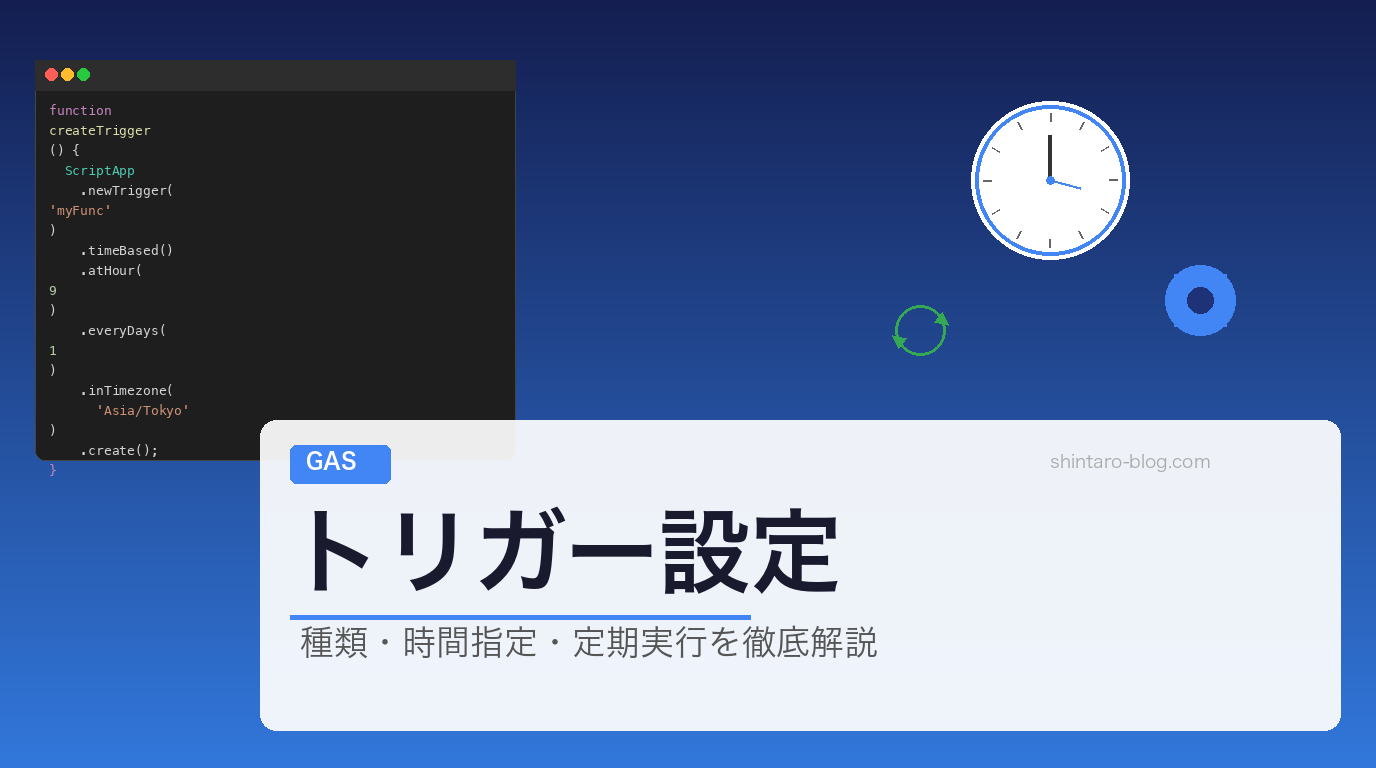

「VBAのマクロを手動で実行するのが面倒…決まった時間に自動で動かせないかな?」そんなExcelユーザーの悩みを、GASのトリガー機能が解決します!
イベントのソースを選択すると、設定項目と実行タイミングが変わります。(実際のGASエディタの動作をシミュレーションしています)
GASのトリガーとは、Google Apps Scriptで特定の条件(時間経過またはユーザーの操作)を満たした時に、自動的に関数を実行する仕組みです。Excel VBAのOnTimeメソッドやWindowsのタスクスケジューラとは異なり、Google Workspace(スプレッドシート・ドキュメント・フォーム)と深く統合されており、より直感的かつ強力な自動化が可能です。GASの基本操作がまだ不安な方は、GAS入門完全ガイドを先にご覧ください。
トリガーは「条件」と「実行関数」の組み合わせです。たとえば「毎日午前9時に関数Aを実行する」「スプレッドシートのセルが編集されたら関数Bを実行する」といった設定ができます。VBAと異なり、GASではGoogle Appsが動作している限りトリガーが有効であり、ローカルマシンの電源をオンにしておく必要がありません。
トリガーは以下の4つのタイプに分類されます。
| 項目 | VBA OnTime | タスクスケジューラ | GAS トリガー |
|---|---|---|---|
| 実行環境 | ローカルPC(Excel起動必須) | ローカルPC(常時実行) | Google Cloud(常時稼働) |
| 最小実行間隔 | 1秒 | 1分 | 1分(推奨) |
| イベント駆動 | ×(時間ベースのみ) | ×(時間ベースのみ) | ○(編集・送信など) |
| Google Appsとの連携 | △(VBAオブジェクトモデル) | △(スクリプト経由) | ○(深い統合) |
| 権限管理 | 実行ユーザーのみ | 実行ユーザーのみ | ○(オーナー、編集者など) |
| セットアップの容易さ | コード必須 | GUI+スクリプト | ○(GUIまたはコード) |
| エラー通知 | ログに記録のみ | イベントビューア | ○(自動メール通知) |
VBA OnTimeからGASへの移行を検討している方へ:GASはローカルマシンの電源切断時にも確実に実行されるため、月次レポートや日次バックアップなどの重要な自動化には最適です。タスクスケジューラとの組み合わせも可能(たとえば、タスクスケジューラでGASの実行トリガーをHTTP POSTで呼び出す)です。
Q: GASのトリガーはいくつまで設定できますか?
A: 1つのスプレッドシートあたり最大20個のトリガーを設定できます。複数のスプレッドシートを使う場合、それぞれ20個ずつ設定可能です。ただし、プロジェクト全体のメモリ使用量とAPI呼び出し数には制限があるため、実務上は10~15個程度が推奨です。
GASのトリガーは「シンプルトリガー」と「インストーラブルトリガー」の2種類に分けられます。両者はGAS固有の概念で、設定方法と権限、実行条件が異なります。
シンプルトリガーは、イベントハンドラー関数(onOpen、onEdit、onSubmit、onInstall、onUninstall)を自動的に実行するトリガーです。関数名が決められており、GASが動作している間は自動的に有効になります。
シンプルトリガーの種類:
onOpen(): スプレッドシート・ドキュメント・フォームを開いた時に実行onEdit(): スプレッドシート内の任意のセルが編集された時に実行onSubmit(): Googleフォームが送信された時に実行onInstall(): スクリプトがインストールされた時に実行onUninstall(): スクリプトがアンインストールされた時に実行シンプルトリガーの特徴:
インストーラブルトリガーは、ScriptApp.newTrigger() メソッドで明示的に設定するトリガーです。GUI操作またはスクリプトから作成でき、時間ベース・イベントベース両方に対応しています。
インストーラブルトリガーの特徴:
| 比較項目 | シンプルトリガー | インストーラブルトリガー |
|---|---|---|
| セットアップ方法 | 関数名を定義するだけ(onOpen など) | GUIまたは ScriptApp.newTrigger() |
| 権限承認 | 不要 | 初回実行時に必須 |
| 時間ベース | × | ○ |
| イベントベース | ○(限定的) | ○(詳細設定可) |
| 外部API利用 | △(一部制限) | ○(全API利用可) |
| GUI設定 | × | ○ |
| 複数トリガー設定 | △(同一関数のみ) | ○(異なる関数複数可) |
| 削除方法 | 関数定義を削除 | トリガーパネルから削除 |
Q: onEditとonChangeの違いは何ですか?
A: onEdit(シンプルトリガー)は、スプレッドシート内の任意のセルが手動で編集された時に実行されます。一方、onChange(インストーラブルトリガー)は、セルの値が何らかの理由で変更された時に実行され、スクリプト自体による変更もトリガーされます。詳細は「イベント駆動型トリガーの使い方」で説明します。
GUI操作はトリガー設定の最も直感的な方法です。スクリプトエディタから数回のクリックで、時間ベース・イベントベースの両方が設定できます。
トリガー追加ダイアログが表示されたら、以下の4つの項目を設定します。
1. 実行する関数を選択
ドロップダウンメニューから、トリガーで実行したい関数を選択します。たとえば、日次レポートを自動送信したければ「sendDailyReport」を選択します。
2. 実行するデプロイを選択
通常は「Head」(最新版)を選択します。複数バージョンを管理している場合のみ、特定のデプロイを選択することもあります。
3. イベントソースを選択
4. トリガーの種類を選択
時間駆動の場合:
スプレッドシートイベントの場合:
インストーラブルトリガーを初めて設定する際、「このアプリはGoogleによって確認されていません」という権限承認ダイアログが表示されます。
対応手順:
この認可は1度だけで済み、以後は同じトリガーを再実行する際に再度の認可は不要です。
ScriptApp.newTrigger() を使うことで、スクリプトコードから直接トリガーを作成できます。この方法は自動化度が高く、複数のトリガーをまとめて管理する場合に効果的です。
// 毎日午前9時に実行するトリガーの基本形
function createDailyTrigger() {
  ScriptApp.newTrigger('sendDailyReport')
    .timeBased()
    .atHour(9)
    .everyDays(1)
    .create();
}

// スプレッドシート編集時に実行するトリガー
function createEditTrigger() {
  var spreadsheet = SpreadsheetApp.getActiveSpreadsheet();
  ScriptApp.newTrigger('onEditFunction')
    .forSpreadsheet(spreadsheet)
    .onEdit()
    .create();
}

// Googleフォーム送信時に実行するトリガー
function createFormTrigger() {
  var form = FormApp.openById('フォームID');
  ScriptApp.newTrigger('onFormSubmitFunction')
    .forForm(form)
    .onFormSubmit()
    .create();
}
メソッドチェーンの流れ:
VBA の OnTime 例:
' VBA: ローカル実行、Excelが起動していないと動作しない
Sub ScheduleReportVBA()
  Dim nextTime As Date
  nextTime = DateAdd("h", 24, Now())
  Application.OnTime nextTime, "SendReport"
End Sub

Sub SendReport()
  ' レポート生成処理
  ' Excelが起動していないと実行されない
End Sub
GAS の同等の実装:
// GAS: クラウド実行、24時間稼働
function createDailyReportTrigger() {
  // 既存トリガーを削除(重複を防ぐ)
  var triggers = ScriptApp.getProjectTriggers();
  triggers.forEach(function(trigger) {
    if (trigger.getHandlerFunction() === 'sendReport') {
      ScriptApp.deleteTrigger(trigger);
    }
  });

  // 毎日午前9時に実行するトリガーを作成
  ScriptApp.newTrigger('sendReport')
    .timeBased()
    .atHour(9)
    .everyDays(1)
    .inTimezone('Asia/Tokyo')
    .create();
}

function sendReport() {
  // レポート生成処理
  // Google Cloudが常時稼働しているため、自動実行される
  var spreadsheet = SpreadsheetApp.getActiveSpreadsheet();
  var sheet = spreadsheet.getSheetByName('Report');
  // ... 処理 ...
}
VBAと異なり、GASではタイムゾーン指定(.inTimezone())が重要です。デフォルトではGoogle Cloudのサーバーのタイムゾーン(通常UTC)で実行されるため、日本時間で正確に実行させるには明示的にタイムゾーンを指定する必要があります。
VBAからの移行時、「OnTimeで毎時間実行」していたスクリプトをGASに移す際は、everyHours(1) で実装できます。ただし、GASの最小実行間隔は1分(推奨値)ですが、実際には15分~1時間単位での実行がシステム負荷の観点から推奨されています。秒単位の即座実行が必要な場合は、onEditなどのイベント駆動トリガーを検討してください。
時間ベースのトリガーは、毎日・毎週・毎月など様々なパターンが設定可能です。実務で最も一般的なパターンをコード例とともに紹介します。
// 毎日午前9時
function dailyAt9AM() {
  ScriptApp.newTrigger('dailyTask')
    .timeBased()
    .atHour(9)
    .everyDays(1)
    .inTimezone('Asia/Tokyo')
    .create();
}

// 毎週月曜日午前10時
function weeklyMondayAt10AM() {
  ScriptApp.newTrigger('weeklyTask')
    .timeBased()
    .atHour(10)
    .everyWeeks(1)
    .onWeekDay(ScriptApp.WeekDay.MONDAY)
    .inTimezone('Asia/Tokyo')
    .create();
}

// 毎月15日午後3時
function monthlyOn15th() {
  ScriptApp.newTrigger('monthlyTask')
    .timeBased()
    .atHour(15)
    .onMonthDay(15)
    .inTimezone('Asia/Tokyo')
    .create();
}

// 毎日午前9時~10時の間(時間範囲指定)
function dailyRange() {
  ScriptApp.newTrigger('dailyTask')
    .timeBased()
    .atHour(9)
    .everyDays(1)
    .inTimezone('Asia/Tokyo')
    .create();
}GAS のトリガーは GUI では1時間単位の時間範囲指定(午前9時~10時など)しかできませんが、スクリプトから設定すれば、より細かい制御が可能です。
// スクリプトからの実行時間微調整
// ただし、GAS の時間駆動トリガーは実際には 15分~1時間の誤差がある
function minutePrecisionApproach() {
  // アプローチ1: 毎分チェック(推奨外:リソース浪費)
  ScriptApp.newTrigger('checkAndExecute')
    .timeBased()
    .everyMinutes(1)
    .inTimezone('Asia/Tokyo')
    .create();
}

function checkAndExecute() {
  var now = new Date();
  var hours = now.getHours();
  var minutes = now.getMinutes();

  // 午前9時15分の場合のみ実行
  if (hours === 9 && minutes === 15) {
    myTaskFunction();
  }
}

// アプローチ2: onEdit など、イベント駆動で秒単位の精度を実現
function onEdit(e) {
  var now = new Date();
  var hours = now.getHours();
  var minutes = now.getMinutes();
  var seconds = now.getSeconds();

  // セルが編集されたら、その時刻で処理を実行
  Logger.log('編集時刻: ' + hours + ':' + minutes + ':' + seconds);
}
注意点: GASの時間駆動トリガーは、Google Cloudのシステム負荷に応じて実行時刻が15分~1時間程度ずれることがあります。金融データの取得など、厳密な時刻が必要な場合は、イベント駆動トリガーまたは外部スケジューラ(例:Cloud Scheduler)の併用を検討してください。
// 平日(月~金)のみ実行
function weekdaysOnly() {
  ScriptApp.newTrigger('weekdayTask')
    .timeBased()
    .atHour(9)
    .everyWeekDays(1)
    .inTimezone('Asia/Tokyo')
    .create();
}

// 金曜日のみ午後5時
function fridayAt5PM() {
  ScriptApp.newTrigger('fridayTask')
    .timeBased()
    .atHour(17)
    .everyWeeks(1)
    .onWeekDay(ScriptApp.WeekDay.FRIDAY)
    .inTimezone('Asia/Tokyo')
    .create();
}

// 月末実行(実装:毎日チェックして月末判定)
function createMonthEndTrigger() {
  ScriptApp.newTrigger('checkMonthEnd')
    .timeBased()
    .atHour(9)
    .everyDays(1)
    .inTimezone('Asia/Tokyo')
    .create();
}

function checkMonthEnd() {
  var now = new Date();
  var nextDay = new Date(now.getFullYear(), now.getMonth(), now.getDate() + 1);

  // 明日が1日(つまり今日が月末)ならば実行
  if (nextDay.getDate() === 1) {
    monthEndTask();
  }
}

function monthEndTask() {
  Logger.log('月末処理を実行します');
  // 月次レポート生成など
}Q: GASで1分おきにトリガーを設定できますか?
A: 理論上は可能ですが、推奨されません。1分おきのトリガーはリソースを消費し、Google APIの呼び出し上限に すぐに達してしまいます。実務では15分~1時間単位が推奨されます。リアルタイム処理が必要な場合は、Pub/Sub や Cloud Functions の使用を検討してください。
イベント駆動型トリガーは、ユーザーの操作またはGoogle Apps の変更を契機に自動実行されます。時間ベースより柔軟で、不要な処理実行を削減できるため、実務ではこちらが多く使われます。
| イベント | トリガー | 対象 | 説明 |
|---|---|---|---|
onEdit() | シンプル | スプレッドシート | ユーザーが手動でセルを編集した時のみ。スクリプトの自動変更は含まない。 |
onChange() | インストーラブル | スプレッドシート | セルの値が何らかの理由で変更された時。スクリプトの自動変更も含む。 |
onFormSubmit() | インストーラブル | フォーム | Googleフォームが送信された時。スプレッドシートへの自動記入が完了してから実行。 |
onOpen() | シンプル | スプレッドシート・ドキュメント | ファイルを開いた時。メニュー追加など初期化処理に使用。 |
onInstall() | シンプル | 全体 | スクリプトをインストール時に1度だけ実行。 |
// onEdit イベント(シンプルトリガー)
function onEdit(e) {
  var range = e.range;
  var sheet = e.source.getActiveSheet();
  var value = e.value;

  Logger.log('セル: ' + range.getA1Notation() + ' を編集しました');
  Logger.log('値: ' + value);

  // 編集されたシートが「入力」シートの場合のみ処理
  if (sheet.getName() === '入力') {
    // 自動計算など
  }
}

// onChange イベント(インストーラブルトリガー)
function onFormSubmit(e) {
  // フォーム送信時、自動的にスプレッドシートに記入される
  // その後、このハンドラが実行される

  var range = e.range;
  var values = range.getValues();
  var sheet = e.source.getActiveSheet();

  Logger.log('フォーム送信されました。行数: ' + range.getNumRows());

  // 送信内容に基づいて自動返信メール送信など
  sendAutoReplyEmail(values);
}// 特定のセル範囲(A1:C10)の編集のみを監視
function onEdit(e) {
var range = e.range;
var sheet = e.source.getActiveSheet();
// A1:C10 範囲内の編集のみ処理
if (sheet.getName() === 'Sheet1' &&
range.getRow() >= 1 && range.getRow() <= 10 &&
range.getColumn() >= 1 && range.getColumn() <= 3) {
Logger.log('監視対象のセルが編集されました');
// 処理を実行
}
}
// 特定のシートのみを監視
function onEdit(e) {
var sheet = e.source.getActiveSheet();
var sheetName = sheet.getName();
if (sheetName === '数据' || sheetName === 'Data') {
// 指定したシートが編集された場合のみ処理
var range = e.range;
Logger.log('Sheet ' + sheetName + ' のセル ' + range.getA1Notation() + ' が編集されました');
}
}
// 複数シート対応
function onEdit(e) {
var sheet = e.source.getActiveSheet();
var allowedSheets = ['入力', 'データ', '集計'];
if (allowedSheets.includes(sheet.getName())) {
processEdit(e);
}
}
function processEdit(e) {
var range = e.range;
var value = e.value;
Logger.log('編集: ' + value);
}// Googleカレンダーの変更を監視するトリガーを作成
function createCalendarChangeTrigger() {
var calendar = CalendarApp.getCalendarById('カレンダーID@gmail.com');
ScriptApp.newTrigger('onCalendarChange')
.forUserCalendar('カレンダーID@gmail.com')
.onChange()
.create();
}
// カレンダー変更時に実行
function onCalendarChange(e) {
Logger.log('カレンダーが変更されました');
// 変更イベントの詳細情報は限定的(セキュリティ上の理由)
// 全イベントを取得して変更を検出する方法
var calendar = CalendarApp.getDefaultCalendar();
var events = calendar.getEventsForDay(new Date());
Logger.log('本日のイベント数: ' + events.length);
events.forEach(function(event) {
Logger.log('イベント: ' + event.getTitle() + ' (' + event.getStartTime() + ')');
});
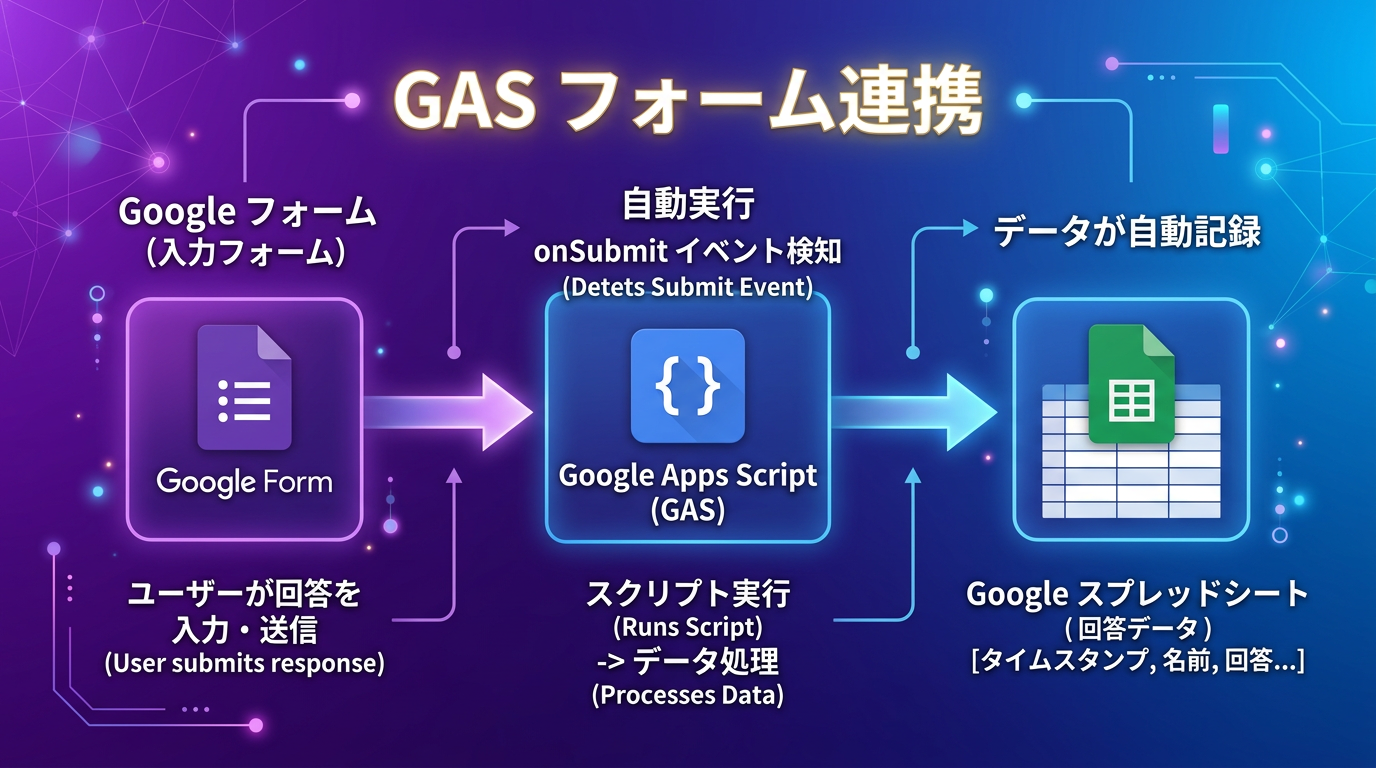
}カレンダートリガーはセキュリティ上、詳細な変更情報は提供されません。変更検出には前回保存したスナップショットとの比較が必要です。フォーム送信トリガーの実装例は「GASでGoogleフォーム連携する方法」、通知先としてSlack/LINEを使う方法は「GASでSlack・LINE自動通知」で詳しく解説しています。
トリガーは作成後、確認・一時停止・削除が必要な場合があります。特に長期間運用するスクリプトでは、定期的なメンテナンスが重要です。
// 設定済みトリガーを一覧表示
function listAllTriggers() {
  var triggers = ScriptApp.getProjectTriggers();

  Logger.log('登録されているトリガー数: ' + triggers.length);

  triggers.forEach(function(trigger, index) {
    Logger.log('==== トリガー ' + (index + 1) + ' ====');
    Logger.log('関数: ' + trigger.getHandlerFunction());
    Logger.log('トリガータイプ: ' + trigger.getTriggerSourceId());
    Logger.log('イベントタイプ: ' + trigger.getEventType());
    Logger.log('トリガーID: ' + trigger.getUniqueId());
  });
}

// 特定の関数に関連するトリガーを削除(一時停止)
function disableTriggerByFunction(functionName) {
  var triggers = ScriptApp.getProjectTriggers();

  triggers.forEach(function(trigger) {
    if (trigger.getHandlerFunction() === functionName) {
      ScriptApp.deleteTrigger(trigger);
      Logger.log('トリガー「' + functionName + '」を削除しました');
    }
  });
}

// すべてのトリガーを一時停止
function disableAllTriggers() {
  var triggers = ScriptApp.getProjectTriggers();

  triggers.forEach(function(trigger) {
    ScriptApp.deleteTrigger(trigger);
  });

  Logger.log('すべてのトリガーを削除しました');
}
注意: GASではトリガーの「一時停止」機能がないため、削除して後で再度作成する方法を使います。GUI からも同様に、トリガーパネルで該当トリガーの削除アイコン(ゴミ箱)をクリックします。
GUI からの削除:
// スクリプトから特定トリガーを削除
function deleteTriggerById(triggerUniqueId) {
  var triggers = ScriptApp.getProjectTriggers();

  triggers.forEach(function(trigger) {
    if (trigger.getUniqueId() === triggerUniqueId) {
      ScriptApp.deleteTrigger(trigger);
      Logger.log('トリガーID: ' + triggerUniqueId + ' を削除しました');
    }
  });
}

// すべてのトリガーを確認してから削除
function safeDeleteAllTriggers() {
  var triggers = ScriptApp.getProjectTriggers();

  if (triggers.length === 0) {
    Logger.log('削除するトリガーがありません');
    return;
  }

  Logger.log('削除対象: ' + triggers.length + ' 個のトリガー');
  triggers.forEach(function(trigger) {
    Logger.log('削除: 関数「' + trigger.getHandlerFunction() + '」のトリガー');
  });

  // メール送信などの確認を要する処理の場合はここで中断することも検討
  triggers.forEach(function(trigger) {
    ScriptApp.deleteTrigger(trigger);
  });
}スクリプトオーナーが退職する場合、トリガーのオーナーを変更する必要があります。GASではオーナー変更が複雑なため、以下の手順が推奨されます。
// スクリプト引き継ぎ時の一括削除スクリプト
function transferOwnershipCleanup() {
  // 旧オーナーがこのスクリプトを実行
  var triggers = ScriptApp.getProjectTriggers();

  Logger.log('引き継ぎ準備: ' + triggers.length + ' 個のトリガーを削除します');

  triggers.forEach(function(trigger) {
    Logger.log('削除対象: 関数「' + trigger.getHandlerFunction() + '」のトリガー');
    ScriptApp.deleteTrigger(trigger);
  });

  Logger.log('すべてのトリガーを削除しました。新しいオーナーが新スクリプトでトリガーを再設定してください。');
}引き継ぎ時の最大のトラブルは「古いトリガーが継続実行されて、新旧スクリプトが両方実行される」というケースです。必ず旧スクリプトのすべてのトリガーを削除してから新スクリプトに移行してください。Google Drive で旧スクリプトプロジェクトを削除するのが最も安全です。
GAS のトリガーには利用制限があり、これを超過するとエラーが発生します。実務では、これらの制限を考慮した設計が必須です。
トリガー上限:
実行時間制限:
// トリガーの二重起動を防ぐパターン
// 方法1: グローバル変数とタイムスタンプを使用
var lastExecutionTime = 0;

function preventDuplicateExecution() {
  var now = Date.now();
  var minInterval = 60000; // 60秒以上の間隔を強制

  if (now - lastExecutionTime < minInterval) {
    Logger.log('直前の実行から60秒以内のため、スキップします');
    return;
  }

  lastExecutionTime = now;
  myTaskFunction();
}

// 方法2: PropertiesService を使用(推奨)
function preventDuplicateWithProperties() {
  var scriptProperties = PropertiesService.getScriptProperties();
  var lastTime = parseInt(scriptProperties.getProperty('lastExecutionTime') || '0');
  var now = Date.now();
  var minInterval = 60000;

  if (now - lastTime < minInterval) {
    Logger.log('二重実行の検出。スキップします。');
    return;
  }

  scriptProperties.setProperty('lastExecutionTime', String(now));
  myTaskFunction();
}

// 方法3: トリガーの前に重複チェック用ロックを実装
function lockBasedExecution() {
  var lock = LockService.getScriptLock();

  if (!lock.tryLock(1000)) { // 1秒のタイムアウト
    Logger.log('他のトリガーが実行中のため、スキップします');
    return;
  }

  try {
    myTaskFunction();
  } finally {
    lock.releaseLock();
  }
}

function myTaskFunction() {
  Logger.log('タスク実行');
  // 実際の処理
}トリガーの設定後、様々なエラーが発生する可能性があります。以下は実務で遭遇しやすいエラーと対処方法です。
デバッグ手法: 実行ログを確認してください。スクリプトエディタの「実行ログ」メニュー、またはメニューの「表示」→「ログ」で、トリガーの実行履歴とエラーが表示されます。
エラー: 「トリガーを追加できません」
// トリガー実行時間のズレ測定と補正
function createTimedTrigger() {
  ScriptApp.newTrigger('timedTask')
    .timeBased()
    .atHour(9)
    .everyDays(1)
    .inTimezone('Asia/Tokyo')
    .create();
}

function timedTask() {
  var now = new Date();
  var expectedTime = 9 * 60; // 9時 = 540分
  var actualTime = now.getHours() * 60 + now.getMinutes();
  var drift = actualTime - expectedTime;

  Logger.log('予定時刻: 09:00');
  Logger.log('実際の実行時刻: ' +
             String(Math.floor(actualTime / 60)).padStart(2, '0') + ':' +
             String(actualTime % 60).padStart(2, '0'));
  Logger.log('ズレ: ' + drift + '分');

  if (Math.abs(drift) > 30) {
    Logger.log('警告: 実行時刻が30分以上ずれています');
    // アラート送信など
  }

  // 実際の処理
  myTask();
}

// ズレ対策: 複数トリガーの分散実行
function createMultipleTriggers() {
  // 同じ時刻に複数トリガーを作成すると、1つが失敗した場合に備えられる
  for (var hour = 8; hour < 10; hour++) {
    ScriptApp.newTrigger('timedTask')
      .timeBased()
      .atHour(hour)
      .everyDays(1)
      .inTimezone('Asia/Tokyo')
      .create();
  }

  Logger.log('複数トリガーを作成しました(8時と9時)');
}

function myTask() {
  Logger.log('実際の処理を実行');
}
時間ズレへの対処:
Q: トリガーが実行されない時はどうすればいい?
A: 以下の順序でチェックしてください。(1) スクリプトエディタのトリガーパネルでトリガーが登録されているか確認、(2) 実行ログを確認してエラーが記録されているか確認、(3) タイムゾーン設定が正しいか確認(Asia/Tokyo など)、(4) 権限が承認されているか確認。それでも解決しない場合は、トリガーを削除して再度作成してください。
VBAからGASへの移行を検討している方向けに、実務でよく見かけるユースケースを3つ紹介します。VBAのOnTimeやタスクスケジューラからの置き換え方が参考になるはずです。
// VBA では毎月1日午前9時にレポート生成(OnTime で毎日チェック)
// GAS では以下のように実装

function createMonthlyReportTrigger() {
  ScriptApp.newTrigger('generateMonthlyReport')
    .timeBased()
    .atHour(9)
    .everyDays(1)
    .inTimezone('Asia/Tokyo')
    .create();
}

function generateMonthlyReport() {
  var today = new Date();

  // 月初(1日)のみ実行
  if (today.getDate() !== 1) {
    Logger.log('月初ではないため、レポート生成をスキップします');
    return;
  }

  Logger.log('月次レポートを生成開始');

  var ss = SpreadsheetApp.getActiveSpreadsheet();
  var dataSheet = ss.getSheetByName('データ');
  var reportSheet = ss.getSheetByName('レポート');

  // 前月のデータを集計
  var lastMonth = new Date(today.getFullYear(), today.getMonth() - 1, 1);
  var monthLabel = Utilities.formatDate(lastMonth, 'Asia/Tokyo', 'yyyy年MM月');

  // 集計処理
  var data = dataSheet.getRange('A:D').getValues();
  var totalAmount = 0;
  data.forEach(function(row) {
    if (row[0] && new Date(row[0]).getMonth() === lastMonth.getMonth()) {
      totalAmount += row[3] || 0; // D列が金額
    }
  });

  // レポートシートに記入
  reportSheet.appendRow([monthLabel, totalAmount, new Date(), 'Generated by GAS']);

  // 管理者にメール送信
  GmailApp.sendEmail('admin@example.com',
    monthLabel + ' レポートが生成されました',
    '合計金額: ¥' + totalAmount + '\n自動生成タイムスタンプ: ' + new Date()
  );

  Logger.log('月次レポート生成完了');
}// Googleフォーム送信時に、即座に回答を通知する
function createFormSubmitTrigger() {
var form = FormApp.openById('フォームID');
ScriptApp.newTrigger('onFormSubmitted')
.forForm(form)
.onFormSubmit()
.create();
}
function onFormSubmitted(e) {
Logger.log('フォームが送信されました');
var response = e.response;
var itemResponses = response.getItemResponses();
var message = '新しいフォーム回答があります\n\n';
var jsonData = {};
itemResponses.forEach(function(itemResponse) {
var question = itemResponse.getItem().getTitle();
var answer = itemResponse.getResponse();
message += question + ': ' + answer + '\n';
jsonData[question] = answer;
});
// Slack に通知(Incoming Webhook を使用)
var webhookUrl = 'YOUR_SLACK_WEBHOOK_URL';
var payload = {
text: 'フォーム回答通知',
blocks: [
{
type: 'section',
text: {
type: 'mrkdwn',
text: '*新しいフォーム回答*\n\n' + message
}
}
]
};
UrlFetchApp.fetch(webhookUrl, {
method: 'post',
payload: JSON.stringify(payload),
contentType: 'application/json'
});
// CSV形式でスプレッドシートに記録
var spreadsheet = SpreadsheetApp.openById('スプレッドシートID');
var sheet = spreadsheet.getSheetByName('回答');
sheet.appendRow([
new Date(),
...itemResponses.map(function(r) { return r.getResponse(); })
]);
}// 毎日午前9時に外部APIからデータを取得して集計
function createDailyAggregationTrigger() {
ScriptApp.newTrigger('dailyDataAggregation')
.timeBased()
.atHour(9)
.everyDays(1)
.inTimezone('Asia/Tokyo')
.create();
}
function dailyDataAggregation() {
Logger.log('日次データ集計を開始');
var apiUrl = 'https://api.example.com/data';
var apiKey = PropertiesService.getScriptProperties().getProperty('API_KEY');
try {
// 外部APIからデータ取得
var response = UrlFetchApp.fetch(apiUrl, {
headers: {
'Authorization': 'Bearer ' + apiKey
},
muteHttpExceptions: true
});
if (response.getResponseCode() !== 200) {
throw new Error('API呼び出しエラー: ' + response.getResponseCode());
}
var data = JSON.parse(response.getContentText());
// スプレッドシートに追記
var ss = SpreadsheetApp.getActiveSpreadsheet();
var sheet = ss.getSheetByName('日次データ');
data.records.forEach(function(record) {
sheet.appendRow([
new Date(),
record.id,
record.value,
record.status
]);
});
// データサイズが1000行を超えたら、古いデータを削除
var rows = sheet.getDataRange().getNumRows();
if (rows > 1000) {
sheet.deleteRows(2, rows - 1000);
Logger.log('古いデータを削除しました');
}
Logger.log('日次データ集計完了: ' + data.records.length + '件を追加');
} catch (error) {
Logger.log('エラー: ' + error.toString());
// エラー通知
GmailApp.sendEmail('admin@example.com',
'【警告】日次データ集計に失敗しました',
'エラー内容: ' + error.toString()
);
}
}これら3つのユースケースは、VBAのOnTimeやタスクスケジューラから直接置き換え可能な典型的なパターンです。より詳しい実装方法については、「GASでGmailを自動送信する方法」「GASでSlack・LINE自動通知」「GAS×ChatGPT連携ガイド」も合わせてご確認ください。
Q1: GASのトリガーはいくつまで設定できますか?
1プロジェクトあたり最大20個、1アカウント全体で最大4,000個のトリガーが設定可能です。実務上は10~15個程度が推奨されます。
Q2: GASで1分おきにトリガーを設定できますか?
理論上は可能ですが、リソース消費が多く、API呼び出し上限に達しやすいため推奨されません。15分~1時間単位が推奨です。
Q3: GASのトリガーの編集時(onEdit)と変更時(onChange)の違いは何ですか?
onEdit はユーザーの手動編集のみ、onChange はスクリプト自身による変更も含みます。
Q4: GoogleフォームでGASをトリガーするには?
ScriptApp.newTrigger('関数名').forForm(form).onFormSubmit().create() で実装できます。
Q5: トリガーが実行されない時はどうすればいい?
トリガーパネルで登録確認、実行ログ確認、タイムゾーン確認、権限確認の順でチェックしてください。
Q6: VBAのOnTimeとGASトリガーの違いは何ですか?
VBAはローカルPC起動必須、GASはクラウド常時稼働、イベント駆動対応、タイムゾーン管理など大きな違いがあります。
Q7: トリガーのオーナーが退職したらどうなる?
トリガーはオーナーの権限で実行されるため、スクリプトをコピーして新しいオーナーで再セットアップする必要があります。
GASのトリガーは、VBA OnTimeやWindows タスクスケジューラを大きく上回る柔軟性と信頼性を持つ自動化機能です。シンプルトリガー(onEdit、onOpen など)とインストーラブルトリガー(ScriptApp.newTrigger)の両方を組み合わせることで、時間ベース・イベントベース両方の自動化が可能になります。
実務では以下の3つのポイントが重要です。
VBAからの移行を検討している方は、本記事で紹介した「月次レポート自動生成」「フォーム回答通知」「日次データ集計」のユースケースを参考に、まずは1つのトリガーから試してみることをお勧めします。より詳しい実装方法については、「GAS入門完全ガイド」をご覧ください。