複数アカウント管理ツール 取扱書
しんたろ。
Excelの歩き方
X API(旧Twitter API)のアクセストークンとは、X(旧Twitter)のAPIを利用するために必要な認証情報のことです。
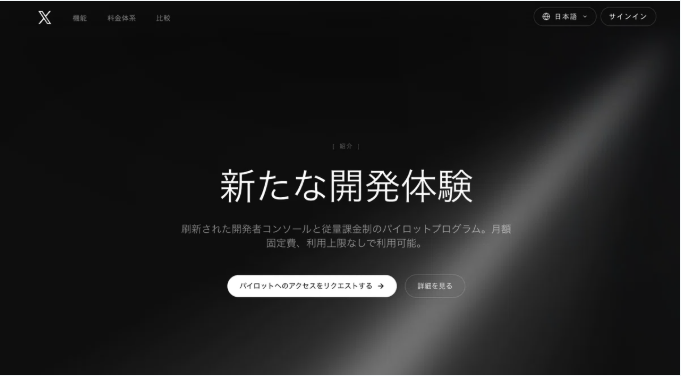
2026年現在、X APIのデベロッパー画面は console.x.com に完全移行しており、従量課金制(Pay-Per-Use)のもとでAPIキーやアクセストークンを取得する必要があります。
この記事では、X Developer Portal(console.x.com)でのAPIキー・アクセストークンの取得から、User authentication settingsの設定、クレジットチャージまで、初めての方でも迷わず15分で完了できるようスクリーンショット付きのSTEP形式で解説します。
先に費用感を確認したい場合は X API従量課金制の料金解説、API取得後に使う投稿ツールを比較したい場合は SNS予約投稿ツール完全ガイド もあわせて確認しておくと、設定後の運用イメージがつかみやすくなります。

予約投稿ツールやBot開発でX APIを使いたい方は、このページの手順通りに進めれば大丈夫ですよ。
この記事でわかること
X APIの設定を始める前に、以下の3つを準備しておきましょう。
| 項目 | 内容 | 補足 |
|---|---|---|
| Xアカウント | APIを利用したいアカウントでログイン済み | 鍵アカウントでもOK |
| Developer Portal | console.x.com にアクセスできること | 旧developer.twitter.comからの移行済み |
| クレジットカード | 従量課金の支払い設定に必要 | 最低チャージ額は$5(約800円前後) |
2026年2月現在、新規アカウントではFree tier(無料枠)は利用できなくなっています。最低$5のクレジットチャージが必要ですが、個人利用なら月額$5程度で十分使えますよ。
X APIを利用するには、以下の4つのキーをセットで取得する必要があります。
| # | キー名 | 英語名 | 用途 |
|---|---|---|---|
| 1 | コンシューマーキー | Consumer Key(API Key) | アプリの認証に使用 |
| 2 | コンシューマーキーシークレット | Consumer Secret(API Key Secret) | アプリの認証に使用 |
| 3 | アクセストークン | Access Token | ユーザーアカウントへのアクセス |
| 4 | アクセストークンシークレット | Access Token Secret | ユーザーアカウントへのアクセス |
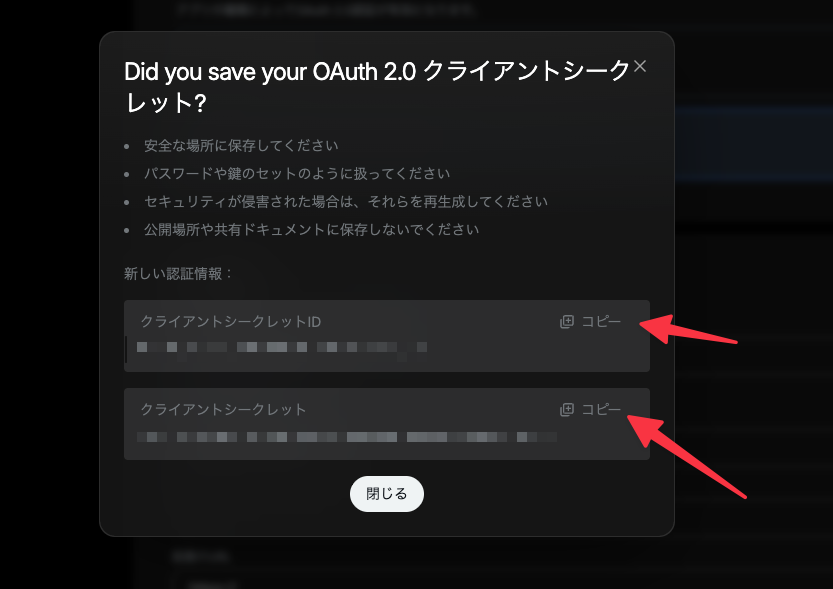
加えて、OAuth 2.0を使用する場合は Client ID と Client Secret も取得します(STEP 4で同時に取得可能)。
この4つのキーは「アプリの身分証明書」と「ユーザーの身分証明書」のようなものです。どれか1つでも欠けるとAPIは動きませんので、取得したら必ずメモ帳などに保存しておきましょう。
全作業の所要時間は約15分です。各STEPの目安時間も記載していますので、参考にしてください。
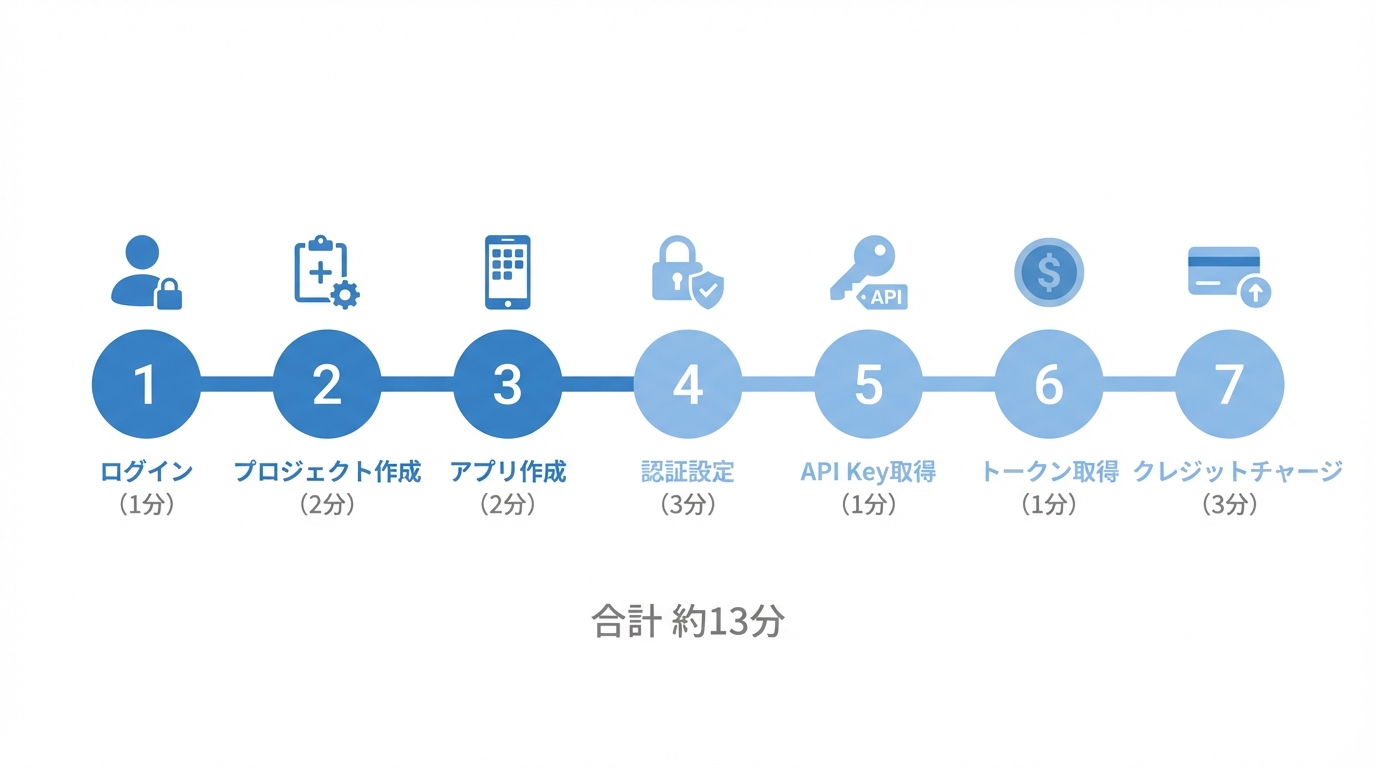
| STEP | 作業内容 | 所要時間 |
|---|---|---|
| 1 | Developer Portalにログイン | 1分 |
| 2 | プロジェクトの作成 | 2分 |
| 3 | アプリの作成 | 2分 |
| 4 | User authentication settings(ユーザー認証設定) | 3分 |
| 5 | コンシューマーキーの取得 | 1分 |
| 6 | アクセストークンの取得 | 1分 |
| 7 | クレジットのチャージ | 3分 |
| 合計 | 約15分 |
まず、X Developer Portal(console.x.com)にアクセスしてログインします。
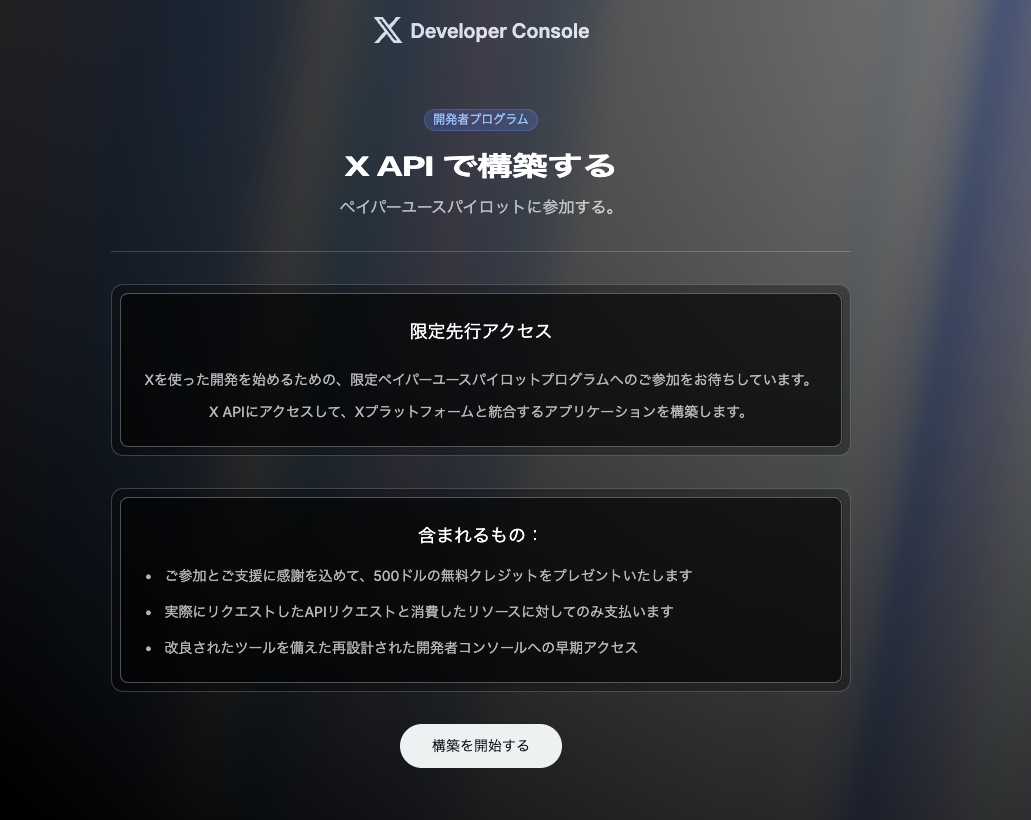
以前は developer.twitter.com でしたが、2025年以降は console.x.com に統合されています。古いURLにアクセスしても自動リダイレクトされますよ。
Developer Portalにログインしたら、まずプロジェクトを作成します。
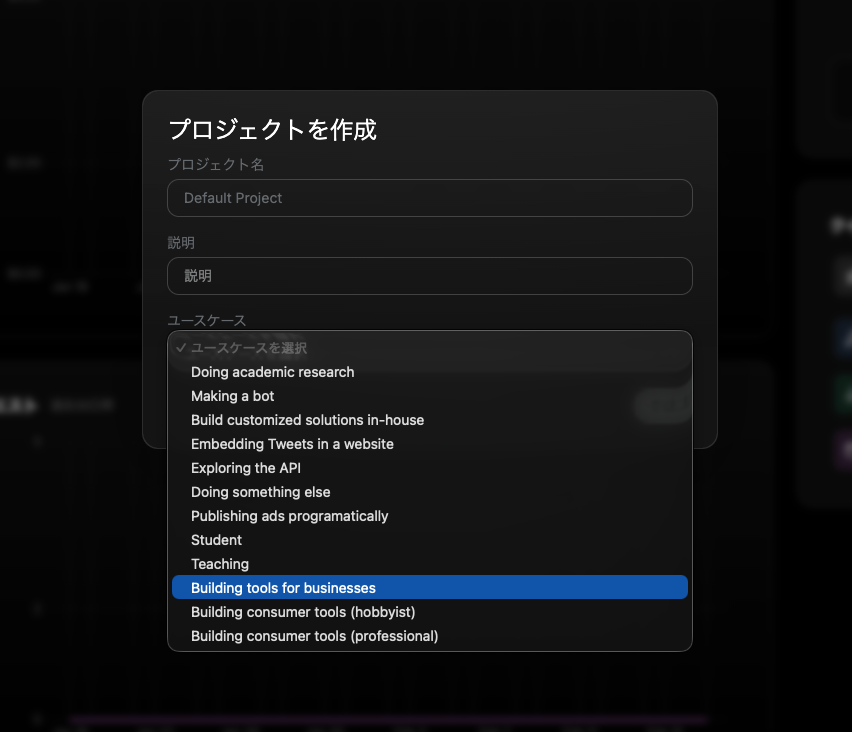
| ユースケース | 説明 | おすすめの用途 |
|---|---|---|
| Making a bot | ボット運用がメイン | 自動投稿・自動リプライ |
| Building tools for businesses | ビジネス向けツール構築 | 予約投稿ツール(おすすめ) |
| Exploring the API | APIの学習・テスト目的 | 初めてのAPI利用 |
予約投稿ツールを使う方は「Building tools for businesses」を選んでおけば間違いないです。私もこれを選択しています。
プロジェクトの中にアプリを作成します。
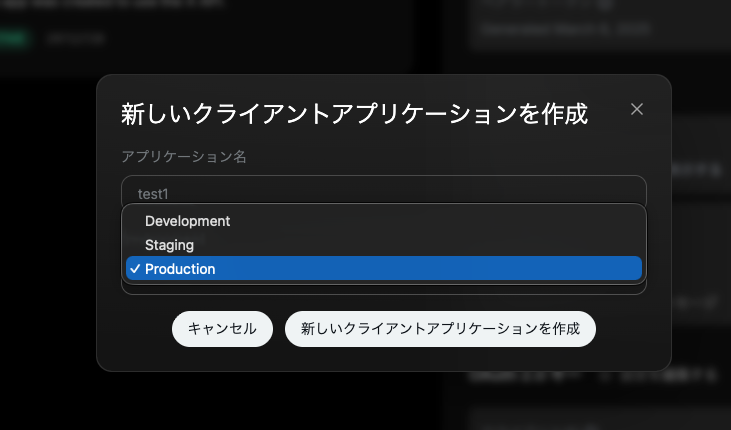
注意: 重要: アプリケーション名は世界中で一意でなければなりません。「test」や「myapp」のような一般的な名前は既に使用されている可能性が高いので、ユニークな名前をつけましょう。
アプリ名は後から変更可能です。「shintaro-post-tool-2026」のように、自分の名前+用途+年を組み合わせると被りにくいですよ。
ここが最も重要な設定です。ユーザー認証の設定を正しく行わないと、APIが正常に動作しません。
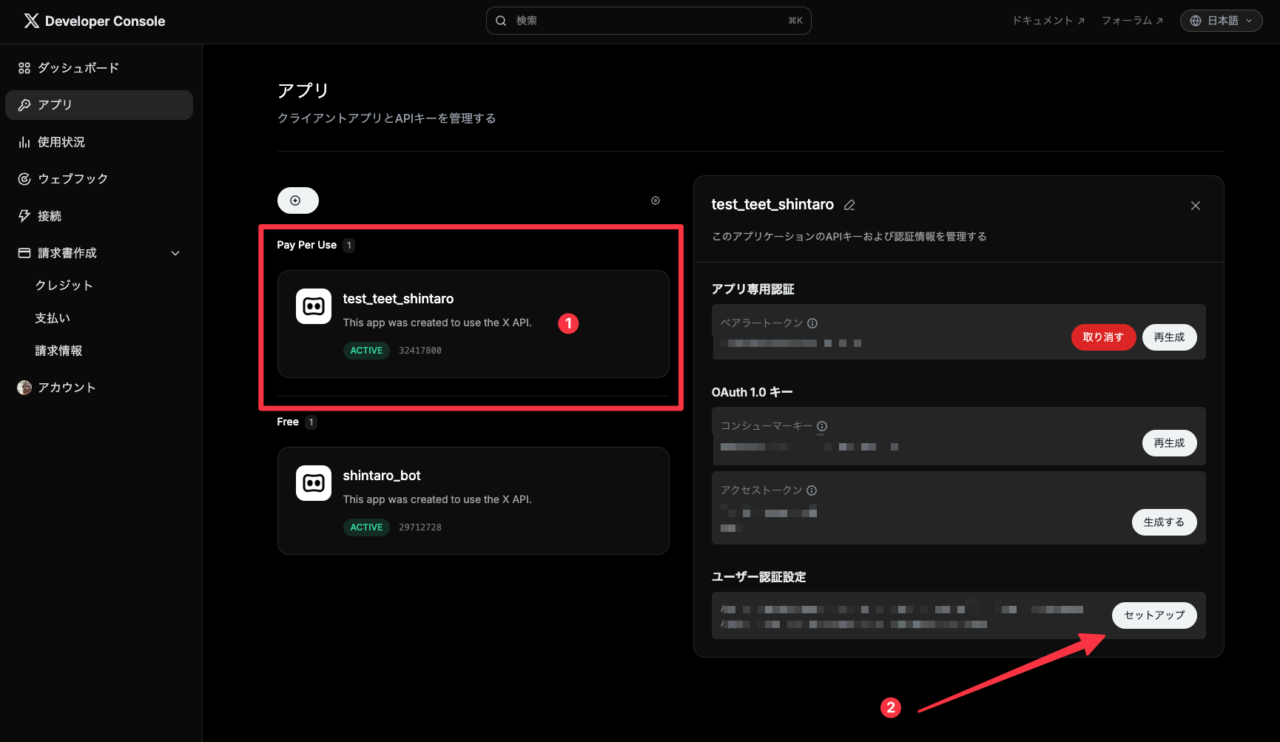
以下の3つから選択します。
| 権限 | 英語名 | できること |
|---|---|---|
| 読み取り専用 | Read | タイムライン閲覧、ユーザー情報取得 |
| 読み取りと書き込み | Read and write | 上記+ツイート投稿、いいね、リツイート |
| 読み書きおよびダイレクトメッセージ | Read and write and Direct message | 上記+DM送受信(おすすめ) |
予約投稿ツールを使う場合は「Read and write and Direct message」を選んでおくと、将来的にDM機能も使えるので便利です。
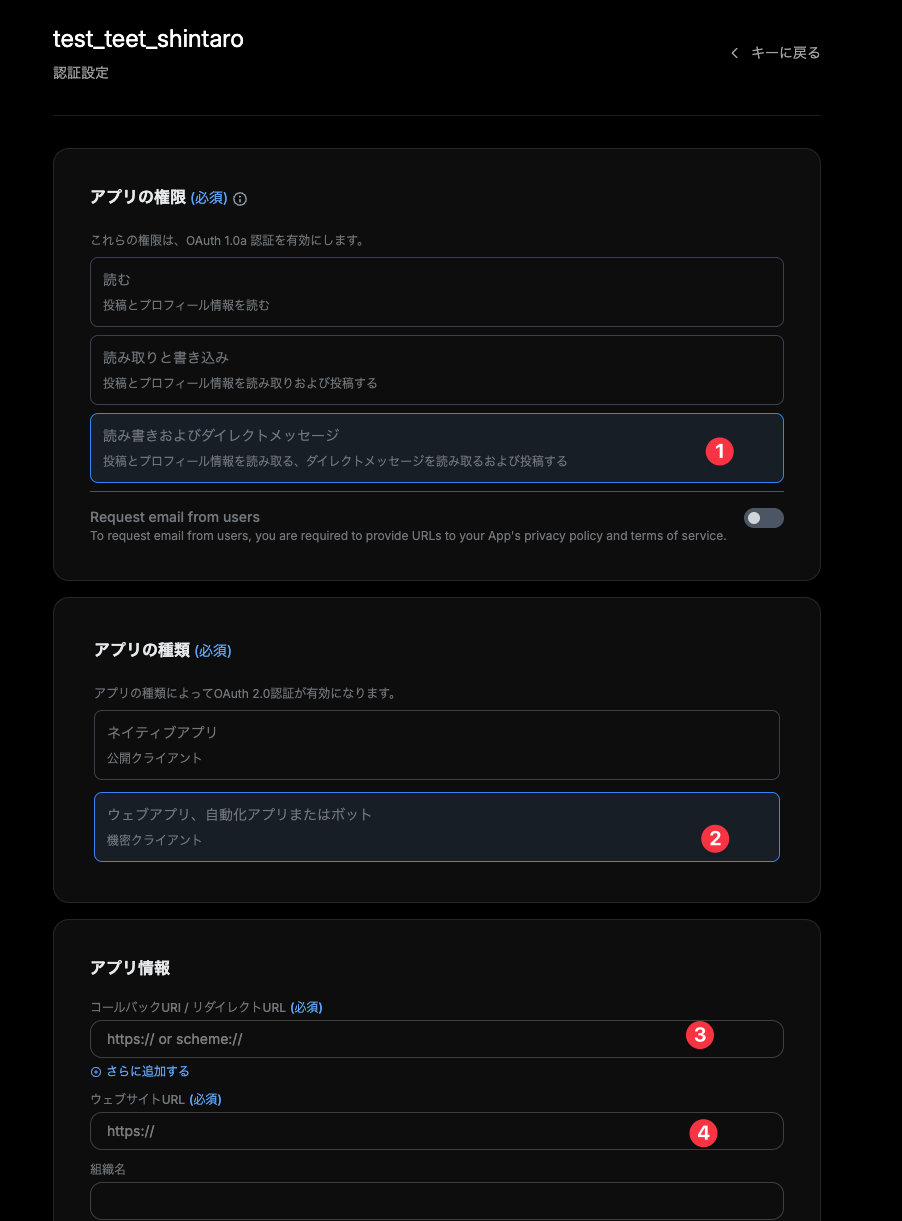
「Web App, Automated App or Bot」(ウェブアプリ、自動化アプリまたはボット)を選択してください。
コールバックURLとWebsite URLを設定します。
| 項目 | 設定値 |
|---|---|
| Callback URI / Redirect URL | https://example.com/callback(ご自身のツールの説明に沿って設定) |
| Website URL | https://example.com(ご自身のサイトURL) |
私が販売しています以下のツールをご利用の方は、以下の手順で設定を行ってください。
アコーディオン確認される方はアコーディオンを開いてご確認ください。
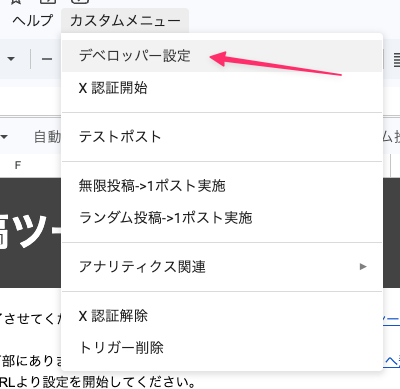
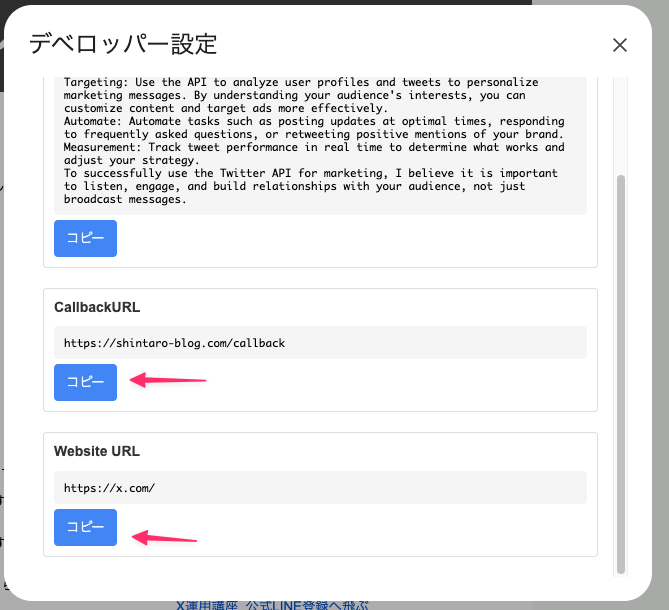
設定が完了したら「Save」をクリックします。
注意: 重要: 保存後に Client ID と Client Secret が表示されます。これはOAuth 2.0で使用する認証情報ですので、必ずコピーして保管してください。この画面を閉じると再表示できません。
アプリの「Keys and tokens」タブでコンシューマーキーを取得します。
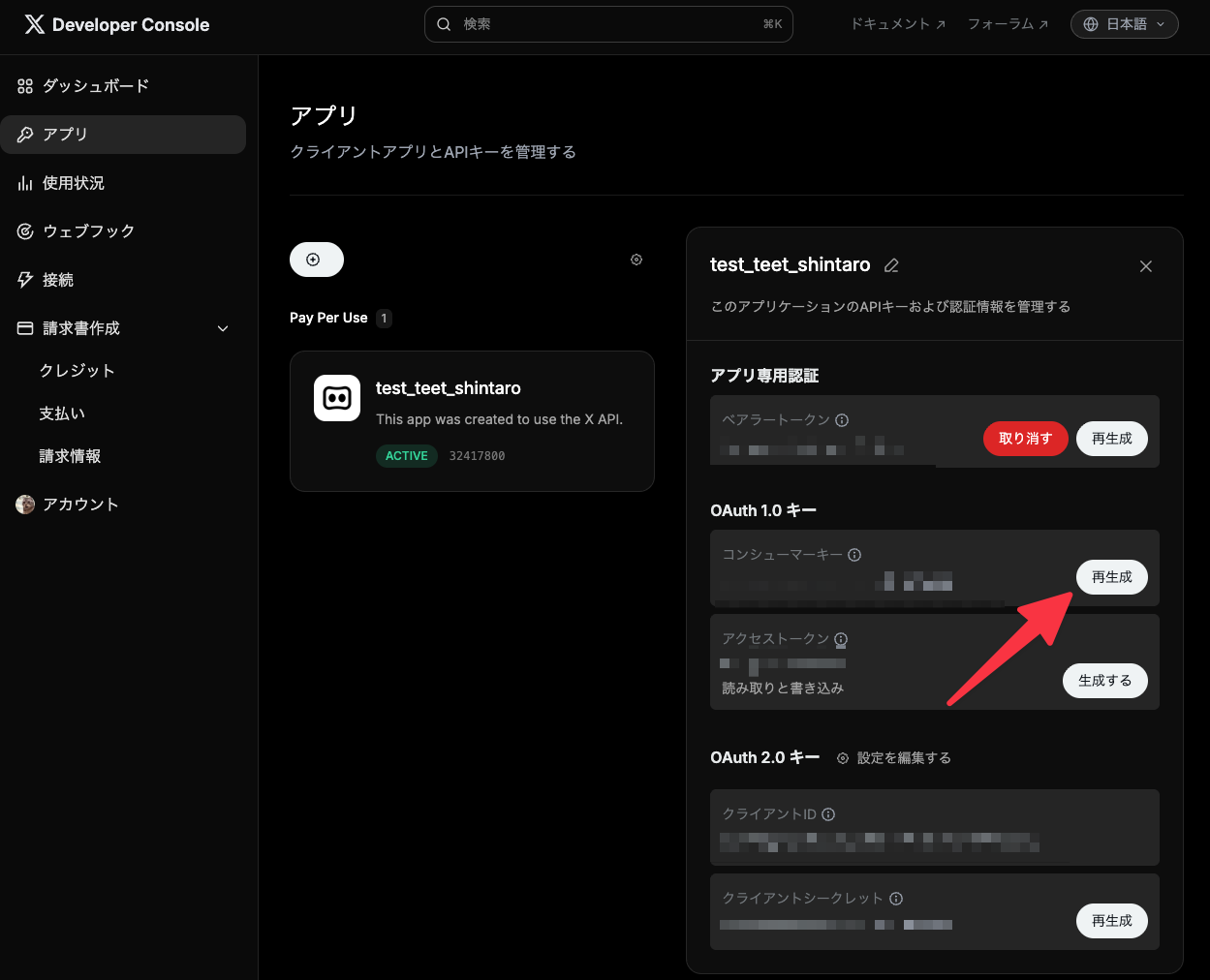
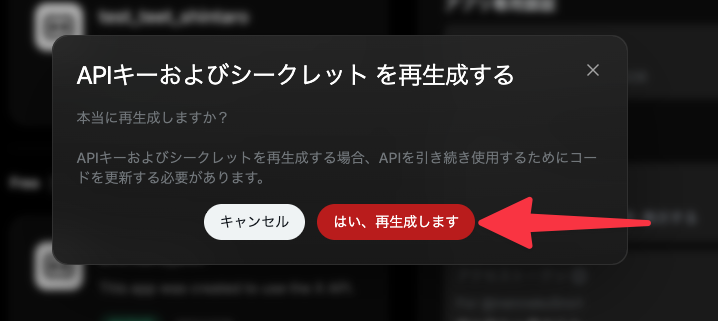
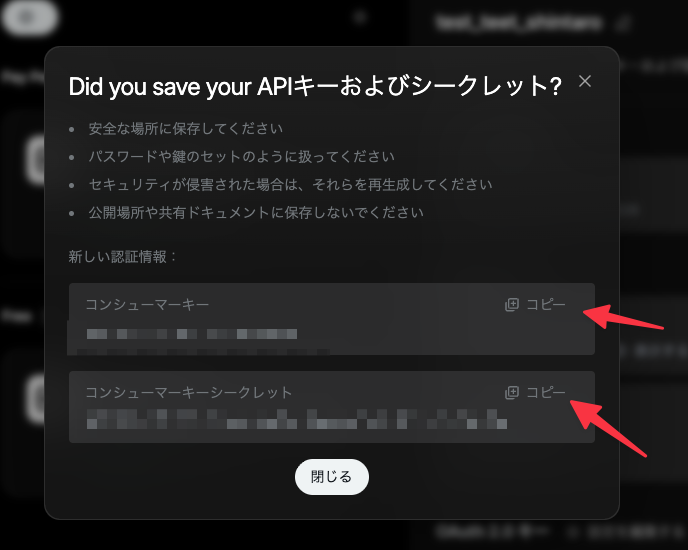
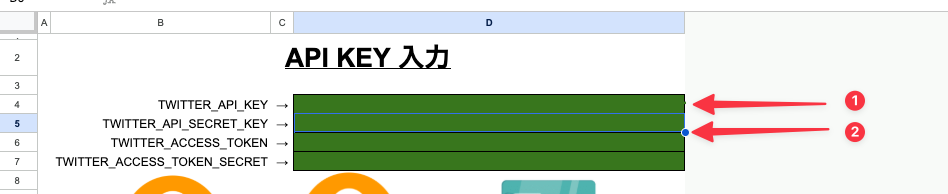
注意: 注意: この画面を閉じると二度と表示されません。必ずメモ帳やパスワードマネージャーにコピーしてから次に進んでください。
私のツールを使用している方は以下の箇所に貼り付けしてください。
同じ「Keys and tokens」タブでアクセストークンを取得します。
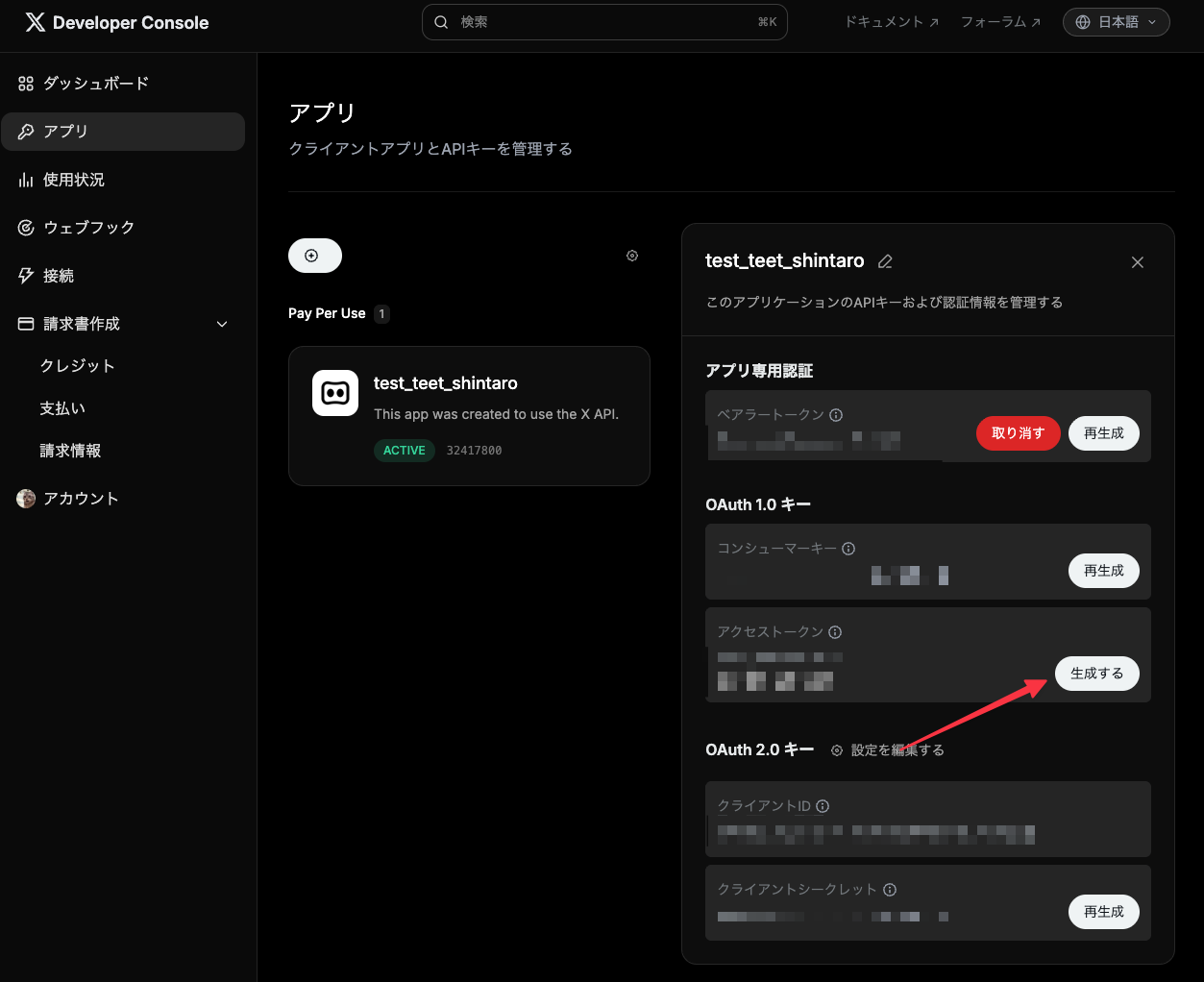
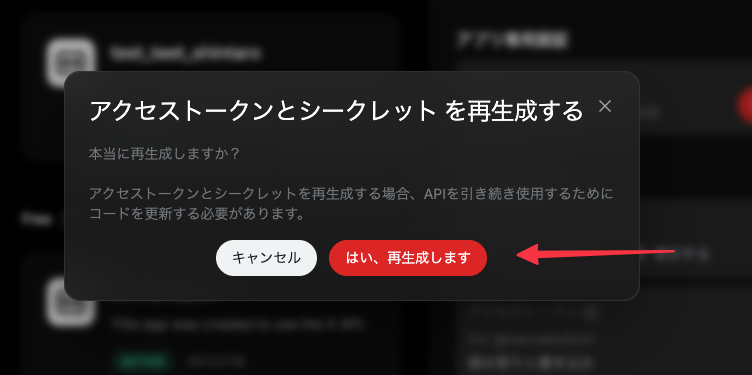
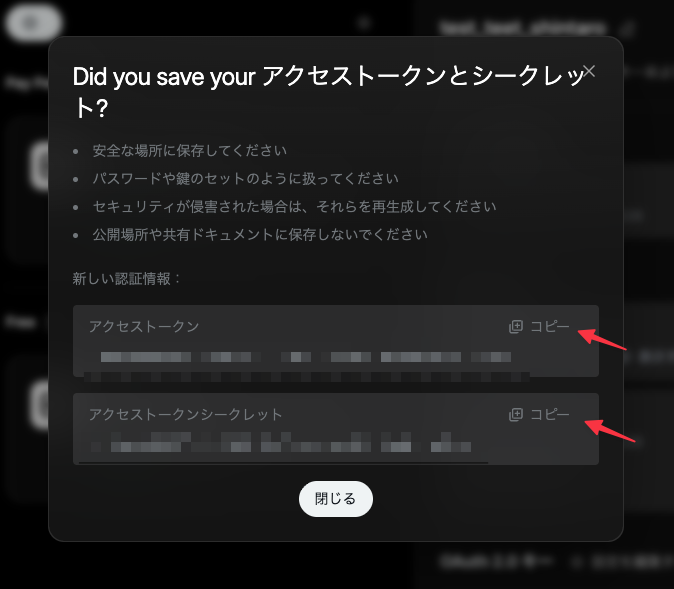
こちらも同じく、以下の箇所に貼り付けてくださいね!

これで4つのキーがすべて揃いました!次のSTEPでクレジットをチャージすれば、いよいよAPIが使えるようになりますよ。
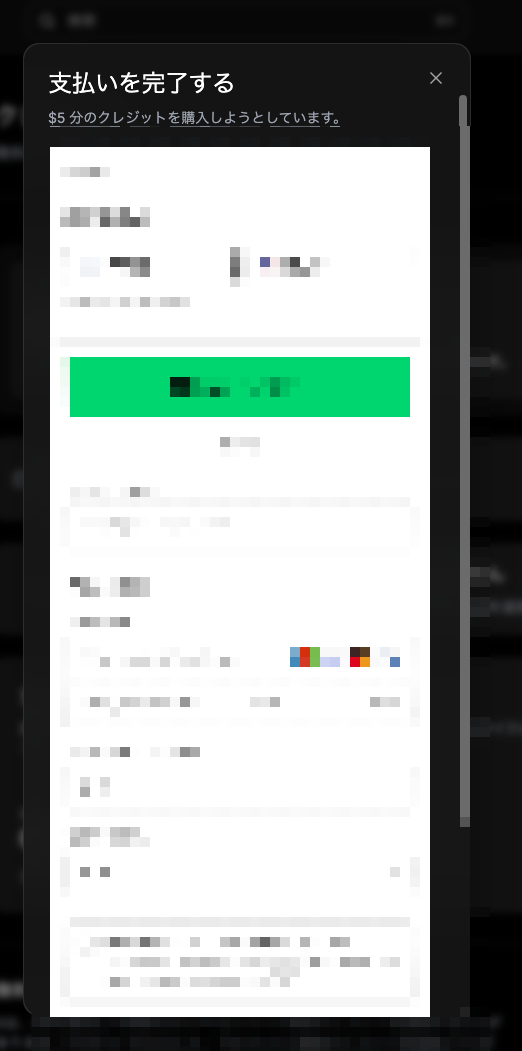
2026年現在、X APIは従量課金制(Pay-Per-Use)です。APIを呼び出すにはクレジットをチャージする必要があります。
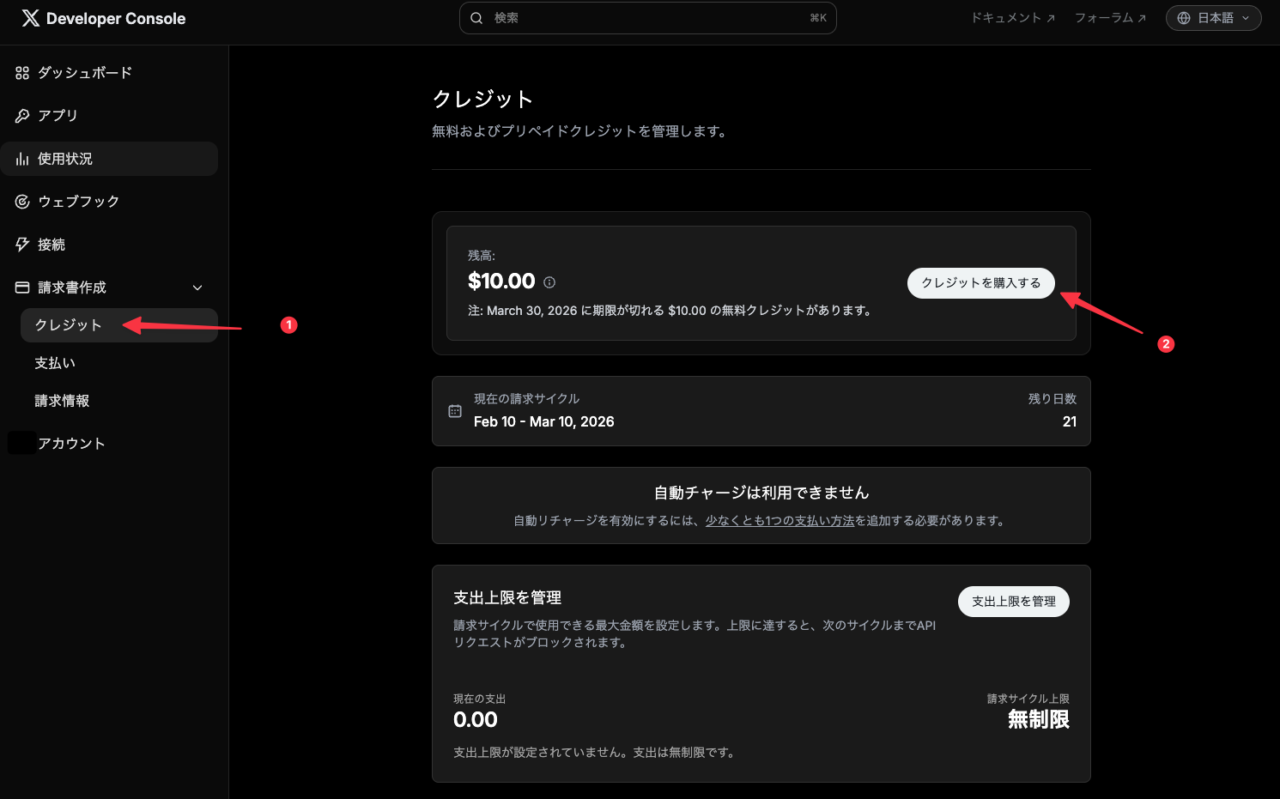
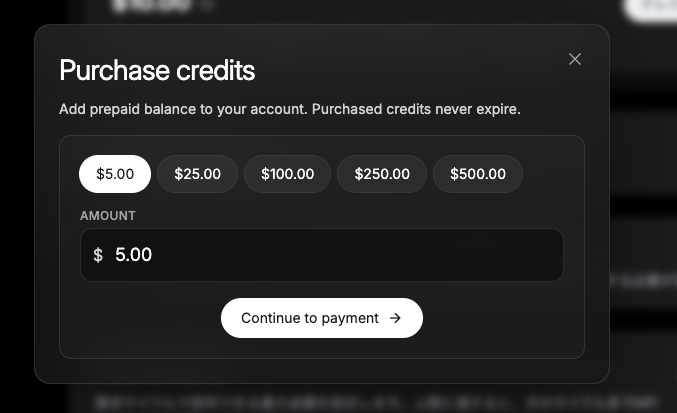
| 運用パターン | 月間投稿数 | 月額コスト目安 |
|---|---|---|
| 個人・軽い運用 | 〜500投稿 | 約$5(≒800円) |
| 中規模運用 | 〜1,000投稿 | 約$10(≒1,500円) |
| ヘビーユース | 〜10,000投稿 | 約$100(≒15,000円) |
ポイント: 1投稿あたりの単価は約$0.01です。自動チャージ機能はないため、残高がゼロになると402エラー(CreditsDepleted)が発生します。
まずは$5チャージして試してみるのがおすすめです。個人の予約投稿であれば月500投稿で十分すぎますし、$5で数ヶ月もちますよ。
詳しい料金体系については X API 従量課金制(Pay-Per-Use)の仕組みと料金を徹底解説 で解説しています。
X APIには複数のプランがありますが、2026年現在は従量課金制(Pay-Per-Use)が主流です。
| 項目 | Free(旧) | Basic(旧) | Pay-Per-Use(現行) |
|---|---|---|---|
| 月額料金 | $0 | $100/月 | 使った分だけ |
| 投稿数上限 | 1,500投稿/月 | 3,000投稿/月 | 上限なし |
| 読み取り | 不可 | 10,000読み取り/月 | 従量課金 |
| 新規登録 | 受付終了 | 受付終了 | 利用可能 |
| 最低コスト | – | – | $5〜 |
以前はFreeプランで無料利用できましたが、2026年現在はPay-Per-Useに一本化されています。月額固定ではなく、使った分だけ支払う形なのでむしろお得になった方が多いですね。
X APIでは2つの認証方式が利用できます。用途によって使い分けが必要です。
| 項目 | OAuth 1.0a | OAuth 2.0 |
|---|---|---|
| 必要なキー | API Key + API Secret + Access Token + Access Token Secret(4つ) | Client ID + Client Secret(2つ)+ ユーザー認証フロー |
| テキスト投稿 | 対応 | 対応 |
| 画像・動画付き投稿 | 対応 | 非対応 |
| ユーザー情報取得 | 対応 | 対応 |
| 複数アカウント運用 | 1アプリ1アカウント | 1アプリで複数アカウント可 |
| 主な用途 | 予約投稿ツール、Bot | ウェブアプリ、複数アカウント管理 |
結論: 予約投稿ツールやBot開発で画像・動画付きの投稿を行う場合は、OAuth 1.0a(4つのキー)を使用してください。テキストのみの投稿やユーザー情報の取得であればOAuth 2.0でも対応可能です。
私の予約投稿ツール(X自動投稿ツール)はOAuth 1.0aを使用しています。画像付き投稿にも対応しているので、この記事のSTEP 5〜6で取得した4つのキーをそのまま使えますよ。
取得した4つのキー(API Key、API Key Secret、Access Token、Access Token Secret)は、アカウントのパスワードと同等の重要情報です。流出するとアカウントの乗っ取りやスパム投稿に悪用されるリスクがあるため、以下の4つのルールを必ず守りましょう。
注意: 重要: キーが流出した場合、第三者があなたのアカウントでツイートしたり、DMを読んだりできてしまいます。流出に気づいたら、すぐにconsole.x.comからキーを再生成してください。
VBA開発・GAS連携・Webアプリ化まで、
業務に合わせた最適な自動化をご提案します。



| 症状 | 原因 | 解決方法 |
|---|---|---|
| 「Generate」ボタンが押せない | User authentication settingsが未設定 | STEP 4を完了してから再度試す |
| 権限エラーが表示される | App permissionsが不足 | 「Read and write and Direct message」に変更して再生成 |
| 「Rate limit exceeded」が表示 | 短時間に何度も再生成した | 15分ほど時間をあけて再度試す |
クレジット残高が$0の状態でAPIを呼び出すと、以下のエラーが発生します。
{
  "title": "Forbidden",
  "detail": "CreditsDepleted",
  "status": 402
}解決方法: console.x.comの「Credits」からクレジットをチャージすれば即座に解決します。
User authentication settingsで設定したCallback URLが正しくない場合、認証フローでエラーが発生します。
https:// で始まること(http:// は不可)localhost は開発環境用として利用可能A: 2026年5月現在、X APIはクレジットを事前購入し、API利用量に応じて残高から差し引かれるPay-per-use方式です。投稿作成の料金はエンドポイントごとに異なり、通常の投稿作成は1リクエストあたり$0.015、URL付き投稿は$0.200です。料金や購入単位は変更される可能性があるため、利用前にDeveloper ConsoleのCredits / Pricing画面で最新情報を確認してください。個人の予約投稿用途であれば、まずは少額のクレジットでテストし、残高不足や使いすぎを防ぐために利用状況を確認しながら運用するのがおすすめです。
A: 多くの場合、User authentication settings(STEP 4)が未設定であることが原因です。まずSTEP 4の設定を完了してから、STEP 5〜6を再度実行してください。それでも解決しない場合は、15分ほど時間をあけてから再度お試しください。
A: 予約投稿ツールやBot開発の場合、App permissionsは「Read and write and Direct message」、Type of Appは「Web App, Automated App or Bot」を選択してください。Callback URLはご利用のツールの説明書に記載されたURLを入力します。詳しくはこの記事の STEP 4 を参照してください。
A: 2026年現在、Free/Basicプランは新規受付を終了しており、新しいPay-Per-Use(従量課金制)に移行しています。Pay-Per-Useは月額固定費がなく、使った分だけ支払う仕組みです。最低チャージ額は$5です。詳しくは X API 従量課金制の解説記事 をご覧ください。
A: OAuth 1.0aのアクセストークンには有効期限がありません(無期限)。ただし、セキュリティの観点から90日ごとの再生成が公式推奨されています。再生成するとすべてのキーが新しくなり、古いキーは即座に無効化されますのでご注意ください。
A: 2026年現在、console.x.comでの登録には以前のような審査プロセスはありません。Xアカウントでログインし、Developer Agreement(開発者規約)に同意すれば、すぐにAPIキーの取得を開始できます。
A: 1つのアプリでOAuth 2.0 User Contextを使い、複数アカウントを認証する方法が公式推奨です。アカウントごとに別のアプリを作成することはXのポリシーで禁止されています。複数アカウント運用については 複数アカウント管理ツール もご参照ください。
A: はい、この記事のSTEP 5〜6で取得した4つのキー(OAuth 1.0a)をGASのスクリプトプロパティに設定すれば利用可能です。GASとスプレッドシートを使ったX自動投稿に興味がある方は X予約投稿ツール をチェックしてみてください。
X APIの設定が完了したら、いよいよツールの設定に進みましょう。
取得した4つのキーを使って、すぐに予約投稿を始められます。
X以外のSNSもAPIで自動化できます。
Threadsも同時に運用する場合は、API設定だけでなくアカウント側の準備も必要です。複数プロフィールで使い分ける場合は Threadsにアカウントを追加する方法 も確認しておくとスムーズです。
API設定が完了したら、あとはツールの設定をするだけです。私の予約投稿ツールなら、スプレッドシートに投稿内容を書き込むだけで自動投稿できますよ。ぜひ試してみてくださいね。
実際の操作手順をクリックして体験できます。各ステップをクリックしてみましょう。
X API(旧Twitter API)のアクセストークン取得方法を、全7STEPで解説しました。
ポイントをおさらいしましょう。
| ポイント | 内容 |
|---|---|
| 必要なキー | Consumer Key, Consumer Secret, Access Token, Access Token Secret の4つ |
| 設定場所 | console.x.com(旧developer.twitter.com) |
| 所要時間 | 約15分 |
| 料金 | 従量課金(最低$5〜)、1投稿あたり約$0.01 |
| 認証方式 | 画像付き投稿ならOAuth 1.0a、テキストのみならOAuth 2.0もOK |
| 注意点 | キーは公開場所に掲載しない、90日ごとの再生成を推奨 |
設定がうまくいかない場合は、よくあるトラブルと解決方法 や FAQ を確認してみてください。