Threads(スレッズ)でサブ垢や複数アカウントを使うには、先にInstagramでサブアカウントを作り、そのアカウントでThreadsにログインします。
サブ垢が知人にバレる主な原因は、連絡先同期・おすすめ表示・プロフィール情報の3つです。作成手順そのものは簡単ですが、バレたくない場合はアカウント追加前に設定を確認しておきましょう。
先に結論
- 作り方: Instagramでサブアカウントを作成し、Threadsでそのアカウントを追加します。
- 切り替え: Threadsアプリのプロフィールアイコン長押し、またはメニューから切り替えできます。
- バレる原因: 連絡先同期・おすすめ表示・似たユーザー名やアイコンで特定されるケースがあります。
| 知りたいこと |
結論 |
詳しく読む場所 |
| 複数アカウントは作れる? |
InstagramアカウントごとにThreadsプロフィールを作れます。 |
前提知識 |
| 追加手順は? |
Instagramでサブ垢作成、Threadsでログイン追加の順です。 |
3つの手順 |
| サブ垢はバレる? |
設定やプロフィール次第で見つかる可能性があります。 |
バレないための設定 |
この記事でわかること
- Threadsアカウントの追加(サブ垢作成)手順
- Instagramサブアカウントの作成方法
- アカウント切り替えの操作方法
- サブ垢がバレる原因とバレにくくする設定
- アカウント追加でよくあるトラブルと対処法
検証環境: iOS 18.3 / Android 15 / Threads アプリ v388.0.0 / Threads Web版(2026年3月確認)
スレッズのサブ垢はバレる?先に結論
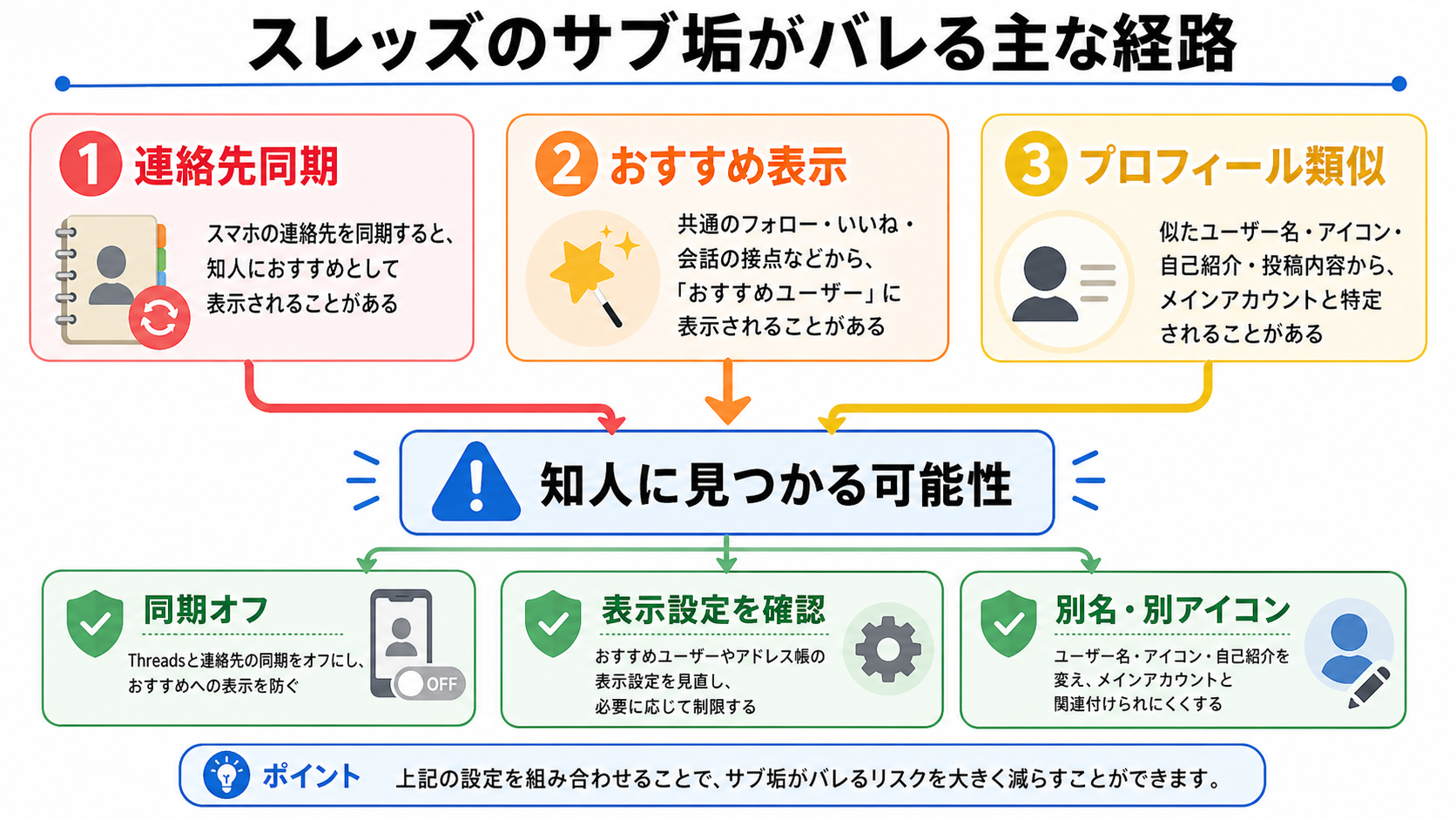 サブ垢がバレる経路と対策
Threadsのサブ垢は、作っただけで自動的にメインアカウントへ通知されるわけではありません。ただし、連絡先同期・おすすめ表示・Instagram側のプロフィール情報がきっかけで、知人に見つかる可能性はあります。
バレるリスクを下げたい場合は、サブアカウント作成前後に以下を確認してください。
- InstagramとThreadsの連絡先同期をオフにする
- 知人に特定されやすいユーザー名・アイコン・自己紹介を避ける
- 必要に応じてThreadsアカウントを非公開にする
- メインアカウントと同じ投稿内容・リンク・プロフィール文を使い回さない
具体的な設定手順は、後半の「Threadsのサブ垢がバレないための5つの設定」で解説します。
Threadsの複数アカウントに必要な前提知識
ThreadsはMeta社が提供するテキストベースのSNSで、Instagramアカウントと1対1で紐づいているのが最大の特徴です。
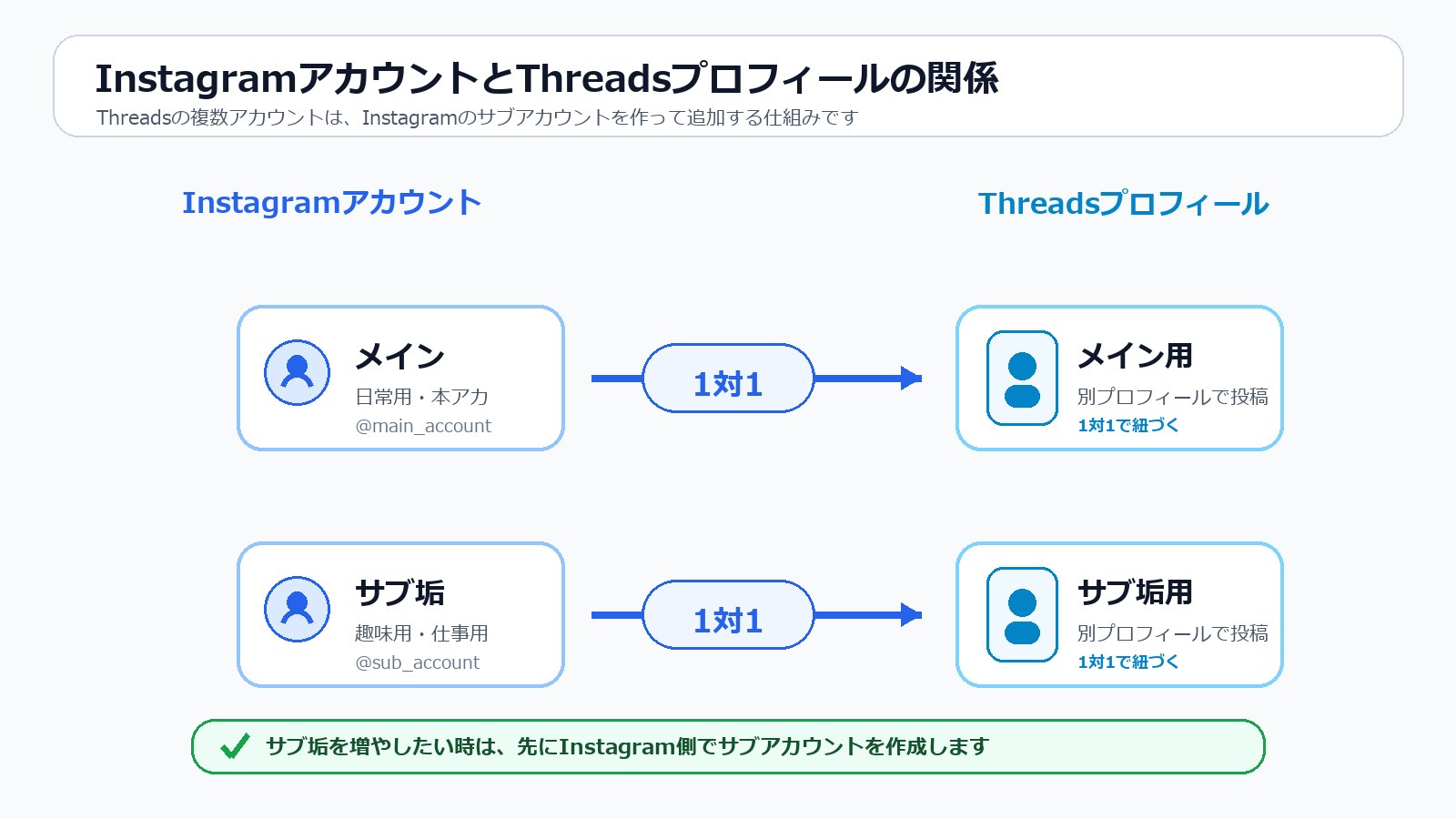 InstagramとThreadsの1対1関係
ThreadsとInstagramの関係
- Threadsアカウント = Instagramアカウント(1対1の関係)
- Threadsだけのアカウントは作れない(Instagram必須)
- Instagramのユーザー名・プロフィール写真がそのまま引き継がれる
- Instagramを削除するとThreadsも削除される
Threadsアカウントは何個まで作れる?
Threadsのアカウント数は、Instagramのアカウント数に依存します。Instagramは1つのメールアドレスまたは電話番号につき最大5アカウントまで作成可能です。
つまり、Threadsも最大5アカウントまで追加できます。ただし、切り替えの手間を考えると2〜3アカウントでの運用が現実的です。
スレッズでサブ垢を作成・追加する3つの手順【図解】
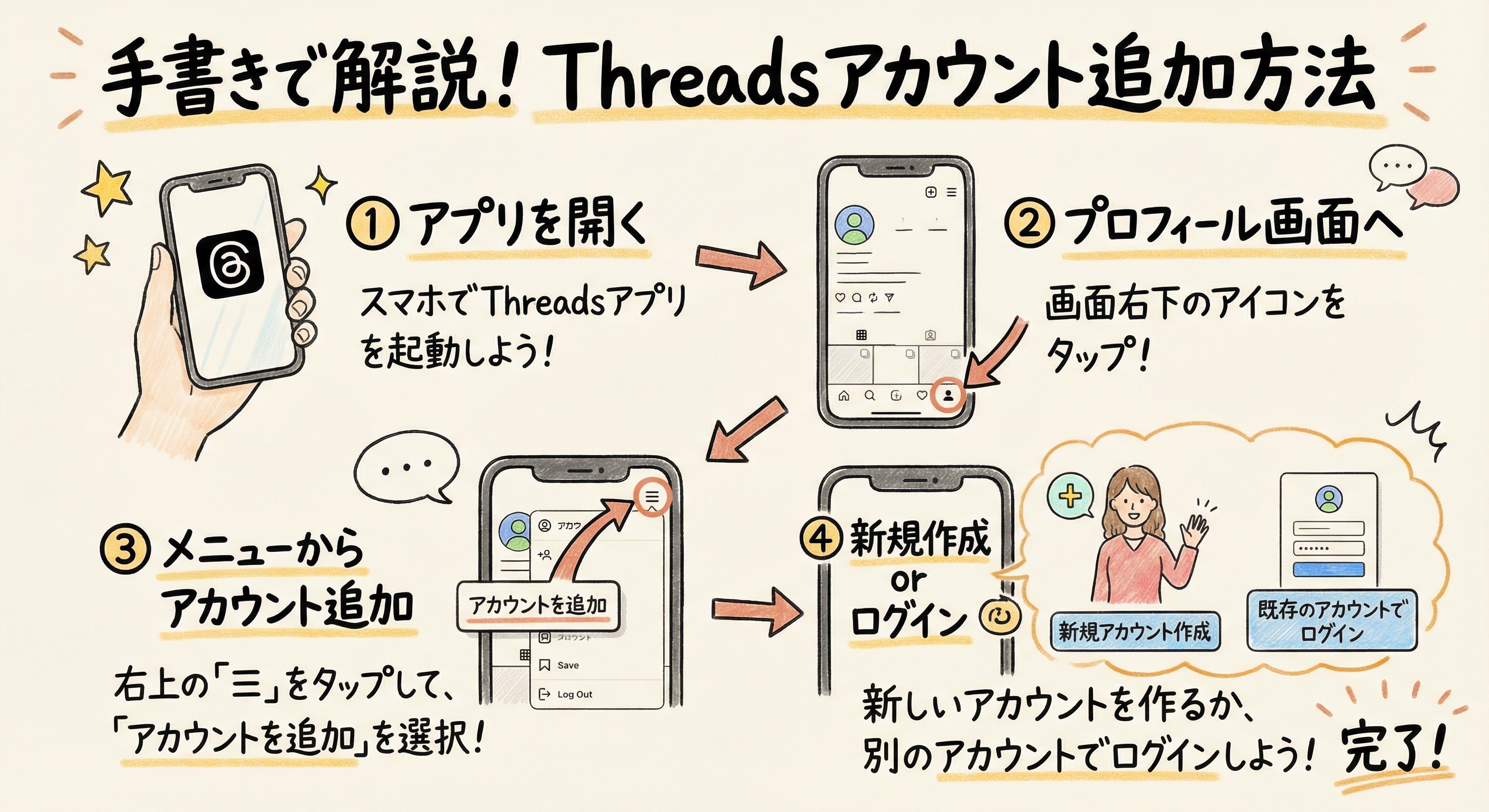
Threadsでアカウントを追加する流れは以下の3ステップです。
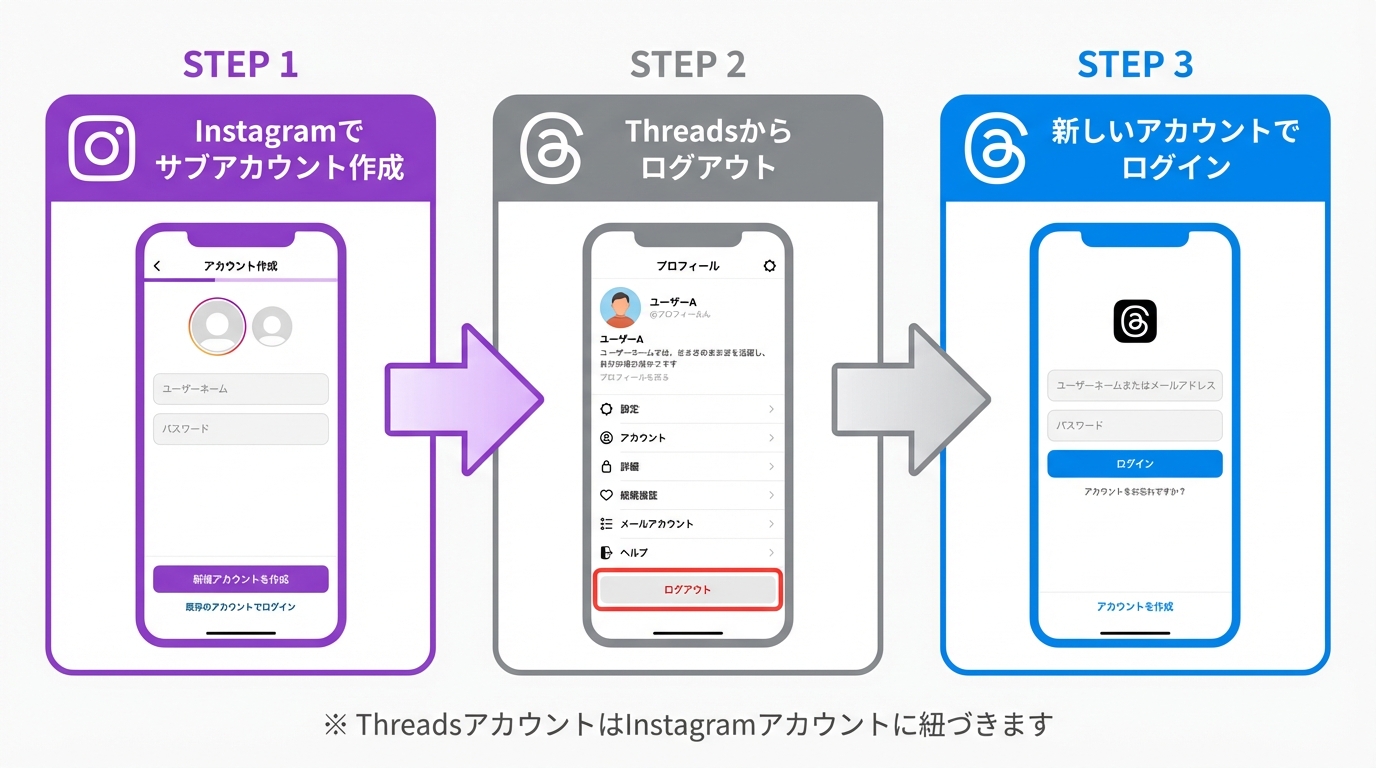 Threadsでアカウントを追加する3つの手順
STEP1: Instagramでサブアカウントを作成する
Threadsのアカウントを追加するには、まずInstagramでサブアカウントが必要です。以下の手順で作成します。
- Instagramアプリを開き、右下のプロフィールアイコンをタップ
- 右上のハンバーガーメニュー(≡)をタップ
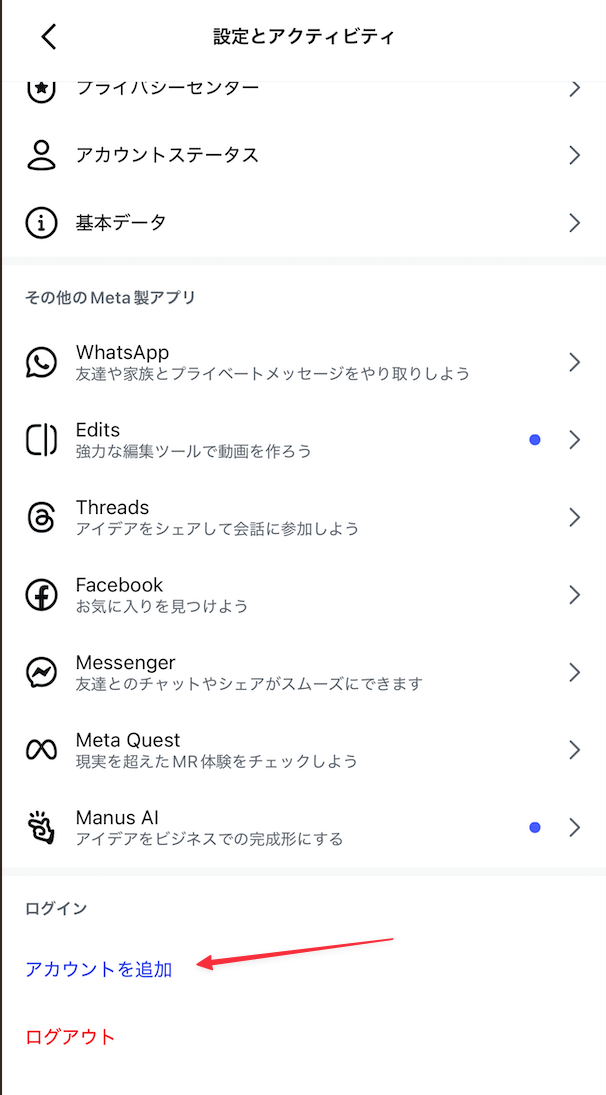
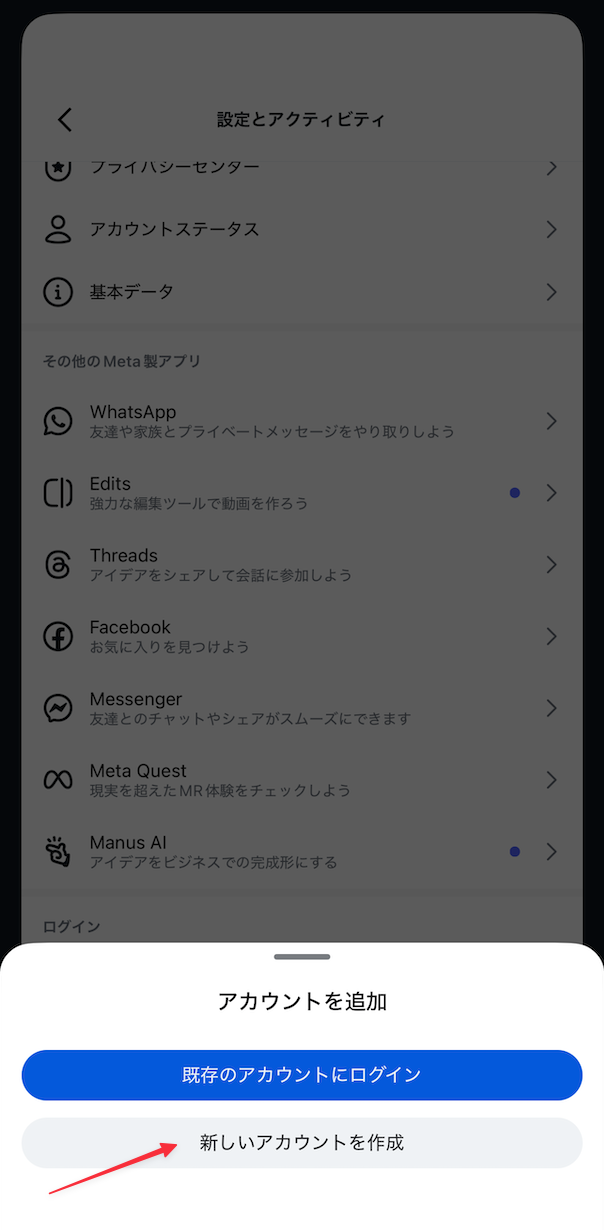
- 下にスクロールして「アカウントを追加」をタップ
- 「新しいアカウントを作成」を選択
- ユーザー名、パスワード、メールアドレスを入力
- 画面の指示に従ってアカウント作成を完了
ポイント
- ユーザー名はThreadsでもそのまま表示されます
- プロフィール写真もInstagramと共通です
- ビジネス利用なら、用途がわかるユーザー名にしましょう
STEP2: Threadsからログアウトする
新しいInstagramアカウントでThreadsにログインするため、現在のアカウントからログアウトします。
- Threadsアプリを開く
- 右下のプロフィールアイコンをタップ
- 右上の二本線メニュー(≡)をタップ
- 「ログアウト」をタップ
- 確認画面で「ログアウト」を選択
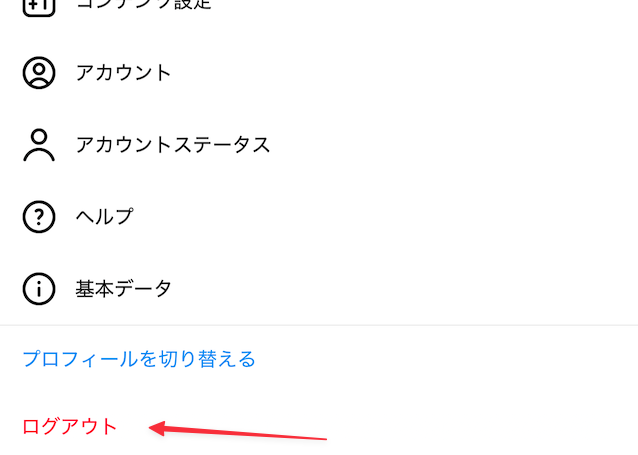
安心ポイント: ログアウトしてもデータは消えません。後から元のアカウントに再ログインできます。
STEP3: 新しいInstagramアカウントでThreadsにログイン
ログアウトした状態から、先ほど作成したInstagramのサブアカウントでログインします。
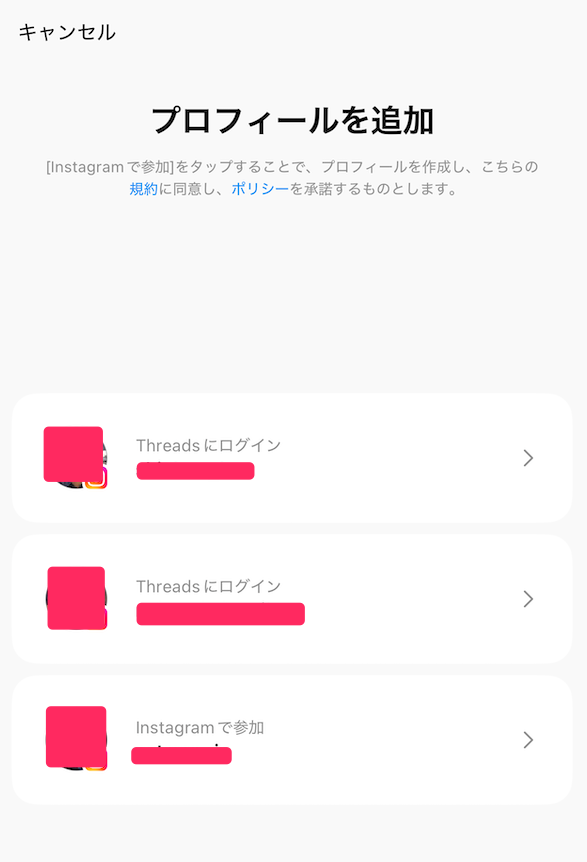
- Threadsのログイン画面で「Instagramでログイン」をタップ
- ログイン済みのInstagramアカウント一覧が表示される
- 追加したいサブアカウントを選択(一覧にない場合は「他1人」などをタップ)
- アカウントを選んで「次へ」をタップ
- 「Threadsに参加する」をタップで完了!
これでThreadsに新しいアカウントが追加されました。
スレッズで複数アカウントを切り替える方法
複数のThreadsアカウントを持っている場合、簡単に切り替えることができます。
方法1: プロフィールアイコン長押し(最速)
- Threadsアプリを開く
- 左下のプロフィールアイコンを長押し
- 切り替えたいアカウントをタップ
方法2: メニューから切り替え
- プロフィール画面の右上メニュー(≡)をタップ
- 「アカウントを切り替え」を選択
- 対象のアカウントをタップ
切り替え時のポイント
- 切り替え時にパスワード入力は不要です(ログイン済みの場合)
- プッシュ通知はすべてのアカウントに届きます
- アプリを閉じても切り替え状態は保持されます
Threadsのサブ垢がバレないための5つの設定
Threadsでサブ垢(裏垢)を作ると、メインアカウントのフォロワーにバレる可能性があります。以下の5つの対策を行いましょう。
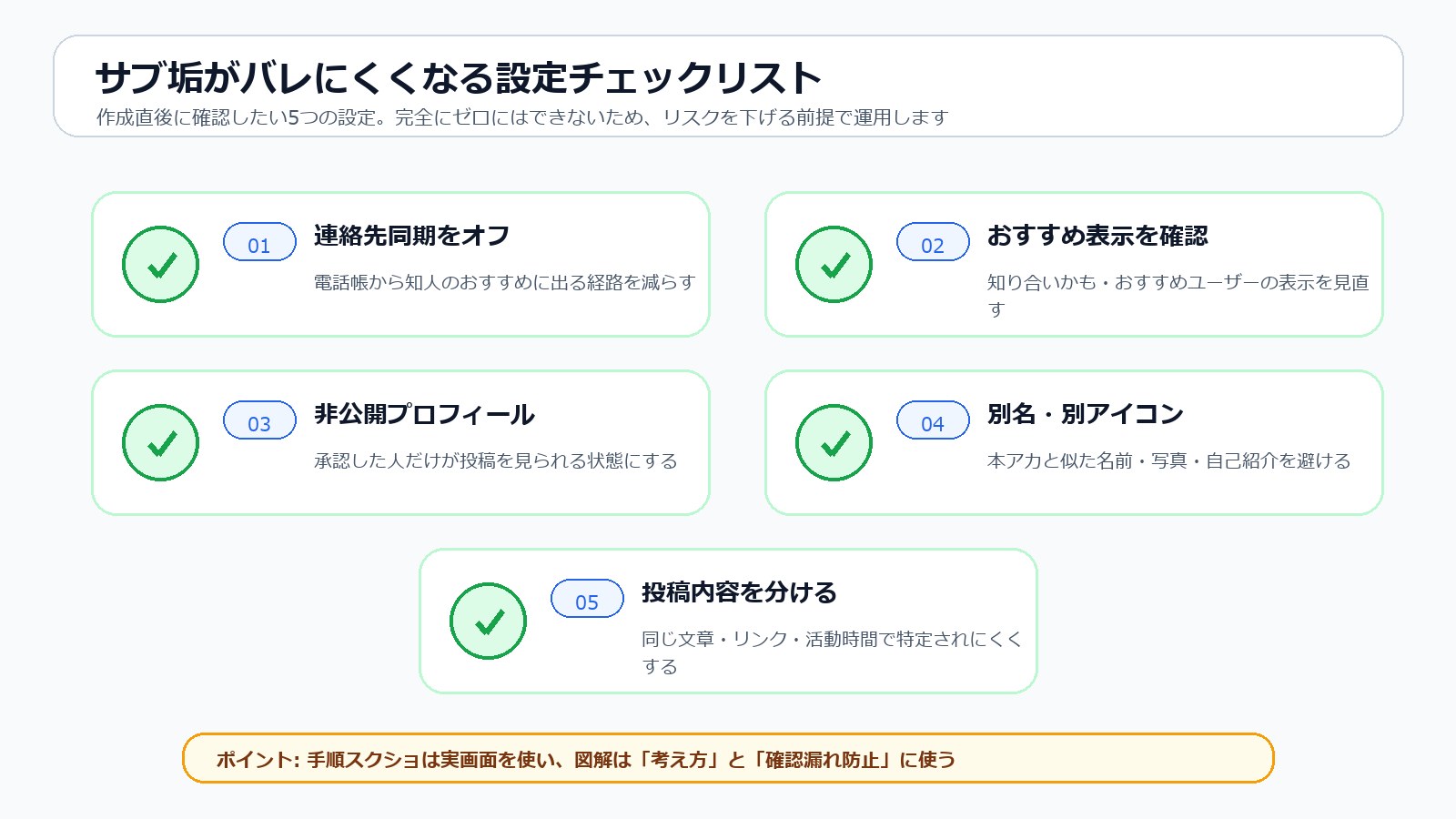 サブ垢の設定チェックリスト
電話帳の連絡先がInstagramと同期されていると、知人のおすすめに表示されやすくなります。
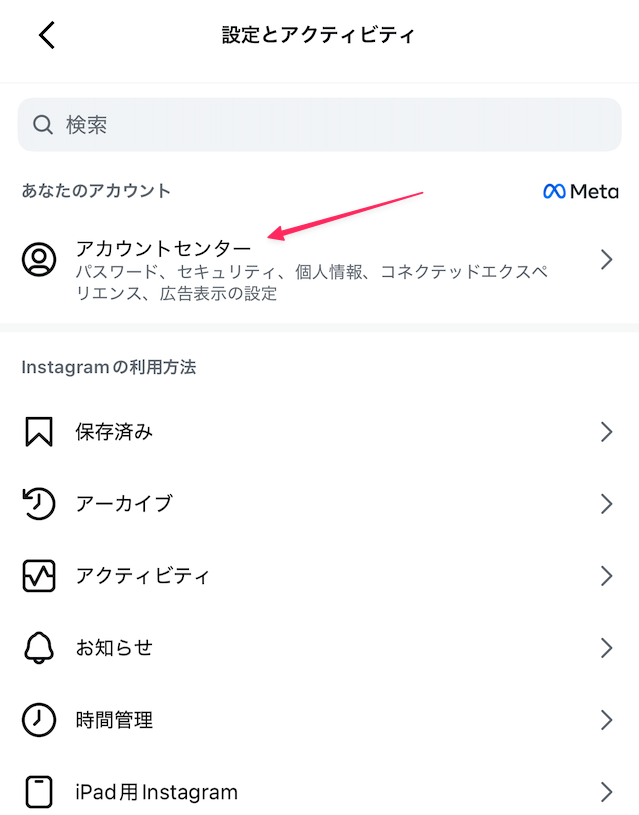
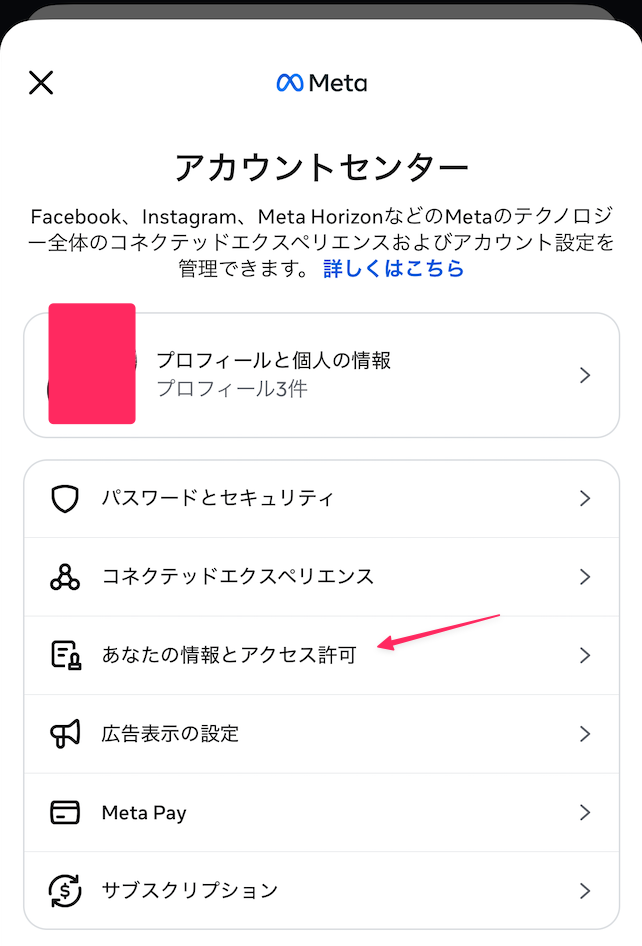
- Instagramアプリ →「設定とアクティビティ」
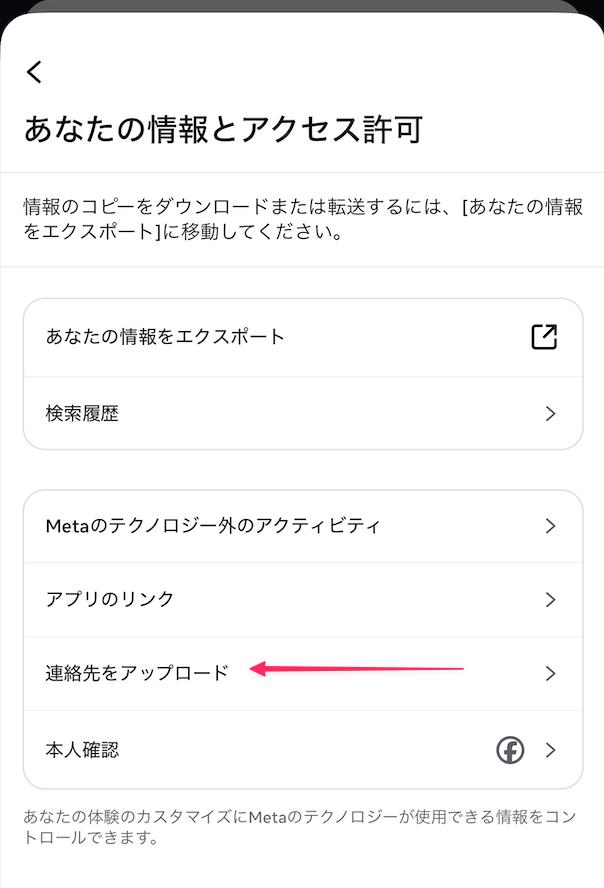
- 「アカウントセンター」→「あなたの情報とアクセス許可」
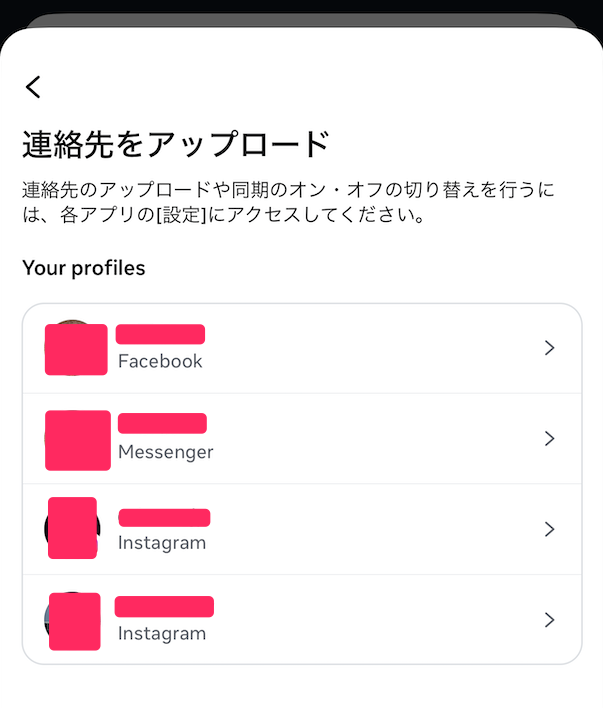
- 「連絡先をアップロード」をタップ
- サブ垢の連絡先同期をオフにする
2. Instagramのおすすめ表示をオフにする
Instagramの「おすすめユーザー」にサブ垢が表示されると、知人に発見される可能性があります。
- Instagram →「設定とアクティビティ」
- 「他の人にあなたをおすすめとして表示」をタップ
- 「同じような友達のおすすめにアカウントを表示」をオフにする
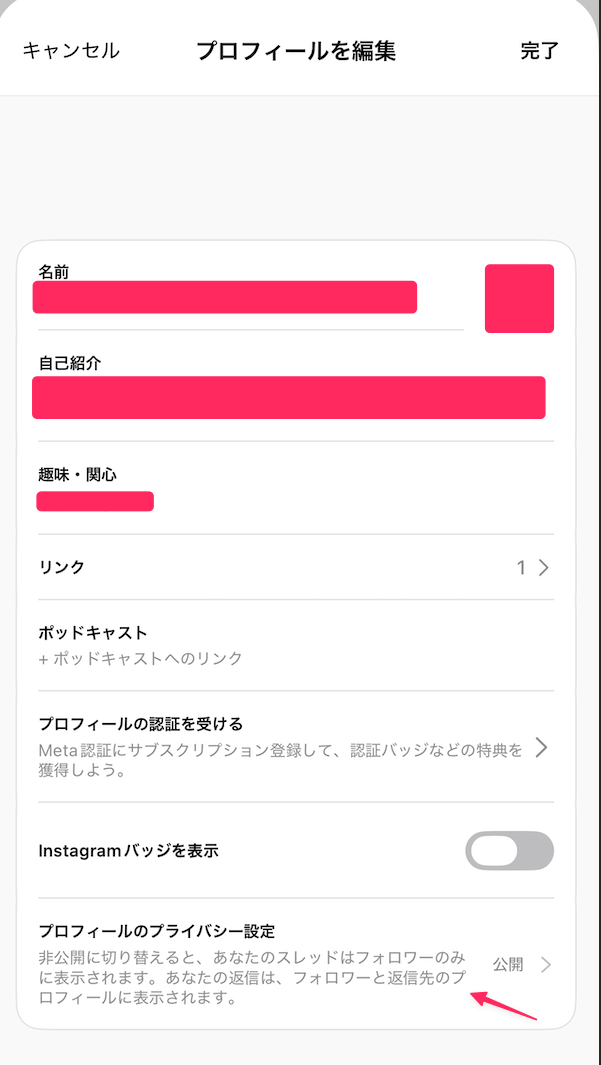
3. Threadsのアカウントを非公開にする
Threadsのプロフィール設定から「非公開プロフィール」をオンにすると、承認したユーザーのみ投稿を閲覧できます。
4. ユーザーネーム・アイコンを特定されにくくする
- メインアカウントと明らかに異なるユーザーネームを使用
- プロフィール写真は自分の写真を避ける
- 自己紹介文にメイン垢を連想させる情報を書かない
5. 別のメールアドレスでInstagramアカウントを作成する
同じメールアドレスや電話番号で作成すると関連付けられやすくなります。完全に分離したい場合は、サブ垢用に別のメールアドレスを用意しましょう。
PC/Web版でのThreadsアカウント切り替え方法
Threadsはブラウザ(threads.net)からも利用できます。PC/Web版での複数アカウント管理方法を解説します。
Web版でのログイン・切り替え手順
- ブラウザで threads.net にアクセス
- 「Instagramでログイン」をクリック
- 現在のInstagramアカウントでログイン
別のアカウントに切り替える場合:
- 右上のプロフィールアイコンをクリック
- 「プロフィールを切り替える」を選択
- 切り替えたいアカウントを選択
PC版とアプリ版の違い
- PC版はアプリ版と同じアカウントで同時ログイン可能
- PC版では投稿・返信・いいねなどの基本機能が利用可能
- ただし、一部の機能はアプリ限定
Threadsの複数アカウント運用で注意すべきポイント
メインとサブの使い分けを明確にする
- メインアカウント: 個人の発信用(趣味・日常)
- サブアカウント: ビジネス用(副業・ブランディング・情報発信)
用途を明確にすることで、フォロワーの質が向上し、エンゲージメントも改善します。
投稿頻度の管理には予約投稿ツールが便利
複数アカウントを手動で切り替えながら投稿するのは、時間と手間がかかります。予約投稿ツールを活用すれば、複数アカウントの投稿を一画面で管理でき、日時指定の自動投稿も可能です。
どのツールを使うべきか迷う場合は、まず「SNS予約投稿ツール比較ガイド」で、対応SNS・料金・自動化範囲を比較しておくと判断しやすくなります。
追加できない・切り替えできない時の対処法
ログインできない場合
- Instagramのパスワードが正しいか確認する
- 先にInstagramアプリで該当アカウントにログインできるか試す
- 2段階認証が有効な場合は認証コードを入力する
- Threadsアプリを最新版にアップデートする
- Threadsアプリが最新バージョンか確認する(App Store / Google Playで更新)
- Androidの場合: 設定→アプリ→Threads→キャッシュを削除
アカウント一覧に表示されない場合
- Instagramアプリで該当アカウントにログイン済みか確認
- 「他1人」などの部分をタップして確認
- Threads・Instagramアプリを最新版にアップデート
- 一度Threadsを完全終了して再起動する
アカウントを削除したい場合(利用解除と削除の違い)
Threadsには「利用解除」と「削除」の2つの方法があります。
利用解除(一時停止)
- プロフィールが非表示になるが、データは保持される
- いつでも再開可能
- 手順: プロフィール →「設定」→「アカウント」→「利用解除」
削除(完全削除)
- 30日間の猶予期間あり(30日以内なら取り消し可能)
- 30日経過後、投稿・フォロワー・いいね等すべてのデータが完全に削除
- 完全削除後は同じInstagramアカウントで90日間Threadsに再登録できない
- 手順: プロフィール →「設定」→「アカウント」→「Threadsプロフィールを削除」
ThreadsだけをInstagramを残して削除することは可能です。ただし、Instagramアカウント自体の削除は別途手続きが必要です。
複数アカウントを効率的に運用する方法
Threadsを複数アカウントで運用する場合、手動で切り替えながら投稿するのは手間がかかります。効率的に運用するなら、予約投稿ツールの導入がおすすめです。
予約投稿ツールでできること
- 複数アカウントの投稿を一画面で管理
- 日時指定の予約投稿で手間なく運用
- 投稿分析(インサイト)でエンゲージメント改善
- X(旧Twitter)との同時運用も対応
まずは、XやThreadsに対応した予約投稿ツールの違いを確認しておくと、自分の運用スタイルに合う方法を選びやすくなります。
X(旧Twitter)の予約投稿も一括管理したい方は、「X予約投稿ツールの設定方法」も参考にしてください。
よくある質問(FAQ)
Q. Threadsのアカウントは何個まで追加できますか?
Instagramアカウントと1対1の関係のため、Instagramの上限である最大5アカウントまで追加可能です。
Q. Threadsだけのアカウントを作ることはできますか?
いいえ、ThreadsはInstagramアカウントと紐づいているため、Threadsだけのアカウントは作成できません。必ずInstagramアカウントが必要です。
Q. Threadsのサブアカウントはメインアカウントにバレますか?
Instagramの「おすすめユーザー」機能により表示される可能性があります。バレたくない場合は、連絡先の同期をOFFにし、別のメールアドレスで作成してください。
Q. Threadsのアカウント切り替え方法は?
プロフィールアイコンを長押しするか、プロフィール画面の右上メニューから「アカウントを切り替え」を選択すると、ログイン済みのアカウント間で簡単に切り替えられます。
Q. Threadsのアカウントを削除するとInstagramも消えますか?
いいえ、Threadsのアカウント削除(利用解除)をしてもInstagramアカウントには影響しません。ただし、Instagramアカウントを削除するとThreadsも一緒に削除されます。
いいえ、Threadsには足跡機能はありません。投稿を閲覧するだけでは相手に通知されることはないので、サブ垢で他のアカウントを見ても安心です。
Q. PC(Web版)からThreadsのアカウントを切り替えられますか?
はい、threads.netにアクセスし、プロフィールアイコンから「プロフィールを切り替える」を選択すれば、ログイン済みの別アカウントに切り替え可能です。
Q. Threadsの「利用解除」と「削除」の違いは何ですか?
利用解除は一時停止でデータは保持され、いつでも再開できます。削除は30日の猶予期間後にすべてのデータが完全消去され、同じInstagramアカウントでの再登録は90日間できません。
DEMO
アカウント切り替えを体験してみよう
下のスマホ画面は実際にクリックできます。以下の手順で操作してみてください:
1 プロフィールアイコン(右下)を長押しする
2 「アカウントを切り替え」パネルが表示される
3 切り替えたいアカウント名をクリックするとプロフィールが変わる
9:41
LTE 100%
メインアカウント
メインアカウント
ビジネス用
趣味アカウント
@main_account
@main_account
@business_sub
@hobby_sub
Threadsでの情報発信を楽しんでいます
Threadsでの情報発信を楽しんでいます
Excel・VBA・業務効率化の情報を発信
写真・旅行・グルメが好き
128 フォロワー
128 フォロワー
342 フォロワー
56 フォロワー
プロフィールを編集
プロフィールをシェア
まだスレッドはありません
ホーム
検索
+
通知
自分
この記事のポイント
- Threadsアカウント = Instagramアカウント(1対1の関係)
- アカウント追加は3STEP: IG作成→ログアウト→再ログイン
- 最大5アカウントまで追加可能
- バレ対策は5つの設定を忘れずに
- PC/Web版でもアカウント切り替え可能
まとめ
Threadsでアカウントを追加する手順は以下の3ステップです。
- Instagramでサブアカウントを作成
- Threadsからログアウト
- 新しいInstagramアカウントでThreadsにログイン
Threadsは最大5アカウントまで追加可能です。サブ垢がバレるリスクを下げたい場合は、作成手順だけでなく、連絡先同期・おすすめ表示・プロフィール情報の確認までセットで行いましょう。
Excel業務の自動化
その手作業、自動化しませんか?
VBA開発・GAS連携・Webアプリ化まで、
業務に合わせた最適な自動化をご提案します。
1,600部ツール販売実績
15年製造業の業務経験
無料で相談する →
初回相談無料・お見積りだけでもOK
ABOUT ME

大手メーカーに15年以上勤務。製造部門で海外拠点の立ち上げ支援や、現場責任者として採算管理・納期管理・設備オペレートを経験。
2023年にDX人材育成プログラム第1期生として活動後、現在は製造現場のスケジュール運用を支えるアプリの企画・開発をメインに活動中。工程表示表作成の内製化SaaSを構築し、年間1,300万円のコスト改善を実現。
Excelによる業務改善で年間240時間の残業削減を達成した経験を活かし、ブログやSNSでも情報発信しています。