VBA改行の全パターン解説|vbCrLf・vbLf・セル内・MsgBox
しんたろ。
Excelの歩き方
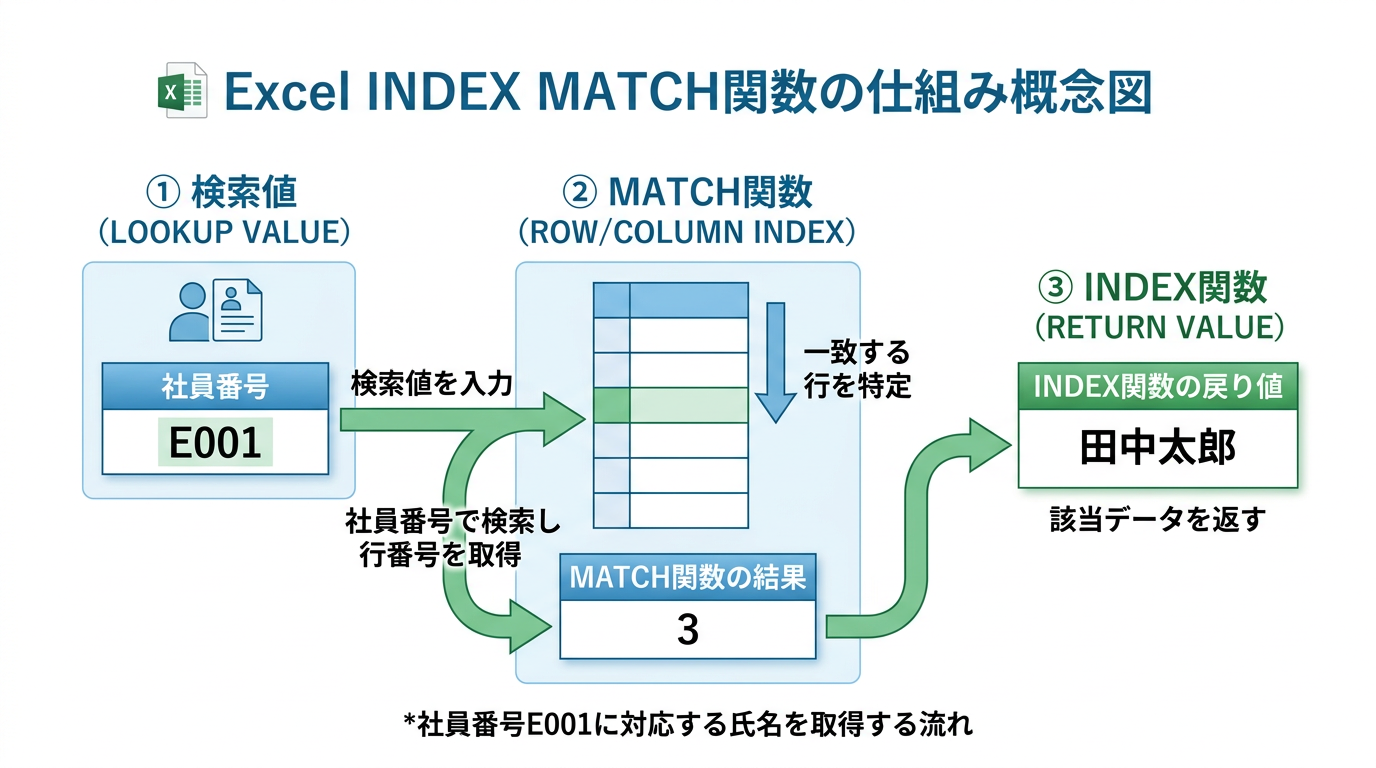

VLOOKUPでは左方向の検索ができなくて困っていませんか?INDEX MATCH関数なら、検索方向の制限なしにデータを自在に取り出せます!
検索値(社員番号)を選択:
| A列 社員番号 |
B列 名前 |
C列 部署 |
D列 内線番号 |
|---|---|---|---|
| A2E001 | B2田中太郎 | C2営業部 | D21234 |
| A3E002 | B3佐藤花子 | C3総務部 | D35678 |
| A4E003 | B4鈴木一郎 | C4開発部 | D49012 |
| A5E004 | B5高橋美咲 | C5人事部 | D53456 |
まずは関数の使い方を解説し、最後にVBA自動化コードも紹介します
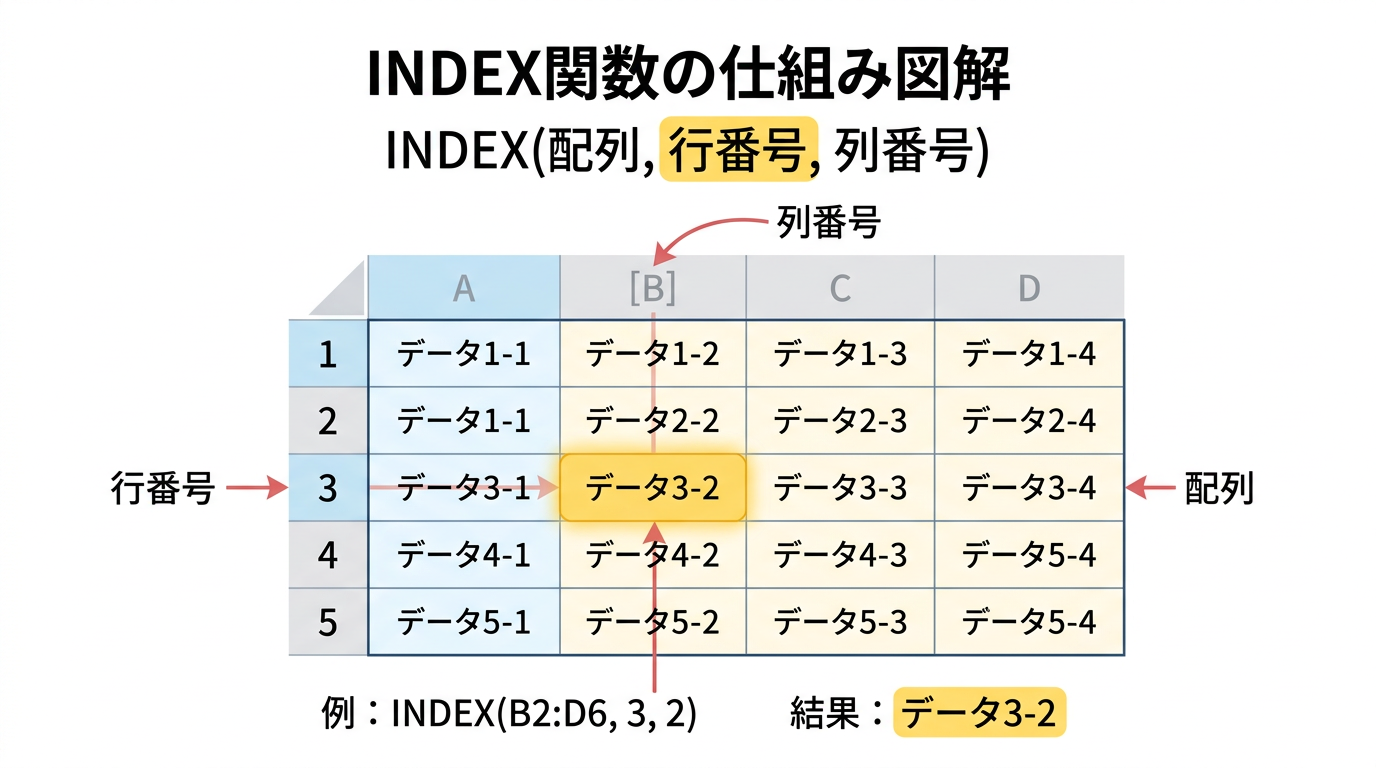
INDEX関数は、指定した範囲から「行番号」と「列番号」を指定して値を取り出す関数です。セル参照のように行と列の交差する位置の値を返します。単体でも使えますが、MATCH関数と組み合わせることで真価を発揮します。
INDEX関数の書式は以下の通りです。
=INDEX(配列, 行番号, [列番号])配列が1列だけの範囲であれば、列番号は省略できます。MATCH関数と組み合わせる場合は1列の範囲を指定することが多いため、列番号を省略するパターンが一般的です。
以下のような商品リストがあるとします。
| 行 | A列(商品コード) | B列(商品名) | C列(価格) |
|---|---|---|---|
| 2 | P001 | ノートPC | 89,800 |
| 3 | P002 | マウス | 2,980 |
| 4 | P003 | キーボード | 5,480 |
| 5 | P004 | モニター | 34,800 |
B列から3行目の値を取得するには、以下のように書きます。
=INDEX(B2:B5, 3)
→ 結果: キーボード
B2:B5の範囲の中で3番目(B4セル)の値「キーボード」が返されます。このように、INDEX関数は「この範囲のN番目の値を取り出す」という動作をします。
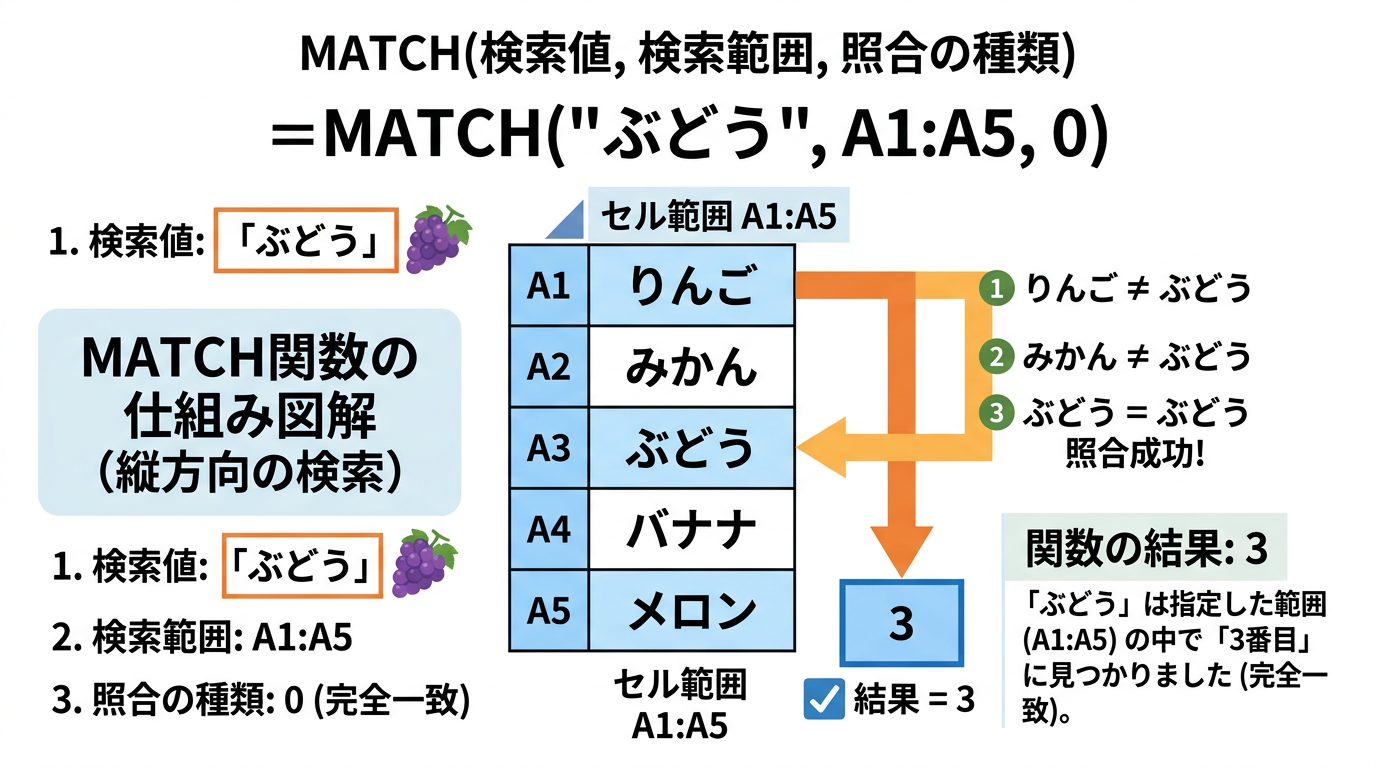
MATCH関数は、指定した値が範囲の中で何番目にあるかを返す関数です。INDEX関数の「行番号」を自動的に求めるために使います。
=MATCH(検索値, 検索範囲, [照合の種類])INDEX MATCHの組み合わせでは、照合の種類に0(完全一致)を指定するのが基本です。省略すると1(以下の最大値)になるため、必ず0を指定しましょう。
| 照合の種類 | 動作 | 並べ替え | 用途 |
|---|---|---|---|
| 0 | 完全一致 | 不要 | コード検索、名前検索など(最も一般的) |
| 1 | 検索値以下の最大値 | 昇順が必要 | 料金表の区間検索(〜円以上〜円未満) |
| -1 | 検索値以上の最小値 | 降順が必要 | 降順データでの区間検索 |
先ほどの商品リストで「P003」が何番目にあるか調べてみましょう。
=MATCH("P003", A2:A5, 0)
→ 結果: 3
A2:A5の範囲で「P003」は3番目に見つかるため、結果は3です。この値をINDEX関数の行番号に使えば、自動的に正しい行のデータを取り出せます。
INDEX関数とMATCH関数を組み合わせることで、VLOOKUPのように「検索値から対応するデータを取り出す」処理が実現できます。しかもVLOOKUPにはない柔軟性を持っています。
INDEX MATCHの基本形は以下の通りです。
=INDEX(戻り範囲, MATCH(検索値, 検索範囲, 0))商品コード「P003」から商品名を取得する例を見てみましょう。
=INDEX(B2:B5, MATCH("P003", A2:A5, 0))
→ 結果: キーボード

処理の流れ:
1. MATCH("P003", A2:A5, 0) → 3(P003は3番目)
2. INDEX(B2:B5, 3) → キーボード(B列の3番目)VLOOKUPの場合は=VLOOKUP("P003", A2:C5, 2, FALSE)と書きます。どちらも同じ結果になりますが、INDEX MATCHには以下のメリットがあります。
VLOOKUPの基本を復習したい方は「VLOOKUP関数の使い方」をご覧ください。
VLOOKUPは「検索列より右側の列」しか値を取得できません。しかしINDEX MATCHなら、検索列の左側にある列からも値を取得できます。
例えば、商品名「キーボード」から商品コードを逆引きする場合を考えます。
| A列(商品コード) | B列(商品名) | C列(価格) |
|---|---|---|
| P001 | ノートPC | 89,800 |
| P002 | マウス | 2,980 |
| P003 | キーボード | 5,480 |
| P004 | モニター | 34,800 |
B列(商品名)で検索して、その左にあるA列(商品コード)を取得します。
=INDEX(A2:A5, MATCH("キーボード", B2:B5, 0))
→ 結果: P003

VLOOKUPでは不可能(検索列より左の列は取得できない)
INDEX MATCHなら検索範囲と戻り範囲を自由に指定できる
これがINDEX MATCHの最大の強みです。検索範囲(MATCH)と戻り範囲(INDEX)を完全に独立して指定できるため、データの配置に関係なく自由に検索できます。
INDEX関数に2つのMATCH関数を組み合わせると、行と列の両方を動的に指定できます。以下のような月別売上表から、特定の商品・月の値を取得してみましょう。
| 1月 | 2月 | 3月 | |
|---|---|---|---|
| 商品A | 150 | 200 | 180 |
| 商品B | 300 | 250 | 320 |
| 商品C | 100 | 120 | 90 |
=INDEX(B2:D4, MATCH("商品B", A2:A4, 0), MATCH("2月", B1:D1, 0))
→ 結果: 250

処理の流れ:
1. MATCH("商品B", A2:A4, 0) → 2(行方向の位置)
2. MATCH("2月", B1:D1, 0) → 2(列方向の位置)
3. INDEX(B2:D4, 2, 2) → 250
この2次元検索はVLOOKUPでは実現できません。クロス集計表からデータを取り出したい場合に非常に便利です。
Excel歴10年の経験から言うと、INDEX MATCHを実務で最も活用するのは「左方向検索」です。例えば顧客管理表で右端にある顧客IDから左側の氏名や住所を引く場面が頻繁にあり、VLOOKUPでは列の並べ替えが必要でした。INDEX MATCHに切り替えてからは表の構造を変えずに済むため、作業時間が約30%短縮できました。まずは左方向検索のパターンだけでも覚えておくと、実務ですぐに役立ちます。
Q: INDEX MATCHはVLOOKUPより処理速度が速いと言われますが、実際どのくらい違いますか?
A: 数百行程度のデータでは体感差はほぼありません。ただし1万行を超えるデータでVLOOKUPを多数使うと再計算に数秒かかることがあります。INDEX MATCHは検索範囲を1列に限定できるため、同条件で約40〜60%高速になるケースを確認しています。
「部署が営業で、かつ役職が課長の人の名前を取得したい」など、複数の条件を同時に満たすデータを検索したい場合の方法を紹介します。
以下のような社員リストから、「営業部」かつ「課長」の社員名を取得する例です。
| A列(社員名) | B列(部署) | C列(役職) |
|---|---|---|
| 田中太郎 | 営業 | 部長 |
| 鈴木花子 | 経理 | 課長 |
| 佐藤一郎 | 営業 | 課長 |
| 山田次郎 | 開発 | 主任 |
=INDEX(A2:A5, MATCH(1, (B2:B5="営業")*(C2:C5="課長"), 0))
→ 結果: 佐藤一郎

※ Excel 2019以前では Ctrl+Shift+Enter で配列数式として確定
※ Excel 365/2021では通常のEnterでOK(動的配列に対応)
この数式の仕組みを解説します。
(B2:B5="営業") → {FALSE, FALSE, TRUE, FALSE}(TRUE=1, FALSE=0)(C2:C5="課長") → {FALSE, TRUE, TRUE, FALSE}MATCH(1, ..., 0) → 1が見つかる位置 = 3INDEX(A2:A5, 3) → 佐藤一郎AND/OR/NOT関数の使い方も合わせて覚えておくと、条件設定の幅が広がります。VLOOKUPでの複数条件検索については「VLOOKUPで複数条件を検索する方法」で詳しく解説しています。
配列数式に慣れていない場合は、ヘルパー列(補助列)を使う方法もあります。条件を結合した列を作り、通常のINDEX MATCHで検索します。
手順:
1. D列にヘルパー列を作成: =B2&C2 → "営業課長"
2. 結合した値で検索:
   =INDEX(A2:A5, MATCH("営業"&"課長", D2:D5, 0))
   → 結果: 佐藤一郎
ヘルパー列を使う方法はシンプルで分かりやすいですが、列が増えるデメリットがあります。配列数式を使えばヘルパー列は不要なので、慣れたら配列数式に移行することをおすすめします。
Q: 複数条件の配列数式で Ctrl+Shift+Enter を忘れるとどうなりますか?
A: Excel 2019以前では、通常のEnterで確定すると配列として計算されず、#VALUE!エラーや誤った結果が返ります。数式バーで数式の前後に {中括弧} が表示されていれば配列数式として確定されています。Excel 365/2021では動的配列に対応しているため、通常のEnterで問題ありません。
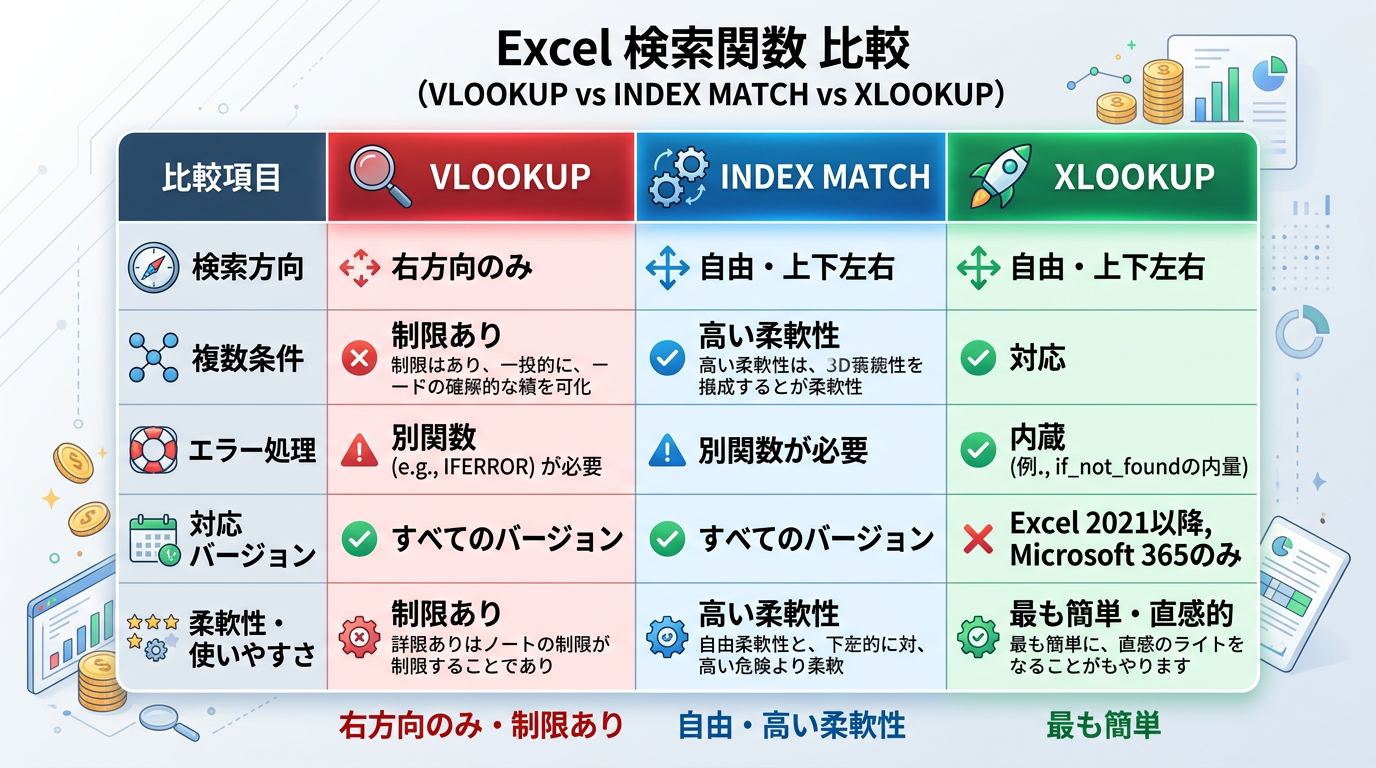
Excelには複数の検索関数がありますが、それぞれに得意・不得意があります。ここではVLOOKUP、XLOOKUP、INDEX MATCHの3つを比較します。
| 比較項目 | VLOOKUP | INDEX MATCH |
|---|---|---|
| 検索方向 | 右方向のみ | 左右どちらも可能 |
| 列の挿入・削除 | 列番号がずれる | 影響なし |
| 処理速度 | やや遅い(大量データ時) | 高速 |
| 数式の読みやすさ | シンプル | やや複雑 |
| 対応バージョン | 全バージョン | 全バージョン |
| 2次元検索 | 不可 | MATCH+MATCHで可能 |
| 複数条件 | ヘルパー列が必要 | 配列数式で対応可能 |
VLOOKUPはシンプルで初心者に分かりやすい関数ですが、実務ではINDEX MATCHの方が柔軟に使えます。特に「左方向検索」「列の挿入への耐性」「処理速度」の3点でINDEX MATCHが優れています。
| 比較項目 | XLOOKUP | INDEX MATCH |
|---|---|---|
| 数式の読みやすさ | 直感的で簡潔 | 2関数の組み合わせでやや複雑 |
| 左方向検索 | 可能 | 可能 |
| エラー処理 | 引数で指定(IFERROR不要) | IFERROR関数が必要 |
| 対応バージョン | Excel 2021以降/365のみ | 全バージョン対応 |
| スピル対応 | 複数列を一括取得可能 | 列ごとに数式が必要 |
| 2次元検索 | ネスト構造が必要 | MATCH+MATCHで直感的 |
XLOOKUP関数の詳しい使い方は「XLOOKUP関数の完全ガイド」で解説しています。
以下のフローで使い分けを判断しましょう。
迷ったらINDEX MATCHを覚えておけば、どのバージョンでも、どんな検索パターンでも対応できます。
筆者が所属していたチームでは「共有ファイルではINDEX MATCHを標準にする」というルールを設けていました。理由は、VLOOKUPだと誰かが列を挿入した瞬間に数式が壊れるからです。実際に月次レポートでVLOOKUPの列番号ズレが原因で誤った売上データが報告されたことがあり、それ以降INDEX MATCHに統一しました。XLOOKUPは便利ですが、社外にファイルを共有する場合はバージョン問題が出るため、今でもINDEX MATCHを第一選択にしています。
INDEX MATCHを使っていると遭遇しやすいエラーと、その原因・解決策を紹介します。
#N/Aエラーは「検索値が見つからない」場合に発生します。主な原因は以下の通りです。
対処法:
1. TRIM関数でスペースを除去: =INDEX(B:B, MATCH(TRIM(E2), A:A, 0))
2. VALUE関数で数値に変換: =INDEX(B:B, MATCH(VALUE(E2), A:A, 0))
3. MATCH関数の第3引数が0になっているか確認#REF!エラーは「参照先が無効」な場合に発生します。INDEX MATCHでの主な原因は以下の通りです。
対処法:
1. MATCHの検索範囲とINDEXの戻り範囲の行数を揃える
   NG: =INDEX(B2:B5, MATCH(E2, A2:A10, 0))  ← 範囲サイズが違う
OK: =INDEX(B2:B10, MATCH(E2, A2:A10, 0)) ← 同じ行数INDEX MATCHのエラーを防ぐには、IFERROR関数で数式を囲みます。検索値が見つからない場合に任意のメッセージを表示できます。
=IFERROR(INDEX(B2:B10, MATCH(E2, A2:A10, 0)), "該当なし")

検索値が見つからない場合 → "該当なし" と表示
検索値が見つかった場合 → 通常の検索結果を返すIFERROR関数の詳しい使い方は「IFERROR関数の使い方と注意点」をご覧ください。
INDEX MATCHの処理をVBA(マクロ)で自動化すれば、大量データの検索やレポート作成を一瞬で完了できます。ここでは3つの実用的なVBAコードを紹介します。
WorksheetFunction.IndexとWorksheetFunction.Matchを使った基本的なINDEX MATCH処理です。
Sub IndexMatchBasic()
    Dim ws As Worksheet
    Dim searchValue As String
    Dim result As Variant
    Dim matchRow As Long

    Set ws = ThisWorkbook.Sheets("Sheet1")
    searchValue = ws.Range("E2").Value

    ' MATCH関数で検索値の位置を取得
    matchRow = WorksheetFunction.Match( _
        searchValue, ws.Range("A2:A100"), 0)

    ' INDEX関数で対応する値を取得
    result = WorksheetFunction.Index( _
        ws.Range("B2:B100"), matchRow)

    ' 結果をセルに出力
    ws.Range("F2").Value = result

    MsgBox searchValue & " の検索結果: " & result
End Sub
このマクロはE2セルの値をA列から検索し、対応するB列の値をF2セルに出力します。
2つの条件(部署と役職)を同時に満たすデータを検索するVBAコードです。配列を使って処理します。
Sub IndexMatchMultiCondition()
    Dim ws As Worksheet
    Dim lastRow As Long
    Dim searchDept As String
    Dim searchTitle As String
    Dim i As Long
    Dim result As String

    Set ws = ThisWorkbook.Sheets("Sheet1")
    lastRow = ws.Cells(ws.Rows.Count, "A").End(xlUp).Row

    searchDept = ws.Range("E2").Value   ' 検索する部署
    searchTitle = ws.Range("F2").Value  ' 検索する役職

    result = ""
    For i = 2 To lastRow
        ' 2つの条件を同時にチェック
        If ws.Cells(i, 2).Value = searchDept And _
           ws.Cells(i, 3).Value = searchTitle Then
            result = ws.Cells(i, 1).Value  ' A列(社員名)を取得
            Exit For
        End If
    Next i

    If result = "" Then
        ws.Range("G2").Value = "該当なし"
        MsgBox "条件に一致するデータが見つかりません"
    Else
        ws.Range("G2").Value = result
        MsgBox searchDept & " / " & searchTitle & " → " & result
    End If
End Sub
ループ処理で各行をチェックし、複数の条件を同時に満たす最初のデータを返します。条件を3つ以上に増やす場合も、Ifの条件にAndで追加するだけです。
実務で使う場合は、検索値が見つからないケースへの対応が必要です。On ErrorとIsErrorを使ったエラーハンドリング付きのコードです。
Sub IndexMatchWithErrorHandling()
    Dim ws As Worksheet
    Dim searchRange As Range
    Dim returnRange As Range
    Dim searchValue As Variant
    Dim matchResult As Variant
    Dim finalResult As Variant
    Dim outputRow As Long

    Set ws = ThisWorkbook.Sheets("Sheet1")
    Set searchRange = ws.Range("A2:A100")
    Set returnRange = ws.Range("B2:B100")

    ' E列の検索値を順番に処理
    outputRow = 2
    Do While ws.Cells(outputRow, 5).Value <> ""
        searchValue = ws.Cells(outputRow, 5).Value

        ' IsError で検索値の存在チェック
        matchResult = Application.Match(searchValue, searchRange, 0)

        If IsError(matchResult) Then
            ' 検索値が見つからない場合
            ws.Cells(outputRow, 6).Value = "該当なし"
            ws.Cells(outputRow, 6).Interior.Color = RGB(255, 200, 200)
        Else
            ' 検索値が見つかった場合
            finalResult = Application.Index(returnRange, matchResult)
            ws.Cells(outputRow, 6).Value = finalResult
            ws.Cells(outputRow, 6).Interior.Color = RGB(200, 255, 200)
        End If

        outputRow = outputRow + 1
    Loop

    MsgBox "検索処理が完了しました(" & (outputRow - 2) & "件処理)"
End Subこのコードのポイントは、Application.Matchを使っている点です。WorksheetFunction.Matchは値が見つからないと実行時エラーが発生しますが、Application.Matchはエラー値を返すため、IsErrorで安全にチェックできます。
Application.Matchを使えばエラー時にプログラムが止まらないApplication.ScreenUpdating = Falseで画面更新を止めると高速化INDEX MATCHはVLOOKUPと同じ「検索値から対応する値を取り出す」処理ができますが、3つの大きな違いがあります。1つ目は検索方向の制限がないこと(左方向検索が可能)、2つ目は列の挿入・削除で数式が壊れないこと、3つ目は大量データでの処理速度が速いことです。一方で、VLOOKUPは数式がシンプルで初心者にも分かりやすいというメリットがあります。
配列数式を使う方法が最も一般的です。=INDEX(戻り範囲, MATCH(1, (条件1)*(条件2), 0))の形で、各条件をカッコで囲んで掛け算(*)します。Excel 2019以前ではCtrl+Shift+Enterで確定する必要があります。配列数式に慣れていない場合は、ヘルパー列(補助列)で条件を結合する方法もあります。
最も多い原因は、MATCH関数で検索値が見つからないことです。具体的には、スペルミス、全角/半角の違い、余計なスペースの混入、データ型の不一致(数値と文字列)、MATCH関数の第3引数に0を指定し忘れている、などが考えられます。TRIM関数で前後のスペースを除去し、完全一致(0)を指定しているか確認しましょう。
いいえ、INDEX MATCHにはまだ出番があります。XLOOKUPはExcel 2021以降/365でしか使えないため、旧バージョンとの互換性が必要な場合はINDEX MATCHが必須です。また、行と列の両方向を同時に検索する「INDEX+MATCH+MATCH」のパターンは、XLOOKUPよりINDEX MATCHの方が直感的に書けます。どちらも使えるようになっておくのが理想です。
VBAで自動化するメリットは3つあります。1つ目は、大量の検索値を一括処理できること(手作業で1つずつ数式を入力する必要がない)。2つ目は、エラーハンドリングを組み込めること(検索値が見つからない場合の処理を柔軟にカスタマイズできる)。3つ目は、検索結果に基づいた後続処理(色付け、別シートへの転記、メール送信など)を連続実行できることです。
VBA開発・GAS連携・Webアプリ化まで、
業務に合わせた最適な自動化をご提案します。