Excelフィルターで複数条件を抽出する方法|オートフィルター・詳細設定・FILTER関数を完全解説
しんたろ。
Excelの歩き方


Excelで経理資料や見積書を作るとき、金額を千円単位で表示したい場面はよくありますよね。ROUNDDOWN関数・ROUND関数・書式設定など、複数の方法があって迷う方も多いはず。この記事では目的別に最適な方法を丁寧に解説します!
Excel 千円単位 切り捨てに使うROUNDDOWN関数の基本と実務例#,##0,)で値を変えずに見た目だけ千円単位にする方法| A | B | C | |
|---|---|---|---|
| 1 | 項目 | 金額 | 千円単位 |
| 2 | 交通費 | 1,234 | 1,000 |
| 3 | 接待費 | 5,678 | 5,000 |
| 4 | 消耗品 | 12,345 | 12,000 |
| 5 | 宿泊費 | 8,900 | 8,000 |
千円単位の端数処理は、経理・財務の実務で毎日のように登場する作業です。
| シーン | よく使う処理 | 推奨方法 |
|---|---|---|
| 決算報告書・損益計算書 | 千円未満切り捨て | ROUNDDOWN関数 |
| 見積書・請求書 | 千円単位四捨五入 | ROUND関数 |
| 予算管理表(一覧表示) | 見た目だけ千円単位 | 書式設定 #,##0, |
| 消費税の端数処理 | 消費税額を切り捨て | ROUNDDOWN関数 |
| ピボットテーブルの集計表 | 集計後に千円単位へ | 書式設定または関数 |
Excelで千円単位にする方法は大きく2種類あります。目的に応じて使い分けましょう。
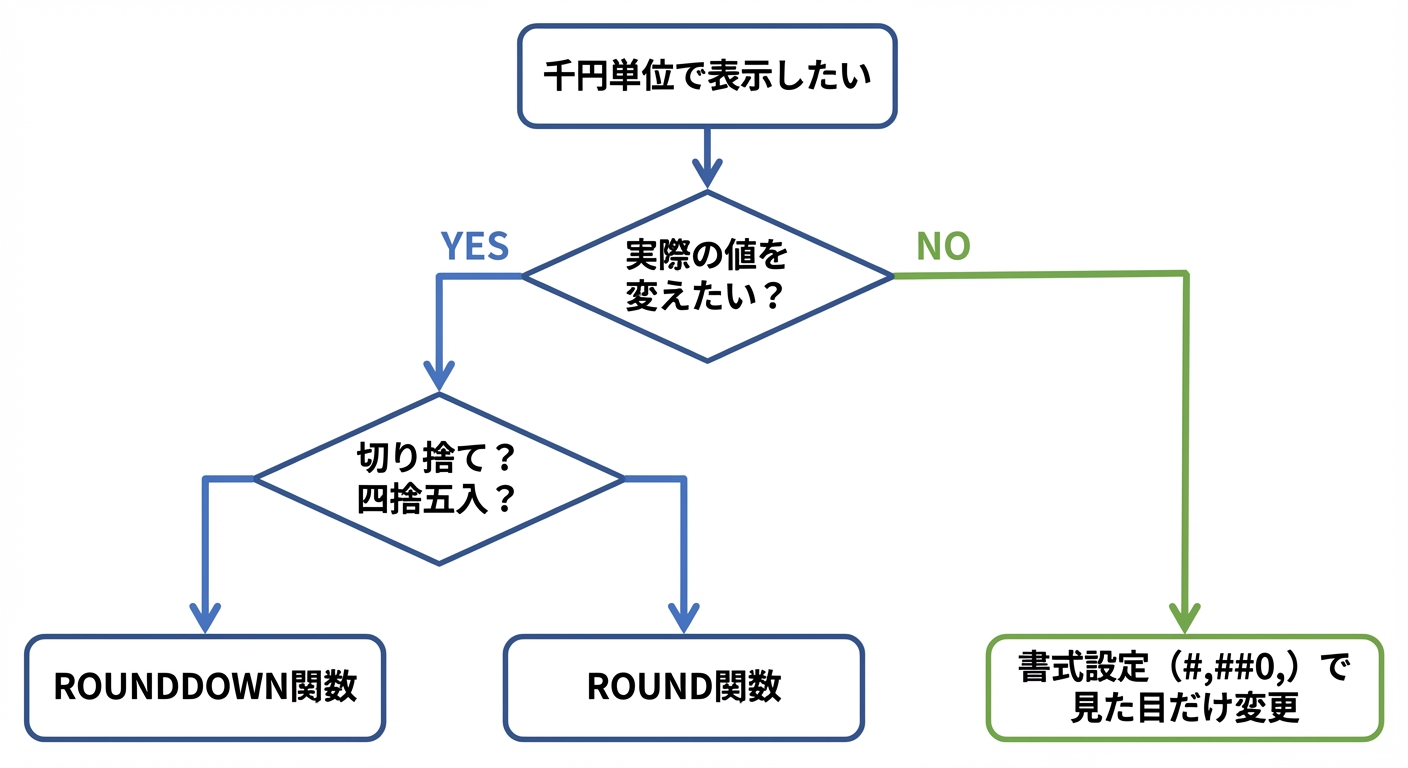
【判断フロー】

後続の計算でその値を使う?
Yes: 関数を使う(ROUNDDOWN / ROUND / FLOOR / INT)
補足: 実際の値を千円単位に変換する
No: 書式設定を使う(#,##0,)
補足: 値はそのまま、見た目だけ千円単位にする
「値を本当に変えたいのか、見た目だけ変えたいのか」を最初に決めるのが大切です。間違えると後で計算がずれる原因になります!
ROUNDDOWN関数は、指定した桁数で強制的に切り捨てを行います。決算書や経理資料では「千円未満切り捨て」が標準なので、最もよく使われる方法です。
=ROUNDDOWN(数値, 桁数)千円単位に切り捨てるには桁数に -3 を指定します。
| 桁数 | 切り捨て位置 | 例:1,234,567円の場合 | 結果 |
|---|---|---|---|
-1 | 一の位で切り捨て | =ROUNDDOWN(1234567, -1) | 1,234,560 |
-2 | 十の位で切り捨て | =ROUNDDOWN(1234567, -2) | 1,234,500 |
-3 | 百の位で切り捨て(千円単位) | =ROUNDDOWN(1234567, -3) | 1,234,000 |
-6 | 十万の位で切り捨て(百万円単位) | =ROUNDDOWN(1234567, -6) | 1,000,000 |
桁数の -3 は「小数点から左に3桁」という意味です。千の位の一つ下、つまり百の位で切り捨てるので、結果が千円単位になります!
経理部門でよくある「売上を千円単位で報告する」ケースです。
【数式例】
=ROUNDDOWN(A2, -3)| セル | 元の値(円) | 数式 | 千円単位(円) |
|---|---|---|---|
| A2 | 1,234,567 | =ROUNDDOWN(A2,-3) | 1,234,000 |
| A3 | 890,300 | =ROUNDDOWN(A3,-3) | 890,000 |
| A4 | 45,678 | =ROUNDDOWN(A4,-3) | 45,000 |
| A5 | 999 | =ROUNDDOWN(A5,-3) | 0 |
千円単位の結果を「千円」表記でさらに読みやすくしたい場合は、結果をさらに1000で割ります。
=ROUNDDOWN(A2, -3)/1000これで「1,234」と表示され、資料の単位欄に「(千円)」と記載する形式にも対応できます。
ROUNDDOWN関数で値を変換すると、切り捨て前の合計と切り捨て後の合計が一致しないことがあります。
例:
A1 = 1,234,567円 → ROUNDDOWN後 1,234,000円(差:567円)
A2 = 2,345,678円 → ROUNDDOWN後 2,345,000円(差:678円)
A3 = 3,456,789円 → ROUNDDOWN後 3,456,000円(差:789円)

元の合計:7,037,034円
切り捨て後の合計:7,035,000円(差:2,034円)
決算書などで「合計と内訳の合計が合わない」という注記が必要になるケースがあります。これは仕様ですが、利害関係者への説明時に注意が必要です。
Excel 千円単位 四捨五入 で検索するユーザーに最適な方法です。見積書や社内資料で「500円以上は千円単位に丸める」場合によく使われます。
=ROUND(数値, -3)| セル | 元の値(円) | 数式 | 千円単位(円) |
|---|---|---|---|
| A2 | 1,234,567 | =ROUND(A2,-3) | 1,235,000 |
| A3 | 1,234,499 | =ROUND(A3,-3) | 1,234,000 |
| A4 | 500,500 | =ROUND(A4,-3) | 501,000 |
3つの関数はすべて =関数名(数値, -3) という同じ形式で使えます。
| 関数 | 処理 | 1,234,567の場合 | 1,234,500の場合 | 主な用途 |
|---|---|---|---|---|
ROUNDDOWN | 切り捨て | 1,234,000 | 1,234,000 | 決算書・経理資料 |
ROUND | 四捨五入 | 1,235,000 | 1,235,000 | 見積書・予算資料 |
ROUNDUP | 切り上げ | 1,235,000 | 1,235,000 | 請求書(端数を取りたい場合) |
1,234,001円に対する結果の違い:
=ROUNDDOWN(1234001, -3)  → 1,234,000(常に切り捨て)
=ROUND(1234001, -3)      → 1,234,000(500未満なので切り捨て)
=ROUNDUP(1234001, -3)    → 1,235,000(1円でもあれば切り上げ)
千円単位処理で最も「意図と結果がずれやすい」のはROUNDUPです。1円でも端数があれば繰り上がるので、請求書で使う場合は金額が増えることを意識しましょう。
ROUNDDOWNと同じく切り捨て処理ができる代替関数です。Excel FLOOR 千円 切り捨て や エクセル 千円単位 切り捨て INT 関数 と検索するユーザー向けに解説します。
FLOOR関数は「指定した基準値の倍数に切り捨て」する関数です。
=FLOOR(数値, 基準値)千円単位に切り捨てるには基準値に 1000 を指定します。
=FLOOR(A2, 1000)| セル | 元の値(円) | FLOOR(A2,1000) | ROUNDDOWN(A2,-3) |
|---|---|---|---|
| A2 | 1,234,567 | 1,234,000 | 1,234,000 |
| A3 | 999 | 0 | 0 |
| A4 | -1,234,567 | -1,235,000 | -1,234,000 |
注意:負の数の扱いが異なります。 負の数で FLOOR を使うと、絶対値が大きい方向(さらにマイナス)に切り捨てられます。経理資料で負の金額を扱う場合は ROUNDDOWN の方が直感的です。
INT関数は「小数点以下を切り捨てて整数にする」関数ですが、千円単位に応用できます。
=INT(A2/1000)*1000仕組み:
A2/1000 で千分の一にする(例:1234.567)INT(...) で小数点以下を切り捨て(例:1234)*1000 で千倍に戻す(例:1,234,000)| 関数 | 数式(A2=1,234,567) | 結果 | 特徴 |
|---|---|---|---|
| ROUNDDOWN | =ROUNDDOWN(A2,-3) | 1,234,000 | 標準的・引数がシンプル |
| FLOOR | =FLOOR(A2,1000) | 1,234,000 | 任意の基準値で切り捨て可能 |
| INT応用 | =INT(A2/1000)*1000 | 1,234,000 | 古いバージョンでも動作 |
| 目的 | 推奨関数 | 理由 |
|---|---|---|
| 千円単位に切り捨て(標準) | ROUNDDOWN(A1,-3) | 書式がシンプルで意図が明確 |
| 任意の単位(500円単位など)に切り捨て | FLOOR(A1,500) | 基準値を柔軟に変えられる |
| 旧バージョンExcelや互換性が必要な場合 | INT(A1/1000)*1000 | すべてのExcelで動作する |
| 負の数を含む可能性がある場合 | ROUNDDOWN(A1,-3) | 負の数の挙動が直感的 |
Excel 千円単位 表示形式 や Excel 千円単位 書式設定 #,##0, で検索するユーザー向けの方法です。値を変えずに見た目だけ変えるため、ピボットテーブルや一覧表の表示調整に最適です。
STEP 1: 千円単位で表示したいセルを選択する
書式変更したいセル範囲をドラッグで選択します。
STEP 2: セルの書式設定を開く
Ctrl + 1 キーを押す(または右クリック→「セルの書式設定」)
STEP 3: ユーザー定義に書式コードを入力する
「表示形式」タブ → 「ユーザー定義」→ 種類の入力欄に以下を入力します。
#,##0,末尾のカンマ(,)が千円単位で表示するためのキーです。
STEP 4: OKをクリックして確認する
| 実際の値 | 書式設定前 | #,##0, 適用後 |
|---|---|---|
| 1234567 | 1234567 | 1,235 |
| 890300 | 890300 | 890 |
| 45678 | 45678 | 46 |
書式設定は四捨五入して表示します(切り捨てではありません)。
書式コードの末尾のカンマの数で単位が変わります。
| 書式コード | 表示単位 | 1,234,567の表示 | 用途 |
|---|---|---|---|
#,##0 | 円(通常) | 1,234,567 | 一般的な金額 |
#,##0, | 千円 | 1,235 | 経理資料・決算書 |
#,##0,, | 百万円 | 1 | 大企業の連結決算書 |
Excel 百万円単位 千円単位 切り替え で検索するユーザーもこの方法で対応できます。
実際の値:1,234,567
書式設定後の表示:1,235(千円単位・四捨五入表示)

=SUM(A1) の結果は 1,234,567 のまま変わらない!
重要: 書式設定後のセルを他のセルで参照したり計算に使うと、元の値(1,234,567)で計算されます。「表示と計算結果がずれている」と感じたら書式設定が原因であることが多いです。
書式設定は「見せ方の問題」です。一覧表の見た目を整えるのには最適ですが、SUM集計や比率計算など「値そのもの」が必要な処理には関数を使いましょう!
エクセル 1000円単位 SUMIFS 集計 で検索するユーザー向けの応用例です。
ケース:部門別の売上を千円単位で集計したい
=ROUNDDOWN(SUMIFS(C:C, B:B, "営業部"), -3)| 関数 | 役割 |
|---|---|
SUMIFS(C:C, B:B, "営業部") | 営業部の売上を合計 |
ROUNDDOWN(..., -3) | 合計結果を千円単位に切り捨て |
ポイント: 先に合計してから千円単位にする(個々のセルを千円単位にしてから合計すると累積誤差が大きくなる場合があります)。
悪い例(誤差が積み上がる):
=SUM(ROUNDDOWN(C2:C100,-3))

良い例(合計後に処理):
=ROUNDDOWN(SUM(C2:C100),-3)
または
=ROUNDDOWN(SUMIFS(C:C,B:B,"営業部"),-3)Excel 千円単位 消費税 切り捨て は実務頻度が高い組み合わせです。
例:税込価格から消費税額を千円単位で切り捨てたい

税抜価格:A2セル(例:1,234,567円)
消費税率:10%

消費税額(千円単位・切り捨て):
=ROUNDDOWN(A2*0.1, -3)

→ 結果:123,000円(123,400円を千円単位に切り捨て)| 計算内容 | 数式 | 結果 |
|---|---|---|
| 税抜価格 | A2 = 1,234,567 | 1,234,567円 |
| 消費税額(切り捨てなし) | =A2*0.1 | 123,456.7円 |
| 消費税額(千円単位切り捨て) | =ROUNDDOWN(A2*0.1,-3) | 123,000円 |
| 税込価格(千円単位切り捨て) | =ROUNDDOWN(A2*1.1,-3) | 1,357,000円 |
見積書レイアウト例(千円単位表示):
品目 / 単価(円) / 数量 / 金額(千円)
商品A / 123,456 / 10 / 1,234(千円)
商品B / 89,012 / 5 / 445(千円)
商品C / 456,789 / 2 / 913(千円)
小計: 2,592(千円)
消費税(10%): 259(千円)
合計: 2,851(千円)
金額列の数式例(E列に千円単位金額を表示):
=ROUNDDOWN(C2*D2, -3)/1000合計行:
=ROUNDDOWN(SUM(E2:E4)*1000, -3)/1000VBAによる自動化は競合サイトがほぼ触れていない差別化ポイントです。毎月の帳票作成で繰り返し行う千円単位変換をマクロ化することで、作業時間を大幅に削減できます。
選択したセル範囲の値を一括で千円単位(ROUNDDOWN)に変換するマクロです。
Sub ConvertToThousandUnit()
    ' 選択範囲の値を千円単位(切り捨て)に変換するマクロ

    Dim targetRange As Range
    Dim cell As Range

    ' 選択範囲を取得(数値セルのみ処理)
    Set targetRange = Selection

    ' 確認メッセージ
    If MsgBox("選択中のセル(" & targetRange.Address & ")の値を千円単位に切り捨てますか?" & _
              Chr(13) & "この操作は元に戻せません。", _
              vbYesNo + vbQuestion, "千円単位変換") = vbNo Then
        Exit Sub
    End If

    ' 各セルを処理
    For Each cell In targetRange
        If IsNumeric(cell.Value) And Not IsEmpty(cell) Then
            ' ROUNDDOWN相当の処理(千円単位)
            cell.Value = Int(cell.Value / 1000) * 1000
        End If
    Next cell

    MsgBox "変換が完了しました。", vbInformation, "完了"
End Sub
使い方:
Alt + F11 でVBAエディタを開く選択範囲に書式設定 #,##0, を一括で適用するマクロです。値を変えずに見た目だけ千円単位にしたい場合に使います。
Sub ApplyThousandFormat()
    ' 選択範囲に千円単位の書式設定を適用するマクロ

    Dim targetRange As Range
    Dim formatChoice As Integer

    ' 書式の選択
    formatChoice = MsgBox("千円単位の書式を適用します。" & Chr(13) & _
                          "「はい」→千円単位(#,##0,)" & Chr(13) & _
                          "「いいえ」→百万円単位(#,##0,,)", _
                          vbYesNoCancel + vbQuestion, "書式設定")

    If formatChoice = vbCancel Then Exit Sub

    Set targetRange = Selection

    ' 書式を適用
    If formatChoice = vbYes Then
        ' 千円単位
        targetRange.NumberFormat = "#,##0,"
    Else
        ' 百万円単位
        targetRange.NumberFormat = "#,##0,,"
    End If

    MsgBox "書式設定を適用しました。" & Chr(13) & _
           "※実際の値は変わっていません。", vbInformation, "完了"
End Sub
VBAを使えば「毎月の決算資料で同じ千円単位変換をする」という繰り返し作業を自動化できます。一度マクロを作っておくと、翌月からはボタン一つで完了しますよ!
| 目的 | 方法 | 数式/設定 | 値の変化 |
|---|---|---|---|
| 千円未満を切り捨て(標準) | ROUNDDOWN関数 | =ROUNDDOWN(A1,-3) | 変わる |
| 千円単位に四捨五入 | ROUND関数 | =ROUND(A1,-3) | 変わる |
| 千円単位に切り上げ | ROUNDUP関数 | =ROUNDUP(A1,-3) | 変わる |
| 任意の基準値で切り捨て | FLOOR関数 | =FLOOR(A1,1000) | 変わる |
| 旧バージョン互換の切り捨て | INT関数応用 | =INT(A1/1000)*1000 | 変わる |
| 見た目だけ千円単位(値はそのまま) | 書式設定 | #,##0, | 変わらない |
| 一括自動変換 | VBAマクロ | 上記コード参照 | 変わる |
| 指定値 | 処理される位 | 例:1,234,567 → |
|---|---|---|
-1 | 一の位 | 1,234,560 |
-2 | 十の位 | 1,234,500 |
-3 | 百の位(千円単位) | 1,234,000 |
-4 | 千の位(万円単位) | 1,230,000 |
-6 | 十万の位(百万円単位) | 1,000,000 |
千円単位処理をはじめとするExcelの実務テクニックは、関数の組み合わせで大きく効率化できます。よく使う関数の体系的な学習には、こちらのまとめ記事も参考にしてください。

VBA開発・GAS連携・Webアプリ化まで、
業務に合わせた最適な自動化をご提案します。



上記のVBAマクロがどのように動作するか、下のインタラクティブデモで確認できます。
VBAマクロの実行結果は記事冒頭のインタラクティブデモで確認できます。ボタンを押すとアニメーションで動作をシミュレーションします。
実際の操作手順をクリックして体験できます。各ステップをクリックしてみましょう。
-3 を指定します。=ROUNDDOWN(A1,-3) と入力すると、百の位で切り捨てた結果(千円単位)が返ります。桁数の -3 は「小数点の左に3桁」という意味で、一の位・十の位・百の位をまとめて0にする動作になります。
後続の計算で値を使う場合は必ずROUNDDOWN関数を使ってください。書式設定(#,##0,)は見た目を変えるだけで実際の値はそのままです。たとえば書式設定で「1,235(千円)」と表示されていても、SUM関数は元の値「1,234,567」で計算します。合計が合わない原因になるため、計算に使う値には必ず関数を使いましょう。
どちらも正しいですが用途が異なります。千円単位の切り捨てだけが目的ならROUNDDOWN(A1,-3)が簡潔です。FLOOR関数(=FLOOR(A1,1000))は「500円単位」「5,000円単位」など任意の基準値で切り捨てたい場合に適しています。また負の金額を扱う場合はROUNDDOWNの方が直感的な動作をします。
バグではなく仕様です。各行を千円単位に切り捨てた後で合計すると、各行の端数(最大999円)が失われるため合計値がずれます。これを「累積誤差」といいます。回避策は「先に合計してから千円単位に変換する(=ROUNDDOWN(SUM(C2:C100),-3))」方法です。ただし内訳との整合性が保てなくなるため、決算書などでは「表示単位の関係で合計が一致しない場合があります」という注記を付けるのが一般的です。
書式設定であれば#,##0,,(カンマを2つ)を使います。関数であれば桁数を-6に変更します。=ROUNDDOWN(A1,-6)で百万円単位に切り捨てられます。=ROUND(A1,-6)で四捨五入することも可能です。連結決算書など大きな金額を扱う資料では百万円単位の表示が一般的です。