VLOOKUPで2番目以降を抽出する方法|重複データを一括表示する手順【図解】
しんたろ。
Excelの歩き方


Excelで万年カレンダーやシフト表を作りたい、でも毎月手動で日付を変更するのは面倒…そんな悩みを解決します。
Excelの関数(DATE・EOMONTH・TEXT・WEEKDAY等)を活用すれば、年月を変更するだけで日付・曜日・祝日が自動更新されるカレンダーを作成できます。
本記事では、基本の月間カレンダーから、シフト管理表、勤怠管理表まで、3種類のカレンダーの作り方を手順付きで解説します。
| A | B | C | D | E | F | G | |
|---|---|---|---|---|---|---|---|
| 1 | 2026年3月 | ||||||
| 2 | 日 | 月 | 火 | 水 | 木 | 金 | 土 |
| 3 | 1 | 2 | 3 | 4 | 5 | 6 | 7 |
| 4 | 8 | 9 | 10 | 11 | 12 | 13 | 14 |
| 5 | 15 | 16 | 17 | 18 | 19 | 20 | 21 |
| 6 | 22 | 23 | 24 | 25 | 26 | 27 | 28 |
| 7 | 29 | 30 | 31 | ||||
カレンダー作成で頻出する関数をまとめます。
| 関数 | 用途 | 使用例 |
|---|---|---|
| DATE | 年・月・日から日付を生成 | =DATE(2026,3,1) |
| EOMONTH | 月末日を求める | =EOMONTH(A1,0) -> A1の月末日 |
| TEXT | 日付から曜日等を文字表示 | =TEXT(A1,"aaa") -> 「月」 |
| WEEKDAY | 曜日を数値で返す | =WEEKDAY(A1,2) -> 月=1〜日=7 |
| YEAR / MONTH / DAY | 日付から年・月・日を取得 | =YEAR(A1) -> 2026 |
| IF | 条件分岐 | 月末日以降のセルを空白にする |
| COUNTIF | 祝日判定 | =COUNTIF(祝日,$A2)>0 |
| NETWORKDAYS | 営業日数カウント | 稼働日数の自動集計 |
年月を変更するだけで日付・曜日が自動更新される「万年カレンダー」を作成します。
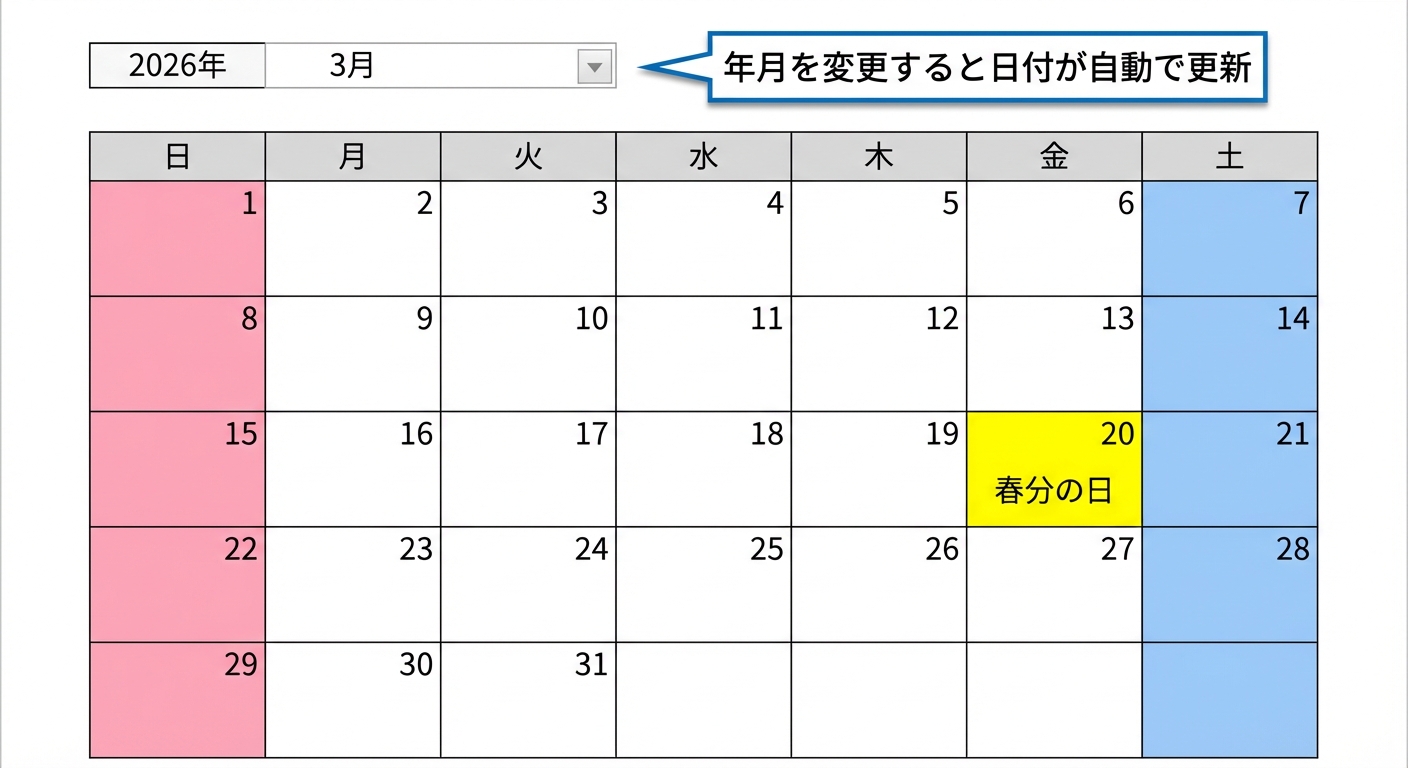
月初日の計算: F1セルに以下の数式を入力します。
=DATE(B1,D1,1)月末日の計算: H1セルに以下の数式を入力します。
=EOMONTH(F1,0)A3セルに月初日を参照する数式を入力します。
=F1A4セル以降には、次の数式を入力します。
=IF(A3+1>$H$1,"",A3+1)この数式の仕組み:
A3+1 = 前のセルの翌日$H$1 = 月末日(絶対参照)下方向に31行分コピーすれば、28〜31日まで自動調整されます。
B3セルに次の数式を入力します。
=IF(A3="","",TEXT(A3,"aaa"))表示形式:
"aaa" -> 月, 火, 水…(漢字1文字)"aaaa" -> 月曜日, 火曜日…(フル表記)"ddd" -> Mon, Tue, Wed…(英語略)条件付き書式で設定します。
ルール1(日曜日 = 赤):
=WEEKDAY($A3,2)=7フォント色: 赤
ルール2(土曜日 = 青):
=WEEKDAY($A3,2)=6フォント色: 青
ルール3(祝日 = ピンク背景):
=COUNTIF(祝日リスト,$A3)>0背景色: ピンク
横方向に日付が並ぶカレンダーは、シフト表や工程表のベースとして使われます。
A2セルに月初日の数式を入力します。
=DATE($B$1,$D$1,1)B2セルに翌日の数式を入力し、右方向にコピーします。
=IF(A2+1>EOMONTH($A$2,0),"",A2+1)表示形式: セルの書式を「d」にすれば日のみ表示(1, 2, 3…)
A3セルに次の数式を入力し、右方向にコピーします。
=IF(A2="","",TEXT(A2,"aaa"))条件付き書式を「列ごと」に適用します。
=WEEKDAY(A$2,2)=6 -> 薄い青=WEEKDAY(A$2,2)=7 -> 薄いピンク| 要素 | 配置 | 内容 |
|---|---|---|
| 年月 | A1:B1 | 入力セル |
| 日付行 | C2:AG2 | 1日〜31日を自動表示 |
| 曜日行 | C3:AG3 | 月〜日を自動表示 |
| スタッフ名 | A4:A20 | 名前入力 |
| シフト記号 | C4:AG20 | OK/[space]/×/休 等 |
| 出勤日数 | AH列 | 自動集計 |
シフト記号の例:
| 記号 | 意味 | 勤務時間 |
|---|---|---|
| 早 | 早番 | 8:00〜16:00 |
| 遅 | 遅番 | 14:00〜22:00 |
| 夜 | 夜勤 | 22:00〜6:00 |
| 休 | 休日 | – |
| 有 | 有給休暇 | – |
出勤日数の自動集計:
=COUNTIF(C4:AG4,"早")+COUNTIF(C4:AG4,"遅")+COUNTIF(C4:AG4,"夜")または複数記号をまとめて:
=COUNTA(C4:AG4)-COUNTIF(C4:AG4,"休")-COUNTIF(C4:AG4,"有")-COUNTBLANK(C4:AG4)入力ミスを防ぐためにドロップダウンを設定します。
| 列 | 内容 | 数式例 |
|---|---|---|
| A列 | 日付 | =DATE($B$1,$D$1,ROW()-2) |
| B列 | 曜日 | =TEXT(A3,"aaa") |
| C列 | 出勤時刻 | 手入力(9:00等) |
| D列 | 退勤時刻 | 手入力(18:00等) |
| E列 | 休憩時間 | 1:00(固定値) |
| F列 | 実働時間 | =D3-C3-E3 |
| G列 | 残業時間 | =MAX(F3-"8:00",0) |
| H列 | 深夜時間 | =MAX(D3-"22:00",0) |
実働時間:
=IF(OR(C3="",D3=""),"",D3-C3-E3)残業時間(8時間超過分):
=IF(F3="","",MAX(F3-TIME(8,0,0),0))月合計:
=SUM(F3:F33)表示形式を [h]:mm にします。
注意: 時刻の合計が24時間を超える場合は、表示形式を [h]:mm にしないと正しく表示されません。
| 集計項目 | 数式 |
|---|---|
| 出勤日数 | =COUNTA(C3:C33) |
| 総実働時間 | =SUM(F3:F33) |
| 総残業時間 | =SUM(G3:G33) |
| 有給取得日数 | =COUNTIF(I3:I33,"有給") |
カレンダー作成の要となるEOMONTH関数を詳しく解説します。
構文:
=EOMONTH(開始日, 月数)| 数式 | 結果 | 説明 |
|---|---|---|
=EOMONTH("2026/3/15",0) | 2026/3/31 | 当月末日 |
=EOMONTH("2026/3/15",1) | 2026/4/30 | 翌月末日 |
=EOMONTH("2026/3/15",-1) | 2026/2/28 | 先月末日 |
=EOMONTH("2026/3/15",0)+1 | 2026/4/1 | 翌月初日 |
月末日が28〜31日で変わる問題を自動処理します。
=IF(A3+1>EOMONTH(DATE($B$1,$D$1,1),0),"",A3+1)前月・翌月ボタンを作る方法:
D1セル(月)に対して:
=IF(D1=12,1,D1+1) でD1を更新=IF(D1=1,12,D1-1) でD1を更新=IF(D1=12,B1+1,B1) でB1(年)を更新=IF(A3+1>EOMONTH(...),"",A3+1) で月末以降を空白に[h]:mm に変更([]で囲むと24時間超に対応)カレンダーの作成をVBAマクロで自動化すれば、年月を指定するだけで自動生成できます。
' 指定月のカレンダーを自動生成するマクロ
Sub カレンダー生成()
    Dim ws As Worksheet
    Set ws = ActiveSheet
    Dim yr As Long, mo As Long
    yr = 2026: mo = 3
    ws.Cells(1, 1).Value = yr & "年" & mo & "月"
    Dim headers As Variant
    headers = Array("日", "月", "火", "水", "木", "金", "土")
    Dim col As Long
    For col = 0 To 6
        ws.Cells(2, col + 1).Value = headers(col)
    Next col
    Dim startDay As Long
    startDay = Weekday(DateSerial(yr, mo, 1)) - 1
    Dim lastDay As Long
    lastDay = Day(DateSerial(yr, mo + 1, 0))
    Dim d As Long, r As Long, c As Long
    For d = 1 To lastDay
        r = (startDay + d - 1) \ 7 + 3
        c = (startDay + d - 1) Mod 7 + 1
        ws.Cells(r, c).Value = d
    Next d
End SubVBAマクロの実行結果は記事冒頭のインタラクティブデモで確認できます。ボタンを押すとアニメーションで動作をシミュレーションします。
実際の操作手順をクリックして体験できます。各ステップをクリックしてみましょう。
Excelカレンダーの作成方法をまとめます。
| カレンダーの種類 | 主要関数 | 難易度 |
|---|---|---|
| 縦型万年カレンダー | DATE, EOMONTH, TEXT | *– |
| 横型月間カレンダー | DATE, EOMONTH, WEEKDAY | **- |
| シフト管理表 | COUNTIF, データの入力規則 | **- |
| 勤怠管理表 | TIME, MAX, SUM | *** |
まずは万年カレンダーの基本(DATE+EOMONTH+TEXT)をマスターし、そこからシフト表や勤怠表に応用するのがスムーズです。祝日の色分けにはCOUNTIF関数と条件付き書式を組み合わせてください。
VBA開発・GAS連携・Webアプリ化まで、
業務に合わせた最適な自動化をご提案します。