
ExcelのVLOOKUPで#N/Aエラーが出る原因7つと対処法【データがあるのになぜ?】
しんたろ。
Excelの歩き方

Excelの進捗管理表は、作業・担当・開始日・期限・進捗率の5つの列があれば作れます。この記事では、進捗率から状態を自動で出し、遅れている行に色を付ける表を、式つきで作ります。完成したファイルは、下のボタンからダウンロードできます。
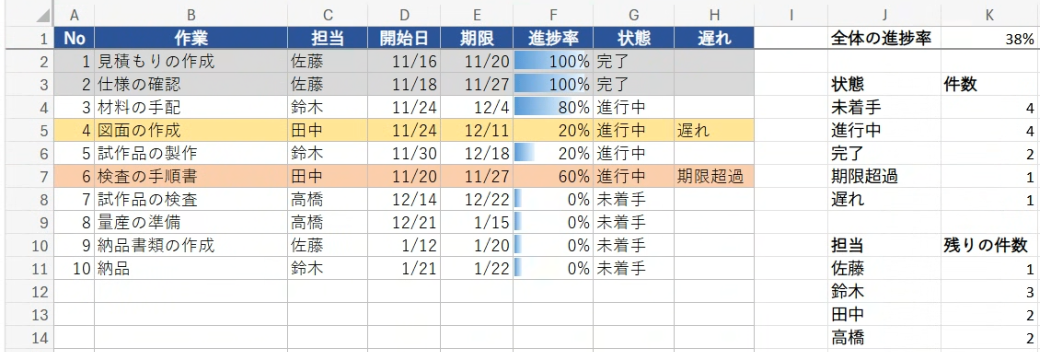
| 列 | 項目 | 入力のしかた |
|---|---|---|
| A | No | 式で自動 |
| B | 作業 | 手で入力 |
| C | 担当 | プルダウンで選ぶ |
| D | 開始日 | 手で入力 |
| E | 期限 | 手で入力 |
| F | 進捗率 | プルダウンで選ぶ(0%〜100%) |
| G | 状態 | 式で自動(未着手・進行中・完了) |
| H | 遅れ | 式で自動(遅れ・期限超過) |
1行目に見出しを入れ、2行目から作業を1行に1つずつ書きます。手で入力するのは、作業・担当・開始日・期限・進捗率だけです。配布ファイルの作業と日付は見本です。「遅れ」「期限超過」の出る行は開いた日で変わるので、自分の予定に書きかえて使います。
G2に次の式を入力し、下へコピーします。進捗率が100%なら「完了」、0%より大きければ「進行中」、0%なら「未着手」と出ます。
=IF(B2="","",IF(F2>=1,"完了",IF(F2>0,"進行中","未着手")))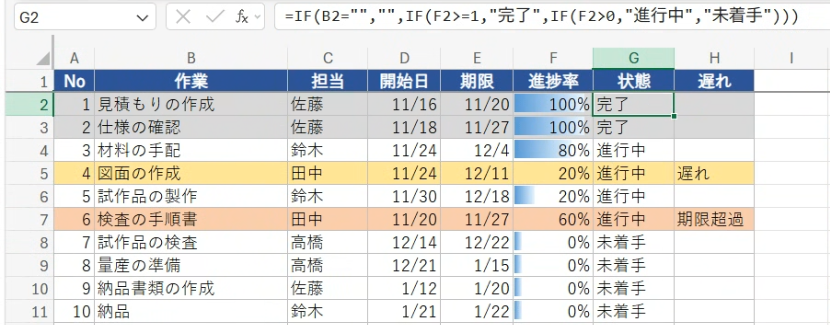
A2のNoも、作業を書いた行にだけ番号が出るようにします。
=IF(B2="","",ROW()-1)H2に次の式を入力し、下へコピーします。
=IF(OR(B2="",D2="",E2=""),"",IF(F2>=1,"",IF(E2<TODAY(),"期限超過",IF(AND(D2<=TODAY(),F2<(TODAY()-D2+1)/(E2-D2+1)),"遅れ",""))))| 表示 | 条件 |
|---|---|
| 期限超過 | 完了していなくて、期限が今日より前 |
| 遅れ | 始まっていて、進捗率が予定の進捗率より低い |
| (空白) | 完了している、まだ始まっていない、予定どおり進んでいる |
予定の進捗率は、今日までの日数を、開始日から期限までの日数で割って出しています。開始日が12月1日、期限が12月10日なら、12月5日の予定の進捗率は50%です。
式の$H2・$G2は、列だけを固定する書き方です。H列・G列の値で、行全体に色が付きます。
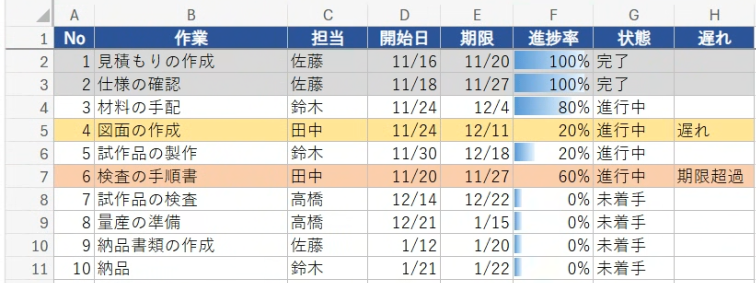
進捗率の列を選び、[条件付き書式]の[データ バー]を選ぶと、進み具合が横棒で出ます。日付ごとの横棒(ガントチャート)にする方法は、Excelガントチャートの作り方|条件付き書式・進捗率・テンプレートまで完全解説で解説しています。
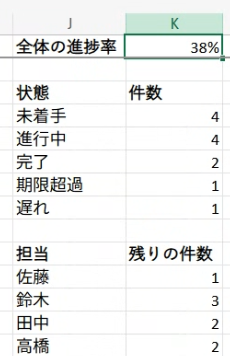
| 出すもの | 式 |
|---|---|
| 全体の進捗率 | =AVERAGE(F2:F21) |
| 状態ごとの件数(J4に状態の名前) | =COUNTIF($G$2:$G$21,J4) |
| 期限超過の件数(J7に「期限超過」) | =COUNTIF($H$2:$H$21,J7) |
| 遅れの件数(J8に「遅れ」) | =COUNTIF($H$2:$H$21,J8) |
| 担当ごとの残りの件数(J11に担当の名前) | =COUNTIFS($C$2:$C$21,J11,$G$2:$G$21,”<>完了”) |
AVERAGEの全体の進捗率は、どの作業も同じ重さとして計算します。作業の大きさに差があるときは、工数の列を足して、=SUMPRODUCT(工数の範囲,進捗率の範囲)/SUM(工数の範囲) で出します。
同じファイルを何人かで更新するときの設定は、【設定5分】Excelの共有ブック機能で複数人まとめて編集する方法で解説しています。
| 困りごと | 起きる場面 |
|---|---|
| 最新のファイルが分からなくなる | ファイルをコピーして、メールやチャットで回す |
| 更新が止まる | 進捗率を入れる人が決まっていない |
| 式が壊れる | 行を足したときに、式や条件付き書式の範囲から外れる |
| 全体が見えなくなる | 案件ごとにファイルが分かれ、担当の負荷を横に並べられない |
上のことが続くときは、専用のアプリにする方法があります。
著者がいま作っているアプリを、架空の工場のデータで試せます。
インストールは要りません。
予定の進捗率の日数を、NETWORKDAYS関数で数えます。H2の式の (TODAY()-D2+1) を NETWORKDAYS(D2,TODAY()) に、(E2-D2+1) を NETWORKDAYS(D2,E2) に置きかえます。
条件付き書式の[ルールの管理]で、「適用先」の範囲を足した行まで広げます。式の列(A・G・H列)も、足した行までコピーします。