エクセル連番を自動で振る方法【SEQUENCE関数完全ガイド】ROW関数との違いも解説
しんたろ。
Excelの歩き方


Excelで「A列が”東京”かつB列が”営業部”」のように、複数条件でデータを絞り込みたいことはありませんか?
Excelには複数条件でフィルターする方法が3つあります。オートフィルター(手軽)、詳細設定/フィルターオプション(高度)、FILTER関数(Excel 365/2021以降)です。
本記事では、3つの方法をすべて手順付きで解説し、目的別にどれを使うべきかを明確にします。
| A | B | C | |
|---|---|---|---|
| 1 | 部署 | 名前 | 売上 |
| 2 | 営業 | 田中 | 150,000 |
| 5 | 営業 | 山田 | 180,000 |
| 7 | 営業 | 伊藤 | 120,000 |
どの方法を使うべきか、目的別に整理します。
| 方法 | 特徴 | 対応バージョン | 難易度 |
|---|---|---|---|
| オートフィルター | 手軽、ドロップダウンで選択 | 全バージョン | LEVEL: LOW |
| 詳細設定 | 複雑な条件、別シート抽出可 | 全バージョン | LEVEL: MID |
| FILTER関数 | 数式で動的抽出、元データ非破壊 | 365/2021以降 | LEVEL: MID |
| やりたいこと | おすすめ方法 |
|---|---|
| 1列で複数値を選びたい | オートフィルター |
| 2列以上のAND条件 | オートフィルター or FILTER関数 |
| 複雑なOR条件(列をまたぐ) | 詳細設定 |
| 結果を別の場所に出力 | 詳細設定 or FILTER関数 |
| 条件を頻繁に切り替えたい | FILTER関数 |
| 元データを壊さず抽出したい | FILTER関数 |
オートフィルターのON/OFF: Ctrl + Shift + L
例: 「部署」列で「営業部」と「企画部」の両方を表示する場合
例: 「部署 = 営業部」AND「地域 = 東京」の場合
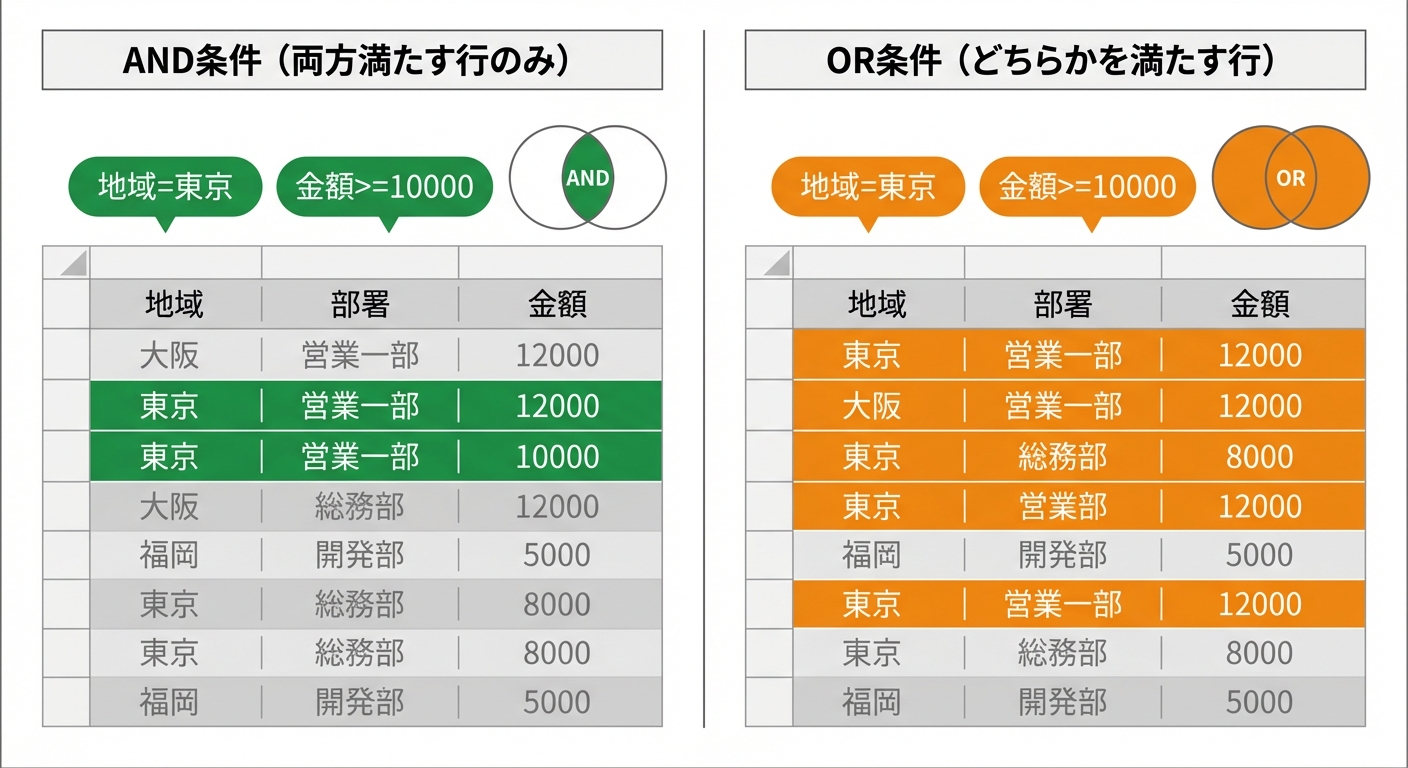
オートフィルターでは、複数列にフィルターを設定すると自動的にAND条件になります。OR条件を列をまたいで設定したい場合は「詳細設定」を使いましょう。
ユーザー設定オートフィルターでは、AND/ORの切り替えが可能です。
例: 売上が「10万円以上」かつ「50万円以下」のデータを抽出する場合
「上位10件」「平均より上」なども選択可能です。
例: 「2026年1月」のデータのみ表示する場合
オートフィルターでは対応できない複雑な条件には、詳細設定(フィルターオプション)を使います。
データとは別の場所に条件を記述します。条件の書き方によってAND/ORが決まります。
AND条件(同一行に記述):
| 部署 | 地域 |
|---|---|
| 営業部 | 東京 |
OR条件(別行に記述):
| 部署 |
|---|
| 営業部 |
| 企画部 |
AND + OR の組み合わせ:
| 部署 | 地域 |
|---|---|
| 営業部 | 東京 |
| 企画部 | 大阪 |
上記は「営業部 AND 東京」OR「企画部 AND 大阪」という意味になります。
「指定した範囲」を選択すると、抽出先を指定できます。
抽出先は同じシート内に限定されます。別シートに出力したい場合は、抽出先のシートから操作を実行してください。
| 記号 | 意味 | 例 |
|---|---|---|
| * | 任意の文字列 | 東* → 東京、東北、東海 |
| ? | 任意の1文字 | 田?太 → 田中太、田村太 |
| ~* | *そのものを検索 | ~*印 → *印 |
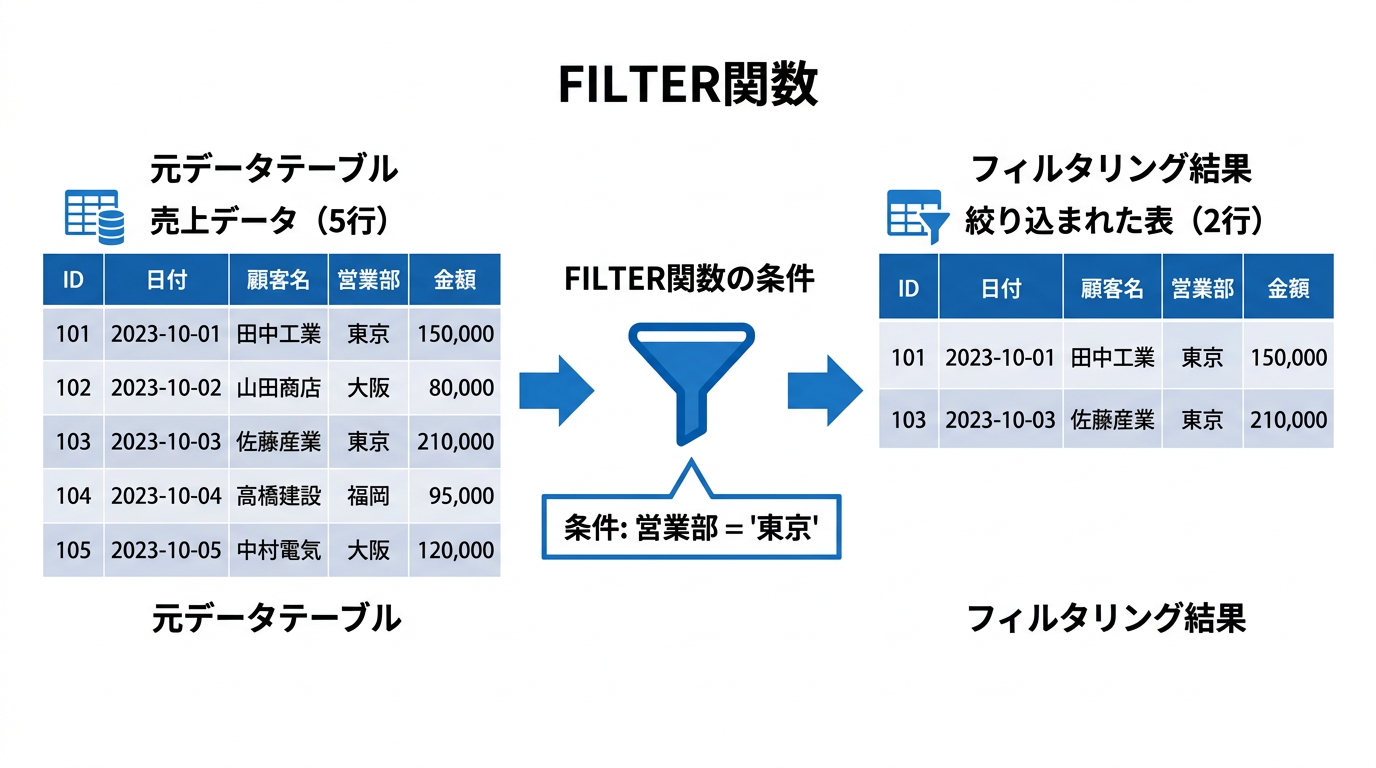
=FILTER(配列, 条件, [一致しない場合])例: 部署が「営業部」かつ地域が「東京」のデータを抽出
=FILTER(A2:E100,(B2:B100="営業部")*(C2:C100="東京"),"該当なし")条件を *(乗算)で結合するとAND条件になります。TRUE(1) * TRUE(1) = 1(TRUE)、どちらかがFALSE(0)なら結果は0(FALSE)になるためです。
例: 部署が「営業部」または「企画部」のデータを抽出
=FILTER(A2:E100,(B2:B100="営業部")+(B2:B100="企画部"),"該当なし")条件を +(加算)で結合するとOR条件になります。
例: (部署が「営業部」OR「企画部」)AND(売上が10万以上)
=FILTER(A2:E100,((B2:B100="営業部")+(B2:B100="企画部"))*(D2:D100>=100000),"該当なし")OR条件を()でグループ化してから、AND条件と*で結合するのがコツです。
=SORT(FILTER(A2:E100,(B2:B100="営業部")*(D2:D100>=100000)),4,-1)FILTER関数の結果をSORT関数で囲むことで、抽出結果を4列目(売上)で降順に並べ替えできます。
| FILTER関数の条件記号 | 意味 | 使用例 |
|---|---|---|
| *(乗算) | AND条件 | (条件1)*(条件2) |
| +(加算) | OR条件 | (条件1)+(条件2) |
| ()でグループ化 | 条件のまとまり | ((条件1)+(条件2))*(条件3) |
=SUBTOTAL(103,A2:A100)SUBTOTAL関数はフィルターで非表示の行を自動的に除外して計算します。
| 関数番号 | 機能 |
|---|---|
| 101 | AVERAGE(非表示除外) |
| 102 | COUNT(非表示除外) |
| 103 | COUNTA(非表示除外) |
| 109 | SUM(非表示除外) |
Ctrl+A)Ctrl+C)Alt → A → C(順に押す)| 原因 | 対処法 |
|---|---|
| データ範囲内に空白行がある | 空白行を削除する |
| シートが保護されている | シート保護を解除する |
| セルが結合されている | 結合を解除する |
TRIM関数で除去VBA開発・GAS連携・Webアプリ化まで、
業務に合わせた最適な自動化をご提案します。



AutoFilterの設定をVBAマクロで自動化すれば、複数条件のフィルターを一括で適用できます。
' 複数フィルターを一括設定するマクロ
Sub フィルター一括設定()
    Dim ws As Worksheet
    Set ws = ActiveSheet
    ws.AutoFilterMode = False
    ws.Range("A1").AutoFilter Field:=1, Criteria1:="営業"
    ws.Range("A1").AutoFilter Field:=3, _
        Criteria1:=">=100000"
    MsgBox "フィルターを設定しました"
End SubVBAマクロの実行結果は記事冒頭のインタラクティブデモで確認できます。ボタンを押すとアニメーションで動作をシミュレーションします。
実際の操作手順をクリックして体験できます。各ステップをクリックしてみましょう。
| A | B | C | D | |
|---|---|---|---|---|
| 1 | 商品名 |
支店
支店で絞り込み(OR条件)
|
カテゴリ | 売上 |
| 2 | ノートPC A | 東京 | 家電 | ¥128,000 |
| 3 | モニター B | 大阪 | 家電 | ¥45,800 |
| 4 | キーボード C | 東京 | 周辺機器 | ¥8,900 |
| 5 | タブレット D | 名古屋 | 家電 | ¥52,400 |
| 6 | マウス E | 福岡 | 周辺機器 | ¥3,200 |
| 7 | デスクトップ F | 大阪 | 家電 | ¥198,000 |
| 8 | プリンター G | 名古屋 | 周辺機器 | ¥24,500 |
| 9 | スピーカー H | 福岡 | 周辺機器 | ¥12,800 |
| 方法 | AND条件 | OR条件 | 別場所出力 | 動的更新 | 難易度 |
|---|---|---|---|---|---|
| オートフィルター | AVAILABLE | AVAILABLE(同一列) | × | × | LEVEL: LOW |
| 詳細設定 | AVAILABLE | AVAILABLE | AVAILABLE | × | LEVEL: MID |
| FILTER関数 | AVAILABLE | AVAILABLE | AVAILABLE | AVAILABLE | LEVEL: MID |
まずはオートフィルターの複数列AND条件をマスターしましょう。手軽に使えて、多くの場面で十分に対応できます。
複雑なOR条件や別シートへの出力が必要になったら詳細設定を、条件を頻繁に切り替えたい場合や元データを壊さず抽出したい場合はFILTER関数を活用してください。