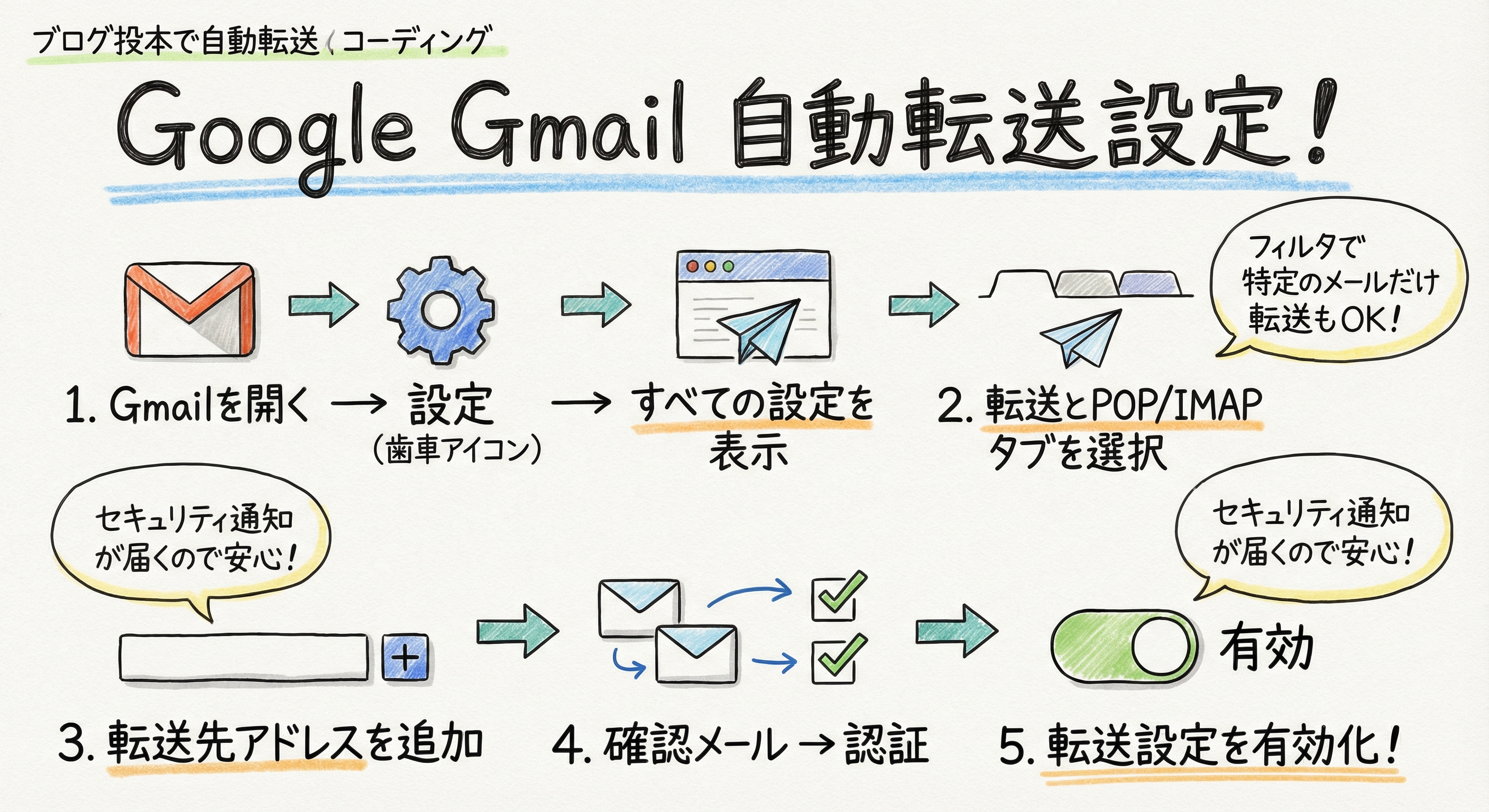
Gmailの自動転送とは、Gmailで受信したメールを別のメールアドレスへ自動的に転送する機能です。仕事用とプライベート用のメールを1か所にまとめたり、チームメンバーと情報共有したりと、さまざまな場面で活用できます。
この記事では、Gmailの自動転送の設定方法をPC・スマホ別に解説します。特定のメールだけを転送するフィルタ設定や、複数アドレスへの同時転送、転送がうまくいかない場合の対処法まで、一通りの操作を手順書形式でまとめています。
Gmailの転送設定は5分もあれば完了しますよ。この記事の手順通りに進めれば大丈夫です。
この記事でわかること
- Gmailの全メール自動転送の設定手順(PC・スマホ対応)
- フィルタを使って特定のメールだけを転送する方法
- 複数のメールアドレスに同時転送する方法
- 自動転送の解除・停止手順
- 転送できない・届かないときの原因と対処法
- Gmail転送のセキュリティ上の注意点
Gmailの自動転送とは?できることを確認
Gmailの自動転送機能を使えば、Gmailで受信したメールを他のメールアドレスへ自動で送ることができます。まずは、自動転送で「何ができるのか」を整理しておきましょう。
自動転送の種類と特徴
Gmailの転送方法には、大きく分けて3つのパターンがあります。
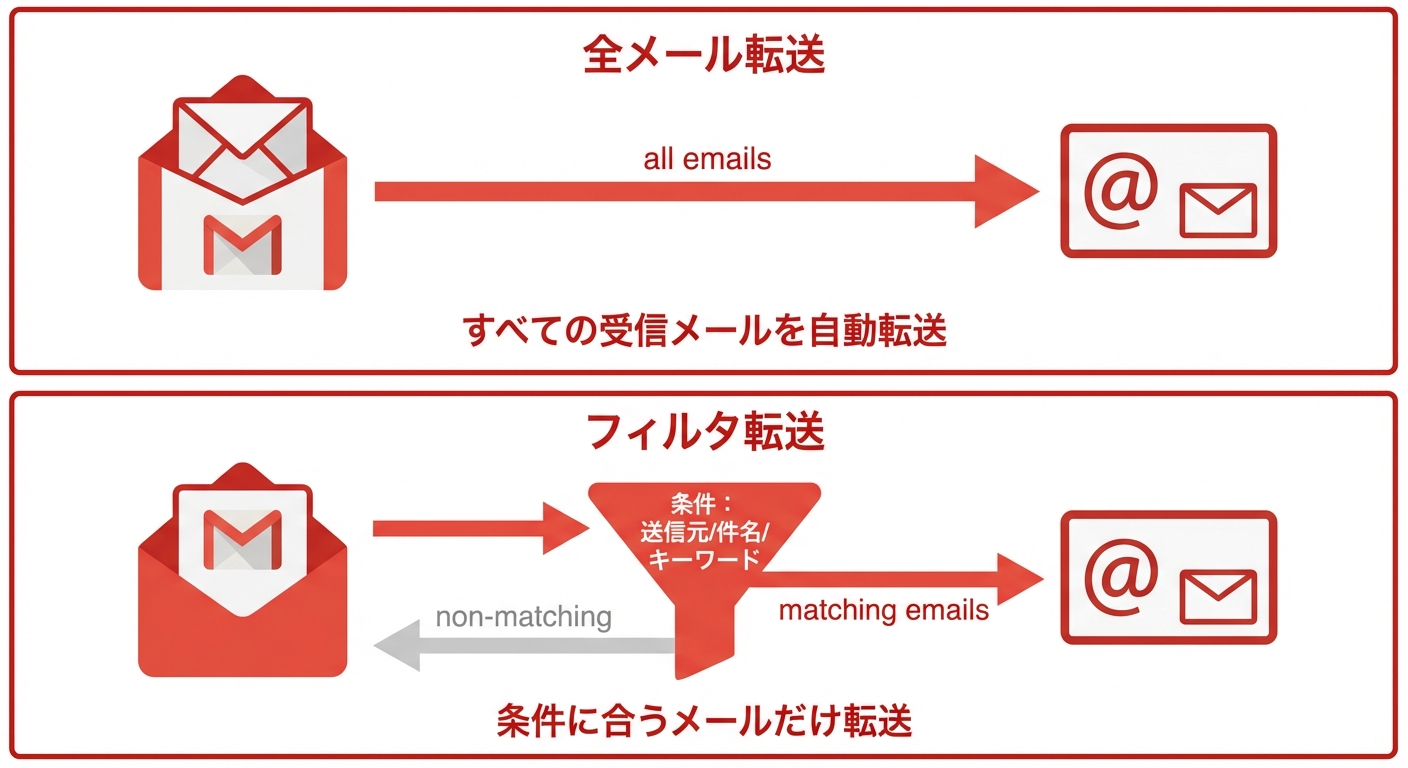 全メール転送とフィルタ転送の違い
| 転送方法 | 概要 | おすすめの利用場面 |
|---|
| 全メール自動転送 | 受信した全メールを1つの転送先に自動転送 | 別アカウントへの一元管理 |
| フィルタ転送 | 条件に合致したメールだけを転送 | 特定の取引先・件名のメールだけ共有 |
| 手動転送 | 個別のメールを手動で転送 | 単発の情報共有 |
自動転送の主な利用シーン
自動転送はさまざまなシーンで活用されています。
- メールの一元管理: 複数のGmailアカウントを1つのメインアカウントに集約する
- チーム共有: 特定の問い合わせメールをチームメンバーへ自動転送する
- メールサービスの移行: GmailからOutlookやYahooメールへ切り替える際にメールを転送する
- バックアップ: 重要なメールを別アカウントにも保存しておく
2026年1月にGmailのPOP取得(外部メール取り込み)機能が終了したため、他のメールサービスからGmailへの集約には転送設定がより重要になっています。
【PC】すべての受信メールを自動転送する設定方法
PCからGmailの全メール自動転送を設定する手順を解説します。操作はGmailのWeb版(ブラウザ)で行います。
転送先アドレスの追加と確認コードの入力
まず、転送先となるメールアドレスをGmailに登録します。
- ブラウザで Gmail を開く
- 右上の 歯車アイコン をクリックし、「すべての設定を表示」を選択
- 「メール転送とPOP/IMAP」タブをクリック
- 「転送先アドレスを追加」ボタンをクリック
- 転送先のメールアドレスを入力し「次へ」をクリック
- 確認ダイアログで「続行」をクリック
- 転送先のメールアドレスに届く 確認コード を確認する
- Gmailの設定画面に戻り、確認コードを入力して「確認」をクリック
確認コードのメールが届くまで数分かかる場合があります。届かないときは迷惑メールフォルダもチェックしてみてくださいね。
転送時のメール処理方法を選ぶ
転送先アドレスの確認が完了したら、転送を有効化し、転送後の処理方法を選びます。
- 「メール転送とPOP/IMAP」タブで「受信メールを [転送先アドレス] に転送して…」を選択
- 転送後のメール処理方法をプルダウンから選ぶ
- 「変更を保存」をクリック
| 処理方法 | 説明 | おすすめの用途 |
|---|
| Gmailのメールを受信トレイに残す | 転送後も元のメールをそのまま保持 | メールの一元管理(両方で確認したい場合) |
| Gmailのメールを既読にする | 転送後に元のメールを既読にする | 転送先をメインにしつつGmailも残す |
| Gmailのメールをアーカイブする | 転送後に受信トレイから移動 | 転送先だけで管理する場合 |
| Gmailのメールを削除する | 転送後にゴミ箱へ移動 | 完全に転送先へ移行する場合 |
迷ったら「受信トレイに残す」を選んでおくのが安全です。あとから変更もできますよ。
【スマホ】Gmailの自動転送をiPhone・Androidで設定する方法
Gmailアプリには自動転送の設定画面がありません。スマホから設定する場合は、ブラウザ経由でPC版Gmailにアクセスする必要があります。
ブラウザでデスクトップ版Gmailにアクセスする手順
iPhone・Androidのどちらでも、以下の手順で設定できます。
- スマホのブラウザ(Safari / Chrome)で https://mail.google.com/ にアクセス
- Gmailが表示されたら、画面の一番下までスクロール
- 「デスクトップ」リンクをタップ(※「モバイル用の簡易HTML表示にしますか?」と聞かれたら「いいえ」を選択)
- デスクトップ版のGmailが表示される
- 以降の操作は前述の【PC】の手順と同じ
Gmailアプリのリンクが自動で開いてしまう場合は、リンクを長押しして「新しいタブで開く」を選ぶとブラウザで開けますよ。
スマホからの転送設定の注意点
スマホで設定する際には、いくつかの注意点があります。
- 画面が小さいため誤操作に注意: デスクトップ版の表示はスマホには最適化されていないため、ピンチイン・アウトで拡大しながら操作してください
- Gmailアプリからは設定不可: Gmailアプリの「設定」メニューには転送項目がありません。必ずブラウザからアクセスしてください
- Wi-Fi環境推奨: デスクトップ版の読み込みにはデータ通信量がかかるため、Wi-Fi環境での操作をおすすめします
特定のメールだけをフィルタで転送する方法
全メールではなく、特定の条件に合致するメールだけを転送したい場合は、Gmailのフィルタ機能を使います。
フィルタの作成手順
- Gmailの検索バー右端にある OPEN(検索オプション) をクリック
- 転送条件を入力する(後述)
- 「フィルタを作成」をクリック
- 「次のアドレスに転送する」にチェックを入れ、転送先アドレスを選択
- 「フィルタを作成」をクリックして完了
フィルタ転送を使うには、事前に転送先アドレスを追加しておく必要があります。先に【PC】の手順で転送先アドレスだけ追加しておいてくださいね。
送信元・件名・キーワードで条件を指定する
フィルタでは、さまざまな条件を組み合わせて転送対象を絞り込めます。
| 条件フィールド | 設定例 | 用途 |
|---|
| From(送信元) | example@company.com | 特定の送信者からのメールを転送 |
| To(宛先) | sales@mycompany.com | 特定のアドレス宛のメールを転送 |
| 件名 | 【請求書】 | 特定の件名を含むメールを転送 |
| 含む | 見積もり OR 請求 | 本文に特定キーワードを含むメールを転送 |
| 添付ファイルあり | チェック | 添付ファイル付きメールのみ転送 |
条件の組み合わせ例:
- 取引先A社からの請求書メールだけ経理担当に転送 → From:
a-company@example.com、件名: 請求書
- 問い合わせフォーム経由のメールをチーム全員に転送 → To:
info@mycompany.com
複数のメールアドレスに転送する方法
Gmailの標準の自動転送機能では、転送先は 1つのアドレスのみ に限られます。複数のアドレスに転送したい場合は、フィルタ機能を活用します。
フィルタを使った複数アドレスへの転送手順
- Gmailの検索バー右端にある OPEN をクリック
- 「From」欄に
*(アスタリスク) を入力し、「フィルタを作成」をクリック(これで全メールが対象になります)
- 「次のアドレスに転送する」で1つ目の転送先を選択
- 「フィルタを作成」をクリック
- 同じ手順を繰り返し、2つ目以降の転送先ごとにフィルタを作成
複数転送時の注意点
- 転送先アドレスは事前にすべて追加・確認しておく必要があります
- フィルタは転送先ごとに個別に作成するため、転送先が多いとフィルタの管理が煩雑になります
- 大量のフィルタを設定するとGmailの処理速度に影響する場合があります
メールの一斉転送が頻繁に必要なら、Googleグループやメーリングリストの利用も検討してみてください。管理がぐっと楽になりますよ。
なお、メールの自動配信や複数SNSの一括管理に興味がある方は、以下の記事も参考にしてみてください。業務効率化のヒントが見つかるはずです。
Gmailの転送設定を解除する方法
不要になった転送設定は、情報漏洩リスクを避けるためにも速やかに解除しましょう。転送方法によって解除手順が異なります。
全メール転送を解除する場合
- Gmailの 設定 > 「メール転送とPOP/IMAP」タブを開く
- 「転送を無効にする」を選択
- 「変更を保存」をクリック
これで全メールの自動転送が停止します。転送先アドレスの登録自体は残るため、再度有効にすることも可能です。
フィルタ転送を解除する場合
- Gmailの 設定 > 「フィルタとブロック中のアドレス」タブを開く
- 転送設定を含むフィルタを見つける
- 「削除」をクリック
転送先アドレスの登録を完全に削除する場合
- 「メール転送とPOP/IMAP」タブを開く
- 転送先アドレスの横にある「削除」をクリック
退職・異動時にはフィルタ転送の解除も忘れずに確認しましょう。意図しない転送が続くと、情報漏洩の原因になりかねません。
Gmail転送ができない・届かないときの対処法
Gmailの転送設定がうまく機能しない場合、いくつかの原因が考えられます。よくあるケースと対処法をまとめました。
確認コードが届かない場合
転送先アドレスの追加時に確認コードが届かないときは、以下を試してください。
- 迷惑メールフォルダを確認する: 確認コードのメールが迷惑メールに振り分けられていることがあります
- メールアドレスの入力ミスを確認する: 1文字でも間違っていると届きません。再度追加し直してください
- 数分待ってから再送信する: メール配信に遅延が生じている可能性があります
- 転送先メールの受信設定を確認する: 受信拒否設定やフィルタでブロックされていないか確認してください
管理者権限で転送が無効になっている場合
Google Workspace(企業版Gmail)を使用している場合、組織の管理者が自動転送を無効化している可能性があります。
- 確認方法: 「メール転送とPOP/IMAP」タブに転送設定の項目自体が表示されない場合は、管理者による制限がかかっています
- 対処法: 組織のIT管理者に問い合わせ、転送許可の設定変更を依頼してください
転送メールが迷惑メールに分類される場合
転送メールが転送先で迷惑メールに入ってしまうケースがあります。
| 原因 | 説明 | 対処法 |
|---|
| SPF認証の失敗 | 転送によりSPFレコードの検証が失敗する | 転送先で「迷惑メールでない」と報告し連絡先に追加 |
| DKIM署名の不一致 | メール内容の変更によりDKIM検証が失敗する | 転送元でDKIMを正しく設定する |
| なりすまし判定 | 転送元IPがオリジナルと異なるため疑われる | 転送先のホワイトリストに追加する |
転送メールが迷惑メールに入る場合は、転送先で「迷惑メールでない」と報告するだけで改善されることが多いです。まずはこれを試してみてください。
Gmail転送設定のセキュリティと注意点
Gmailの転送機能は便利ですが、セキュリティ面でのリスクも理解しておく必要があります。
情報漏洩リスクへの対策
自動転送には以下のリスクがあるため、適切な対策を講じましょう。
- 意図しない転送の継続: 退職者のアカウントに転送設定が残ったまま放置されるケースがあります。定期的に転送設定を見直してください
- 個人情報の流出: 機密情報を含むメールが転送先に漏れる可能性があります。フィルタ転送で対象を絞ることを推奨します
- 第三者による不正設定: アカウントが不正アクセスされた場合、攻撃者が転送設定を追加する手口があります。身に覚えのない転送設定がないか、定期的に確認してください
なりすまし判定を避けるために
転送メールは「なりすまし」と判定されやすい性質があります。以下のポイントを理解しておきましょう。
- SPFレコードの仕組み: 転送すると送信元IPが変わるため、SPF検証に失敗することがあります
- ARC(Authenticated Received Chain): Gmailは転送チェーンの認証情報を引き継ぐARCに対応しています。転送先がARC対応のサービスであれば、なりすまし判定のリスクが軽減されます
- 転送は送信者に通知されない: 通常、転送元の送信者には自動転送していることは通知されません。ただし、メールヘッダーを詳細に調べると転送の痕跡がわかる場合があります
セキュリティの観点から、定期的に「設定 > メール転送とPOP/IMAP」をチェックして、不要な転送設定が残っていないか確認する習慣をつけておくと安心です。
仕事でGmailとスプレッドシートを連携させる場面も多い方は、以下の記事も確認しておくと、メール以外の業務効率化にも役立ちます。
よくある質問(FAQ)
Q: Gmailの自動転送はスマホ(iPhone/Android)から設定できますか?
A: Gmailアプリからは設定できません。スマホのブラウザ(Safari・Chrome)でGmailにアクセスし、画面下部の「デスクトップ」をタップしてPC版に切り替えてから設定します。詳しい手順はこの記事の「【スマホ】Gmailの自動転送をiPhone・Androidで設定する方法」をご覧ください。
Q: Gmailの転送設定は送信相手にわかりますか?
A: 通常、転送元の送信者には自動転送していることは通知されません。ただし、メールヘッダーの詳細を確認すると、転送の経路情報がわかる場合があります。一般的な利用であれば、相手に知られる心配はほぼありません。
Q: Gmailで複数のメールアドレスに同時転送できますか?
A: 標準の自動転送機能では、転送先は1つのアドレスに限られます。複数のアドレスに転送するには、フィルタ機能を使って転送先ごとにフィルタルールを作成する必要があります。詳しい手順はこの記事の「複数のメールアドレスに転送する方法」で解説しています。
Q: Gmail転送の確認コードが届かない場合はどうすればよいですか?
A: まず迷惑メールフォルダを確認してください。それでも届かない場合は、転送先メールアドレスの入力ミスがないか確認し、再度追加を試みてください。転送先の受信設定でGmailからのメールがブロックされていないかも確認しましょう。
Q: GmailからOutlookやYahooメールに転送できますか?
A: はい、転送先にはOutlook.com、Yahooメール、その他任意のメールアドレスを指定できます。転送先アドレスの確認手続き(確認コードの入力)が完了すれば、問題なく転送されます。
Q: Google Workspace(企業版Gmail)で自動転送が設定できないのはなぜですか?
A: 管理者がセキュリティポリシーとして自動転送を無効化している可能性があります。管理コンソールの設定を確認するか、組織のIT管理者に問い合わせてください。情報漏洩防止の観点から、企業では転送を制限しているケースが多くあります。
Q: Gmailの自動転送を解除する方法は?
A: Gmailの設定から「メール転送とPOP/IMAP」タブを開き、「転送を無効にする」を選択して「変更を保存」をクリックします。フィルタ転送の場合は「フィルタとブロック中のアドレス」タブから該当フィルタを削除してください。
Q: 転送メールが迷惑メールに振り分けられるのはなぜですか?
A: 転送時に送信元IPアドレスが変わるため、SPF/DKIM認証に失敗し「なりすまし」と判定されることがあります。転送先のメールサービスで「迷惑メールでない」と報告し、送信元アドレスを連絡先に追加することで改善できます。
PC
操作を体験してみよう!
実際の操作手順をクリックして体験できます。各ステップをクリックしてみましょう。
まとめ
Gmailの自動転送は、メールの一元管理やチーム共有、メールサービスの移行など、さまざまな場面で役立つ機能です。
この記事のポイントをまとめます。
- 全メール転送: Gmailの設定 >「メール転送とPOP/IMAP」から転送先アドレスを追加し、確認コードを入力して有効化する
- スマホからの設定: Gmailアプリではなく、ブラウザからPC版Gmailにアクセスして設定する
- 特定メール転送: フィルタ機能を使い、送信元・件名・キーワードなどの条件で絞り込む
- 複数アドレスへの転送: フィルタを転送先ごとに作成することで対応可能
- 解除方法: 全メール転送は「転送を無効にする」、フィルタ転送は該当フィルタを削除
- トラブル対策: 確認コードが届かない場合は迷惑メールフォルダを確認。転送メールが迷惑メール判定される場合は転送先で「迷惑メールでない」と報告する
Gmailの転送設定は一度セットすれば基本的にそのまま動き続けます。ただし、定期的に転送設定を見直して、不要な転送が残っていないかチェックすることをおすすめしますよ。
メール業務の効率化をさらに進めたい方は、以下の記事で情報発信の自動化も検討してみてください。
Excel業務の自動化
その手作業、自動化しませんか?
VBA開発・GAS連携・Webアプリ化まで、
業務に合わせた最適な自動化をご提案します。
1,600部ツール販売実績
15年製造業の業務経験
無料で相談する →
初回相談無料・お見積りだけでもOK
期間限定でChatGPT✖︎Googleスプレットシートのコンテンツ配布中!
LINEでExcelを気軽に学べる
Profile
大手メーカーに15年以上勤務。製造部門で海外拠点の立ち上げ支援や、現場責任者として採算管理・納期管理・設備オペレートを経験。
2023年にDX人材育成プログラム第1期生として活動後、現在は製造現場のスケジュール運用を支えるアプリの企画・開発をメインに活動中。工程表示表作成の内製化SaaSを構築し、年間1,300万円のコスト改善を実現。
Excelによる業務改善で年間240時間の残業削減を達成した経験を活かし、ブログやSNSでも情報発信しています。
プロフィールを読むABOUT ME

大手メーカーに15年以上勤務。製造部門で海外拠点の立ち上げ支援や、現場責任者として採算管理・納期管理・設備オペレートを経験。
2023年にDX人材育成プログラム第1期生として活動後、現在は製造現場のスケジュール運用を支えるアプリの企画・開発をメインに活動中。工程表示表作成の内製化SaaSを構築し、年間1,300万円のコスト改善を実現。
Excelによる業務改善で年間240時間の残業削減を達成した経験を活かし、ブログやSNSでも情報発信しています。