ExcelのCOUNT・COUNTA関数|データ数の数え方・違い・VBA自動化
しんたろ。
Excelの歩き方


Excelで計算結果に小数点が出てしまって困ったことはありませんか?ROUND関数を使えば、四捨五入・切り上げ・切り捨てが簡単にできます。この記事で使い方をマスターしましょう!
| A | B | C | D | E | |
|---|---|---|---|---|---|
| 1 | 商品 | 税込金額 | ROUND | ROUNDUP | ROUNDDOWN |
| 2 | 商品A | 1,234.5 | 1,235 | 1,235 | 1,234 |
| 3 | 商品B | 2,567.3 | 2,567 | 2,568 | 2,567 |
| 4 | 商品C | 890.8 | 891 | 891 | 890 |
| 5 | 商品D | 3,456.2 | 3,456 | 3,457 | 3,456 |
ROUND関数は、数値を指定した桁数で四捨五入するExcel関数です。
計算結果が「11.9人」のように小数点表示されてしまう場合や、消費税計算の端数処理をしたい場合に使います。
=ROUND(数値, 桁数)| 引数 | 必須/任意 | 説明 |
|---|---|---|
| 数値 | 必須 | 四捨五入したい数値またはセル参照 |
| 桁数 | 必須 | 四捨五入する位置を指定する数値 |
ROUND関数の桁数の指定方法は、最初は少しわかりにくいポイントです。以下の表で整理しましょう。
| 桁数 | 意味 | 例: 1234.567の場合 | 結果 |
|---|---|---|---|
| 2 | 小数点第3位を四捨五入 | =ROUND(1234.567, 2) | 1234.57 |
| 1 | 小数点第2位を四捨五入 | =ROUND(1234.567, 1) | 1234.6 |
| 0 | 小数点第1位を四捨五入(整数にする) | =ROUND(1234.567, 0) | 1235 |
| -1 | 一の位を四捨五入(10の位にする) | =ROUND(1234.567, -1) | 1230 |
| -2 | 十の位を四捨五入(100の位にする) | =ROUND(1234.567, -2) | 1200 |
桁数が「0」なら整数に、「正の数」なら小数点以下の桁数指定、「負の数」なら整数部分の丸めと覚えましょう!
実際にROUND関数を使って四捨五入する手順を解説します。
例として、従業員数に倍率を掛けた計算結果を整数に四捨五入してみましょう。
計算結果が「11.9」のように小数点表示されているセルを確認します。
結果を表示したいセルに以下の数式を入力します。
=ROUND(C2, 0)C2 -> 四捨五入したい数値が入っているセル0 -> 小数点以下を四捨五入して整数にするEnterキーを押すと、小数点以下が四捨五入された結果(12)が表示されます。
桁数に負の数を指定すると、整数部分の桁で四捨五入できます。
=ROUND(A2, -1)この数式では、一の位を四捨五入して十の位で丸めます。例えば「1234」は「1230」になります。
=ROUND(A2, -2)この数式では、十の位を四捨五入して百の位で丸めます。例えば「1234」は「1200」になります。
ROUNDUP関数は、指定した桁数で強制的に切り上げを行う関数です。書式はROUND関数と同じです。
=ROUNDUP(数値, 桁数)例えば、消費税の端数を切り上げたい場合に使います。
=ROUNDUP(A2*0.1, 0)この数式では、A2セルの10%(消費税)を計算し、小数点以下を切り上げます。
| 数値 | 数式 | 結果 |
|---|---|---|
| 1234.1 | =ROUNDUP(1234.1, 0) | 1235 |
| 1234.9 | =ROUNDUP(1234.9, 0) | 1235 |
| 1234.1 | =ROUNDUP(1234.1, -1) | 1240 |
ROUNDUP関数は「少しでも端数があれば繰り上げる」関数です。消費税の切り上げ計算でよく使われます!
ROUNDDOWN関数は、指定した桁数で強制的に切り捨てを行う関数です。
=ROUNDDOWN(数値, 桁数)例えば、ポイント付与など小数点以下を切り捨てたい場合に使います。
=ROUNDDOWN(A2*0.05, 0)| 数値 | 数式 | 結果 |
|---|---|---|
| 1234.9 | =ROUNDDOWN(1234.9, 0) | 1234 |
| 1234.1 | =ROUNDDOWN(1234.1, 0) | 1234 |
| 1234.9 | =ROUNDDOWN(1234.9, -1) | 1230 |
3つの関数の違いを比較表でまとめます。
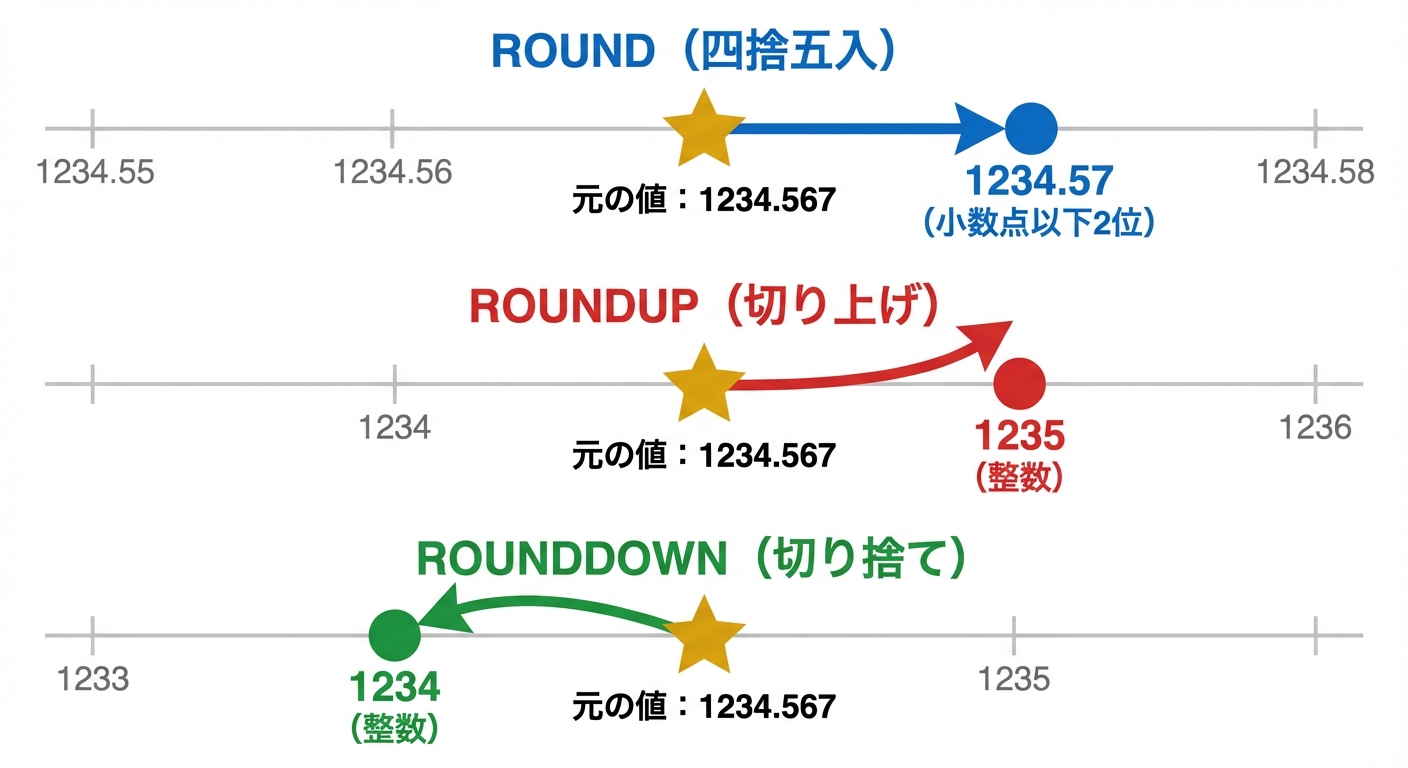
| 関数 | 処理内容 | 数値1234.5(桁数0) | 主な用途 |
|---|---|---|---|
| ROUND | 四捨五入 | 1235 | 一般的な端数処理 |
| ROUNDUP | 切り上げ | 1235 | 消費税の切り上げ |
| ROUNDDOWN | 切り捨て | 1234 | ポイント計算、値引き |
Excelには「セルの書式設定」で小数点の桁数を変更する方法もありますが、ROUND関数とは大きな違いがあります。
| 項目 | ROUND関数 | 表示形式 |
|---|---|---|
| 実際の値 | 変更される | 変更されない(見た目だけ) |
| 計算への影響 | 四捨五入後の値で計算 | 元の値のまま計算 |
| 用途 | 正確な端数処理 | 見た目の整理 |
例えば、1234.567を表示形式で小数点以下0桁にすると、画面上は「1235」と表示されますが、実際の値は「1234.567」のままです。この値を使って計算すると、意図しない結果になることがあります。
計算に使う値はROUND関数で確実に四捨五入しましょう。表示形式はあくまで「見た目」だけの変更なので注意!
ROUND・ROUNDUP・ROUNDDOWN関数の丸め処理をVBAマクロで自動化すれば、大量のデータを一括で変換できます。
' 数値を一括で四捨五入するマクロ
Sub ROUND一括処理()
    Dim ws As Worksheet
    Set ws = ActiveSheet
    Dim i As Long
    For i = 2 To 5
        ws.Cells(i, "C").Value = _
            WorksheetFunction.Round(ws.Cells(i, "B").Value, 0)
        ws.Cells(i, "D").Value = _
            WorksheetFunction.RoundUp(ws.Cells(i, "B").Value, 0)
        ws.Cells(i, "E").Value = _
            WorksheetFunction.RoundDown(ws.Cells(i, "B").Value, 0)
    Next i
    MsgBox "4件の丸め処理が完了しました"
End SubVBAマクロの実行結果は記事冒頭のインタラクティブデモで確認できます。ボタンを押すとアニメーションで動作をシミュレーションします。
実際の操作手順をクリックして体験できます。各ステップをクリックしてみましょう。
| A | B | C | D | |
|---|---|---|---|---|
| 1 | 元の数値 | 関数 | 結果 | 桁数指定 |
| 2 | 1234.567 | ROUND | <- 選択 1234.6 1235 1230 1235 1234 | |
| 3 | ||||
| 4 | ||||
| 5 | ROUNDUP | |||
| 6 | ROUNDDOWN |
ROUND関数は、Excelで四捨五入を行うための基本関数です。ROUNDUP(切り上げ)・ROUNDDOWN(切り捨て)とあわせて覚えておきましょう。
=ROUND(数値, 桁数)ROUND系関数は実務でとても使用頻度が高い関数です。この記事の内容を押さえておけば、端数処理で困ることはなくなりますよ!
Excelの関数をマスターしたあなたなら、Googleスプレッドシート×GAS(Google Apps Script)を使ったSNS自動化ツールもすぐに使いこなせます。X(Twitter)やThreadsの予約投稿を、月額0円で自動化する方法をまとめています。
-> SNS予約投稿ツール完全ガイド|無料&買い切りツールを徹底比較
VBA開発・GAS連携・Webアプリ化まで、
業務に合わせた最適な自動化をご提案します。