Excel罫線の引き方・消し方を完全解説|ショートカット付き
しんたろ。
Excelの歩き方


SUMIF関数を使えば、「玉ねぎの売上だけ合計」「100以上の値だけ合計」のように、条件に合ったデータだけを合計できます。この記事で使い方をマスターしましょう!
| A | B | |
|---|---|---|
| 1 | 部署 | 売上 |
| 2 | 営業 | 150,000 |
| 3 | 開発 | 200,000 |
| 4 | 営業 | 180,000 |
| 5 | 総務 | 90,000 |
| 6 | 開発 | 160,000 |
| 7 | 営業 | 120,000 |
| D | E | |
|---|---|---|
| 1 | 部署 | 合計 |
| 2 | 営業 | 450,000 |
| 3 | 開発 | 360,000 |
| 4 | 総務 | 90,000 |
SUMIF関数は、指定した条件に一致するデータだけを合計するExcel関数です。
例えば、八百屋の売上データから「玉ねぎ」の売上だけを合計したり、「1000円以上」の取引だけを合計したりできます。
=SUMIF(範囲, 検索条件, 合計範囲)| 引数 | 必須/任意 | 説明 |
|---|---|---|
| 範囲 | 必須 | 条件を判定するセル範囲(例: 商品名の列) |
| 検索条件 | 必須 | 合計する条件(文字列、数値、セル参照など) |
| 合計範囲 | 任意 | 実際に合計するセル範囲(例: 売上の列) |
合計範囲を省略すると、範囲に指定したセルの数値が合計されます。
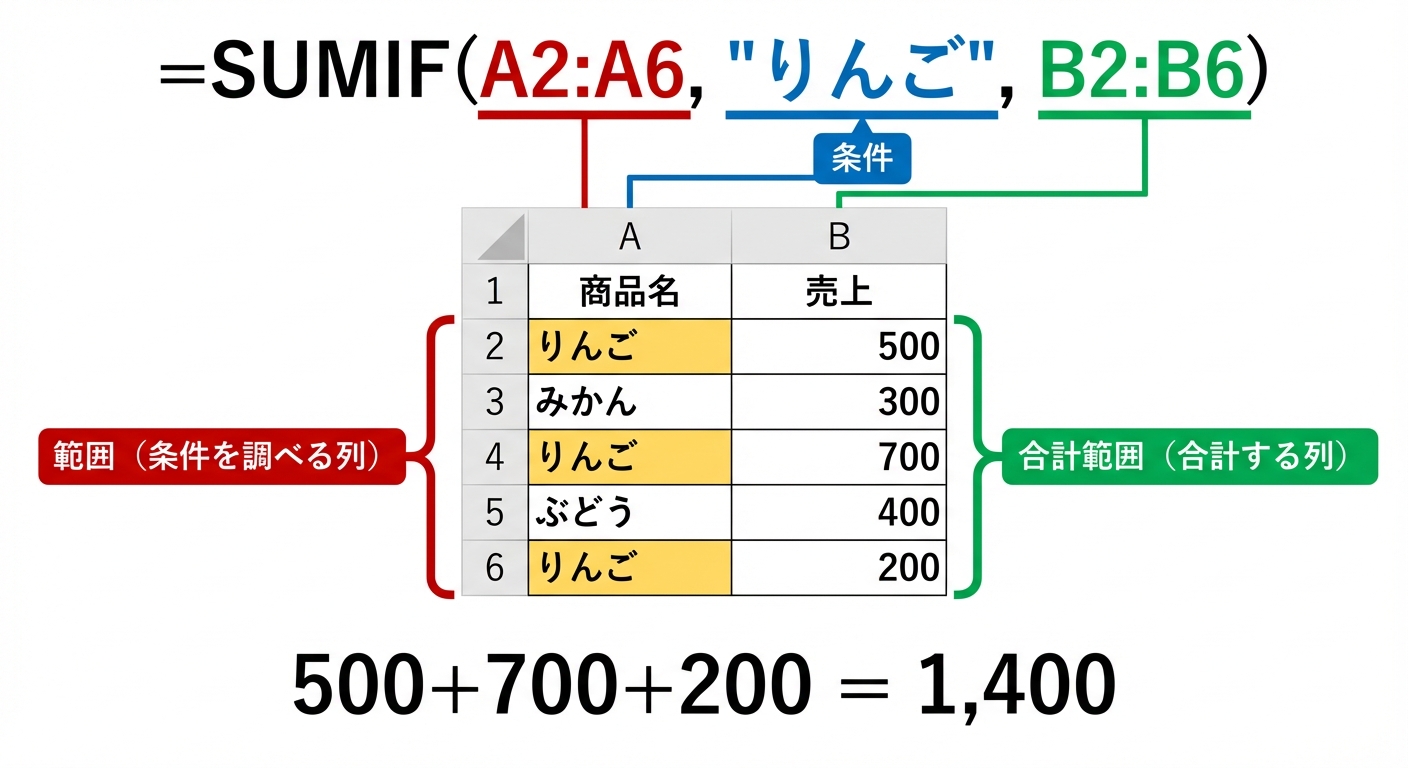
日本語で言い換えると「『商品名(範囲)』が『玉ねぎ(検索条件)』なら『売上(合計範囲)』を合計してね」ということです!
八百屋の売上データから「玉ねぎ」の売上合計を求める例で解説します。
C列に商品名、F列に売上金額が入力されたデータを用意します。
結果を表示したいセルに以下の数式を入力します。
=SUMIF(C4:C30, H4, F4:F30)C4:C30 → 商品名の範囲(条件を判定する列)H4 → 「玉ねぎ」が入力されたセル(検索条件)F4:F30 → 売上金額の範囲(合計する列)Enterキーを押すと、「玉ねぎ」の売上合計が表示されます。
数式を下のセルにコピーする場合は、範囲と合計範囲を絶対参照にしましょう。
=SUMIF($C$4:$C$30, H4, $F$4:$F$30)範囲と合計範囲は$をつけて絶対参照にしないと、コピーしたときにズレてしまうので注意!
SUMIF関数の検索条件には、比較演算子やワイルドカードを使うことで柔軟な条件指定ができます。
| 演算子 | 意味 | 使用例 | 説明 |
|---|---|---|---|
| > | より大きい | “>1000” | 1000より大きい値を合計 |
| < | より小さい | “<500” | 500より小さい値を合計 |
| >= | 以上 | “>=1000” | 1000以上の値を合計 |
| <= | 以下 | “<=500” | 500以下の値を合計 |
| <> | 等しくない | “<>玉ねぎ” | 「玉ねぎ」以外を合計 |
例えば、売上が1000以上のデータだけを合計する場合:
=SUMIF(F4:F30, ">=1000")この場合、合計範囲を省略しているため、範囲に指定したF列の数値のうち1000以上の値が合計されます。
セル参照と比較演算子を組み合わせることもできます:
=SUMIF(F4:F30, ">="&H2)| 記号 | 意味 | 使用例 | マッチする文字列 |
|---|---|---|---|
| * | 任意の文字列(0文字以上) | “*玉*” | 玉ねぎ、小玉すいか等 |
| ? | 任意の1文字 | “?ねぎ” | 玉ねぎ、長ねぎ等 |
例えば、商品名に「りんご」を含むデータの売上合計:
=SUMIF(C4:C30, "*りんご*", F4:F30)特定の日付以降のデータを合計する場合:
=SUMIF(A4:A30, ">="&DATE(2024,4,1), F4:F30)特定の期間のデータを合計する場合は、2つのSUMIF関数を引き算します:
=SUMIF(A4:A30, "<="&DATE(2024,6,30), F4:F30) - SUMIF(A4:A30, "<"&DATE(2024,4,1), F4:F30)日付条件では比較演算子を""で囲み、&でDATE関数と結合するのがポイントです!
SUMIF関数は条件が1つだけですが、複数の条件を同時に指定したい場合はSUMIFS関数を使います。
| 項目 | SUMIF | SUMIFS |
|---|---|---|
| 条件の数 | 1つだけ | 複数指定可能(最大127) |
| 書式 | =SUMIF(範囲, 条件, 合計範囲) | =SUMIFS(合計範囲, 範囲1, 条件1, 範囲2, 条件2, ...) |
| 引数の順序 | 合計範囲が最後 | 合計範囲が最初 |
注意点として、SUMIFとSUMIFSでは引数の順序が異なります。SUMIFS関数では合計範囲が最初に来ます。
例えば、「商品が玉ねぎ」かつ「地域が東京」の売上を合計する場合:
=SUMIFS(F4:F30, C4:C30, "玉ねぎ", D4:D30, "東京")F4:F30 → 合計範囲(売上金額)C4:C30 → 条件範囲1(商品名)"玉ねぎ" → 条件1D4:D30 → 条件範囲2(地域)"東京" → 条件2SUMIFS関数は引数の順番がSUMIFと違うので混同しないように注意しましょう!合計範囲が最初に来るのがポイントです。
SUMIF関数をコピーする場合、範囲と合計範囲は絶対参照にしましょう。検索条件のセル参照は相対参照にすると、コピー先に合わせて条件が変わります。
=SUMIF($C$4:$C$30, H4, $F$4:$F$30)SUMIF関数で空白セルを条件にする場合:
""を指定"<>"を指定=SUMIF(C4:C30, "<>", F4:F30)SUMIF関数の条件付き合計をVBAマクロで自動化すれば、複数条件の集計を一括で実行できます。
' 条件付き合計を自動集計するマクロ
Sub SUMIF自動集計()
    Dim ws As Worksheet
    Set ws = ActiveSheet
    Dim i As Long
    For i = 2 To 4
        ws.Cells(i, "E").Value = WorksheetFunction.SumIf( _
            ws.Range("A:A"), ws.Cells(i, "D"), ws.Range("B:B"))
    Next i
    MsgBox "3件のSUMIF集計が完了しました"
End SubVBAマクロの実行結果は記事冒頭のインタラクティブデモで確認できます。ボタンを押すとアニメーションで動作をシミュレーションします。
実際の操作手順をクリックして体験できます。各ステップをクリックしてみましょう。
| A | B | C | D | E | |
|---|---|---|---|---|---|
| 1 | 商品 | 売上 | 集計用 | 条件 | 合計 |
| 2 | 玉ねぎ | 800 | ← ¥2,800 ¥1,500 ¥900 ¥4,300 | ||
| 3 | トマト | 500 | |||
| 4 | 玉ねぎ | 1,200 | |||
| 5 | にんじん | 900 | |||
| 6 | トマト | 1,000 | |||
| 7 | 玉ねぎ | 800 | |||
| 8 | キャベツ | 1,100 |
SUMIF関数は、条件に合うデータだけを合計できる便利な関数です。複数条件が必要な場合はSUMIFS関数を使いましょう。
=SUMIF(範囲, 検索条件, 合計範囲)SUMIF関数はデータ集計の基本中の基本です。比較演算子やワイルドカードも組み合わせて、効率的にデータをまとめましょう!
Excelの関数をマスターしたあなたなら、Googleスプレッドシート×GAS(Google Apps Script)を使ったSNS自動化ツールもすぐに使いこなせます。X(Twitter)やThreadsの予約投稿を、月額0円で自動化する方法をまとめています。
→ SNS予約投稿ツール完全ガイド|無料&買い切りツールを徹底比較
VBA開発・GAS連携・Webアプリ化まで、
業務に合わせた最適な自動化をご提案します。