ExcelのSORT・UNIQUE関数|並べ替え・重複削除・VBA自動化
しんたろ。
Excelの歩き方


VBAのコードを見ると「Dim」って書いてあるけど、これって何だろう?と思ったことはありませんか?
VBAでマクロを書くとき、必ずと言っていいほど登場するのが「Dim」です。Dimは変数を宣言するためのステートメントで、VBAの基礎中の基礎にあたります。
この記事では、VBA初心者の方でもDimの使い方が完全に理解できるよう、基本構文からデータ型の一覧、変数のスコープまでをコード例付きで丁寧に解説します。
なお、VBAマクロの基礎をこれから学びたい方は、先にExcelVBAおすすめ入門ガイドをご覧いただくとスムーズです。
| A | B | C | |
|---|---|---|---|
| 1 | 変数名 | 型 | 値 |
| 2 | myName | String | 田中太郎 |
| 3 | myAge | Long | 30 |
| 4 | myScore | Double | 85.5 |
| 5 | isActive | Boolean | True |
Dimは「Dimension(ディメンション=次元)」の略語です。もともとはFORTRAN言語で配列の次元を宣言するために使われていたキーワードで、それがBASIC言語に引き継がれ、VBAでは変数全般を宣言するステートメントとして定着しました。
つまり「Dim」と書くことで、「これから使う変数の名前と型を宣言しますよ」とVBAに伝えているのです。
変数とは、プログラムの実行中にデータを一時的に格納しておく「箱」のようなものです。
| 日常の例 | VBAの変数 |
|---|---|
| 名前を書くメモ帳 | String型の変数 |
| 計算結果を控える電卓 | Long型・Double型の変数 |
| Yes/Noで答えるチェックリスト | Boolean型の変数 |
変数を使うことで、セルの値を一時的に保持したり、計算結果を次の処理に渡したりできます。
変数宣言には次の3つの重要なメリットがあります。
変数宣言をサボると、後から原因不明のバグに悩まされることがあります。必ず宣言する習慣をつけましょう!
Dimの構文はとてもシンプルです。
Dim 変数名 As データ型具体的な例を見てみましょう。
Sub SampleBasicDim()
    ' 文字列型の変数を宣言
    Dim userName As String

    ' 整数型の変数を宣言
    Dim rowCount As Long

    ' 真偽値型の変数を宣言
    Dim isComplete As Boolean

    ' 値を代入して使う
    userName = "田中太郎"
    rowCount = 100
    isComplete = True

    ' メッセージ表示
    MsgBox userName & "さんのデータ: " & rowCount & "行"
End SubDimのあとに変数名、Asのあとにデータ型を書くだけです。
カンマ区切りで1行に複数の変数を宣言できます。ただし、よくある間違いがあるので注意してください。
Sub SampleMultipleDim()
    ' --- 正しい書き方 ---
    Dim i As Long, j As Long, k As Long

    ' --- 間違いやすい書き方(注意!) ---
    Dim a, b, c As Long
    ' UP aとbはVariant型になり、cだけがLong型
    '   各変数にAsで型を指定する必要がある
End Sub
「Dim a, b, c As Long」と書くと全部Long型になりそうですが、実はaとbはVariant型です。VBA特有の落とし穴なので気をつけてください!
| 書き方 | aの型 | bの型 | cの型 |
|---|---|---|---|
Dim a, b, c As Long | Variant | Variant | Long |
Dim a As Long, b As Long, c As Long | Long | Long | Long |
VBAの変数名には以下のルールがあります。
実務では、変数の役割がわかる名前をつけるのがベストプラクティスです。
| 悪い例 | 良い例 | 理由 |
|---|---|---|
x | rowCount | 何の数値かわかる |
a | userName | 何の文字列かわかる |
flg | isComplete | 真偽値であることが明確 |
VBAにはさまざまなデータ型がありますが、実務で使う頻度が高いのは次の3つです。
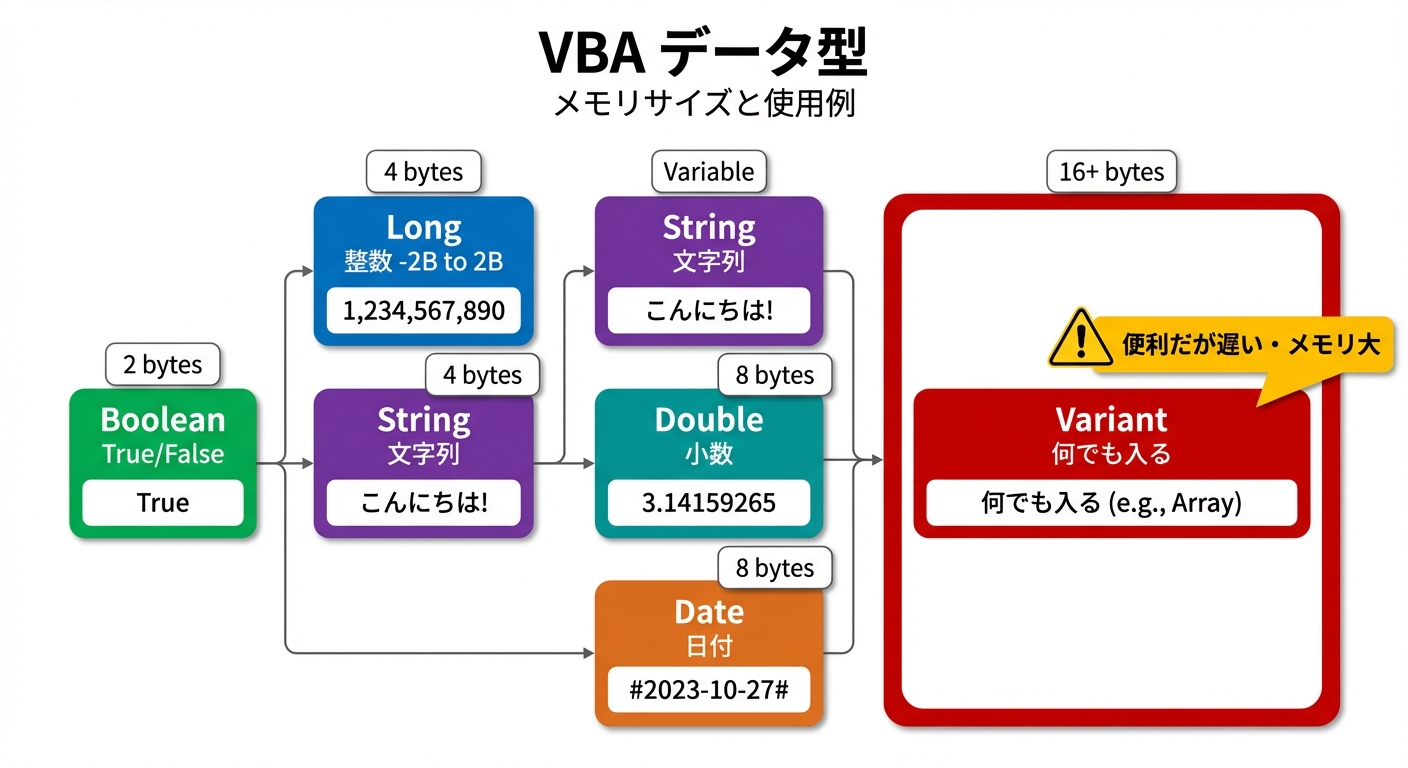
まずはこの3つを押さえておけば、多くの場面に対応できます。
以下がVBAの主要データ型の一覧表です。
| データ型 | 格納できる値 | サイズ | 値の範囲 | 主な用途 |
|---|---|---|---|---|
| Byte | 正の整数 | 1バイト | 0〜255 | バイナリデータ |
| Integer | 整数 | 2バイト | -32,768〜32,767 | ※Long推奨 |
| Long | 整数 | 4バイト | 約-21億〜21億 | 行番号・カウンタ |
| Single | 小数 | 4バイト | 有効桁数7桁 | 簡易的な小数計算 |
| Double | 小数 | 8バイト | 有効桁数15桁 | 精密な小数計算 |
| Currency | 通貨 | 8バイト | 小数4桁固定 | 金額計算 |
| String | 文字列 | 可変 | 最大約20億文字 | テキスト全般 |
| Boolean | 真偽値 | 2バイト | True / False | フラグ・条件判定 |
| Date | 日付・時刻 | 8バイト | 100/1/1〜9999/12/31 | 日付処理 |
| Object | オブジェクト参照 | 4バイト | 任意のオブジェクト | シート・ブック操作 |
| Variant | 何でも | 16バイト以上 | すべての型に対応 | 型不定の場合のみ |
整数を扱う場合はLong型を使ってください。Integer型は範囲が狭い(-32,768〜32,767)うえ、VBAの内部処理ではInteger型もLong型に変換されるため、パフォーマンス上のメリットがありません。
Sub SampleNumericTypes()
    Dim rowNum As Long       ' 行番号(Longを使う)
    Dim price As Currency    ' 金額(通貨型で誤差防止)
    Dim rate As Double       ' 割合・税率(小数を扱う)

    rowNum = Cells(Rows.Count, 1).End(xlUp).Row
    price = 1980
    rate = 0.1

    MsgBox "最終行: " & rowNum & vbCrLf & _
           "税込価格: " & price * (1 + rate)
End SubString型はセルのテキスト取得やファイルパスの格納など、最も幅広く使われる型のひとつです。宣言時の初期値は空文字列("")です。
Variant型は「何でも入る万能型」です。データ型を省略してDim xと書くと、自動的にVariant型になります。
Sub SampleVariant()
    ' 以下はすべてVariant型になる
    Dim value1            ' As を省略 -> Variant
    Dim value2 As Variant ' 明示的にVariant

    ' 何でも代入できる
    value1 = 100          ' 数値
    value1 = "テスト"      ' 文字列に変わる
    value1 = #2026/1/1#   ' 日付に変わる
End SubVariant型には以下のデメリットがあります。
ただし、以下のケースではVariant型が適切です。
VBAでは、変数を宣言した時点で自動的に初期値が設定されます。
| データ型 | 初期値 |
|---|---|
| Long / Integer / Double 等の数値型 | 0 |
| String | “”(空文字列) |
| Boolean | False |
| Date | 1899/12/30(シリアル値0) |
| Object | Nothing |
| Variant | Empty |
通常の変数(数値・文字列・日付など)には、=(イコール)で値を代入します。
Sub SampleAssignment()
    Dim total As Long
    Dim filePath As String
    Dim startDate As Date

    total = 0
    filePath = ThisWorkbook.Path & "\data.xlsx"
    startDate = #2026/4/1#

    ' 計算結果の代入
    total = WorksheetFunction.CountA(Range("A:A"))
End Subワークシートやセル範囲などのオブジェクト型の変数には、Setキーワードを使って代入する必要があります。Setを使わないとエラーになります。
Sub SampleSetStatement()
    ' オブジェクト変数の宣言
    Dim ws As Worksheet
    Dim rng As Range
    Dim wb As Workbook

    ' Setで代入(オブジェクトはSetが必要)
    Set ws = ThisWorkbook.Sheets("Sheet1")
    Set rng = ws.Range("A1:D10")
    Set wb = ThisWorkbook

    ' オブジェクトのプロパティにアクセス
    MsgBox "シート名: " & ws.Name & vbCrLf & _
           "セル数: " & rng.Cells.Count

    ' 使い終わったらNothingを代入(推奨)
    Set ws = Nothing
    Set rng = Nothing
    Set wb = Nothing
End Sub
DimとSetの違いをまとめると、Dimは「箱を用意する(宣言)」、Setは「箱にオブジェクトを入れる(代入)」です。数値や文字列にはSetは不要です!
| 操作 | 通常の変数(数値・文字列) | オブジェクト変数 |
|---|---|---|
| 宣言 | Dim x As Long | Dim ws As Worksheet |
| 代入 | x = 100 | Set ws = Sheets("Sheet1") |
| 解放 | 不要(自動) | Set ws = Nothing |
VBAのプロシージャ(SubやFunction)の基本構造については、VBAのFunctionとSubプロシージャの違いで詳しく解説しています。
Option Explicitは、モジュールの先頭に記述するステートメントで、すべての変数にDim宣言を強制するための設定です。
Option Explicitを記述していないと、宣言していない変数名を使ってもエラーにならず、自動的にVariant型として新しい変数が作られます。これが深刻なバグの原因になります。
Option Explicit  ' <- モジュールの一番上に書く

Sub SampleOptionExplicit()
    Dim totalCount As Long
    totalCount = 10

    ' スペルミス: totalCaunt -> 宣言されていない変数なのでエラーになる
    ' Option Explicitがなければエラーにならず、0が入ったまま処理が進んでしまう
    MsgBox totalCaunt  ' <- コンパイルエラー「変数が定義されていません」
End Sub毎回手動でOption Explicitを書かなくても、VBE(Visual Basic Editor)の設定で自動挿入できます。
この設定を行うと、新規モジュールを作成したときに自動的にOption Explicitが挿入されます。
Option Explicitは必ず設定しておきましょう。VBA開発の基本中の基本です!
変数にはスコープ(有効範囲)があり、宣言する場所やキーワードによって、どこから参照できるかが変わります。
プロシージャ(Sub / Function)の内部でDimを使って宣言した変数は、そのプロシージャ内でのみ有効です。プロシージャの実行が終わると、変数の値は破棄されます。
Sub ProcedureA()
    Dim localVar As Long
    localVar = 100
    MsgBox localVar  ' -> 100が表示される
End Sub

Sub ProcedureB()
    ' localVarはProcedureAの中でだけ有効
    ' ここでlocalVarを使うとエラーになる
    MsgBox localVar  ' -> コンパイルエラー
End Subモジュールの先頭(プロシージャの外側)で宣言すると、そのモジュール内のすべてのプロシージャから参照できます。PrivateとDimはモジュール先頭では同じ意味です。
Option Explicit

' モジュールレベル変数(このモジュール内のどのプロシージャからも使える)
Private moduleVar As String
Dim anotherModuleVar As Long  ' Dimでも同じ効果

Sub SetValue()
    moduleVar = "テストデータ"
    anotherModuleVar = 50
End Sub

Sub GetValue()
    MsgBox moduleVar       ' -> "テストデータ"
    MsgBox anotherModuleVar ' -> 50
End SubPublicで宣言した変数は、プロジェクト内のすべてのモジュールから参照できます。
' Module1の先頭
Public globalUserName As String

' --- Module2 ---
Sub UseGlobalVar()
    globalUserName = "鈴木一郎"
End Sub

' --- Module3 ---
Sub ShowGlobalVar()
    MsgBox globalUserName  ' -> "鈴木一郎"
End Sub| キーワード | 宣言場所 | 有効範囲 | 使いどころ |
|---|---|---|---|
| Dim | プロシージャ内 | そのプロシージャのみ | 最も基本的。まずはこれを使う |
| Dim / Private | モジュール先頭 | そのモジュール全体 | モジュール内で値を共有したいとき |
| Public | モジュール先頭 | プロジェクト全体 | 全モジュール共通の設定値など |
スコープは「なるべく狭く」が原則です。まずDimで宣言し、本当に必要な場合だけPrivateやPublicに広げましょう。
VBA開発・GAS連携・Webアプリ化まで、
業務に合わせた最適な自動化をご提案します。



原因: Option Explicitが有効な状態で、Dimで宣言していない変数名を使っている。
対処法:
Dim宣言を追加する原因: 変数のデータ型と代入する値の型が合わない。
対処法:
CLng()、CStr()、CDbl()など)を使う前述のとおり、Dim a, b, c As Longと書くとaとbはVariant型になります。これはVBA特有の仕様で、他の言語(VB.NETなど)とは異なるため特に注意が必要です。
対処法: 必ず各変数にAs句で型を指定してください。
' NG: aとbがVariant型になる
Dim a, b, c As Long

' OK: すべてLong型
Dim a As Long, b As Long, c As Long

' OK: 1行ずつ書くのも明確でよい
Dim a As Long
Dim b As Long
Dim c As LongVBAのDim(変数宣言)について、基本構文からデータ型、スコープまで解説しました。最後に、実務で押さえておきたいポイントをまとめます。
=ではエラーになる)Dimはマクロ開発の土台となる知識です。正しい変数宣言の習慣を身につけることで、バグが少なく読みやすいVBAコードを書けるようになります。
VBAの基礎をさらに固めたい方は、SubとFunctionプロシージャの使い分けや今日の日付を取得する方法もあわせてご覧ください。Excel業務の効率化にVBAを活用したい方は、ExcelVBAおすすめ入門ガイドも参考にしてみてください。
変数宣言と値の代入がどのように動作するか、下のインタラクティブデモで確認できます。
VBAマクロの実行結果は記事冒頭のインタラクティブデモで確認できます。ボタンを押すとアニメーションで動作をシミュレーションします。
実際の操作手順をクリックして体験できます。各ステップをクリックしてみましょう。
DimはDimension(次元)の略です。もともとはFORTRAN言語で配列の次元を宣言するために使われていた用語がBASIC言語に引き継がれ、VBAでは変数全般を宣言するステートメントとして使われています。
変数を宣言せずに使用すると、自動的にVariant型として扱われます。Variant型はメモリ消費が大きく処理速度も遅くなります。また、変数名のタイプミスがあってもエラーにならないため、バグの原因になります。Option Explicitを設定して宣言を強制することを推奨します。
Long型を使うべきです。Integer型の範囲は-32,768〜32,767と狭く、現在のVBAでは内部的にInteger型もLong型に変換して処理されるため、パフォーマンス上の利点はありません。整数を扱う場合はLong型を選択してください。
できます。「Dim a As Long, b As Long, c As String」のようにカンマ区切りで宣言します。ただし「Dim a, b, c As Long」と書くとaとbはVariant型になり、cだけがLong型になるため注意が必要です。各変数にそれぞれAs句で型を指定してください。
変数の使える範囲(スコープ)が異なります。プロシージャ内のDimはそのプロシージャ内でのみ有効です。モジュール先頭のDim/Privateはそのモジュール内で有効です。Publicは全モジュールから参照できます。基本的にはスコープを最小限にするDimの使用が推奨されます。
Dimは変数を宣言するステートメントで、Setはオブジェクト変数にオブジェクトを代入するステートメントです。数値や文字列は「変数名 = 値」で代入しますが、ワークシートやセル範囲などのオブジェクトは「Set 変数名 = オブジェクト」と書く必要があります。
Variant型は16バイト以上のメモリを消費し(Long型の4倍)、処理速度が遅くなります。また、どんな値でも格納できるため型の不一致エラーが発生せず、バグが見つかりにくくなります。ただし、セルの値を取得する場合など、型が不定のケースではVariant型が適切です。