Excelカレンダーの作り方|自動更新・祝日対応・シフト表まで完全解説
しんたろ。
Excelの歩き方
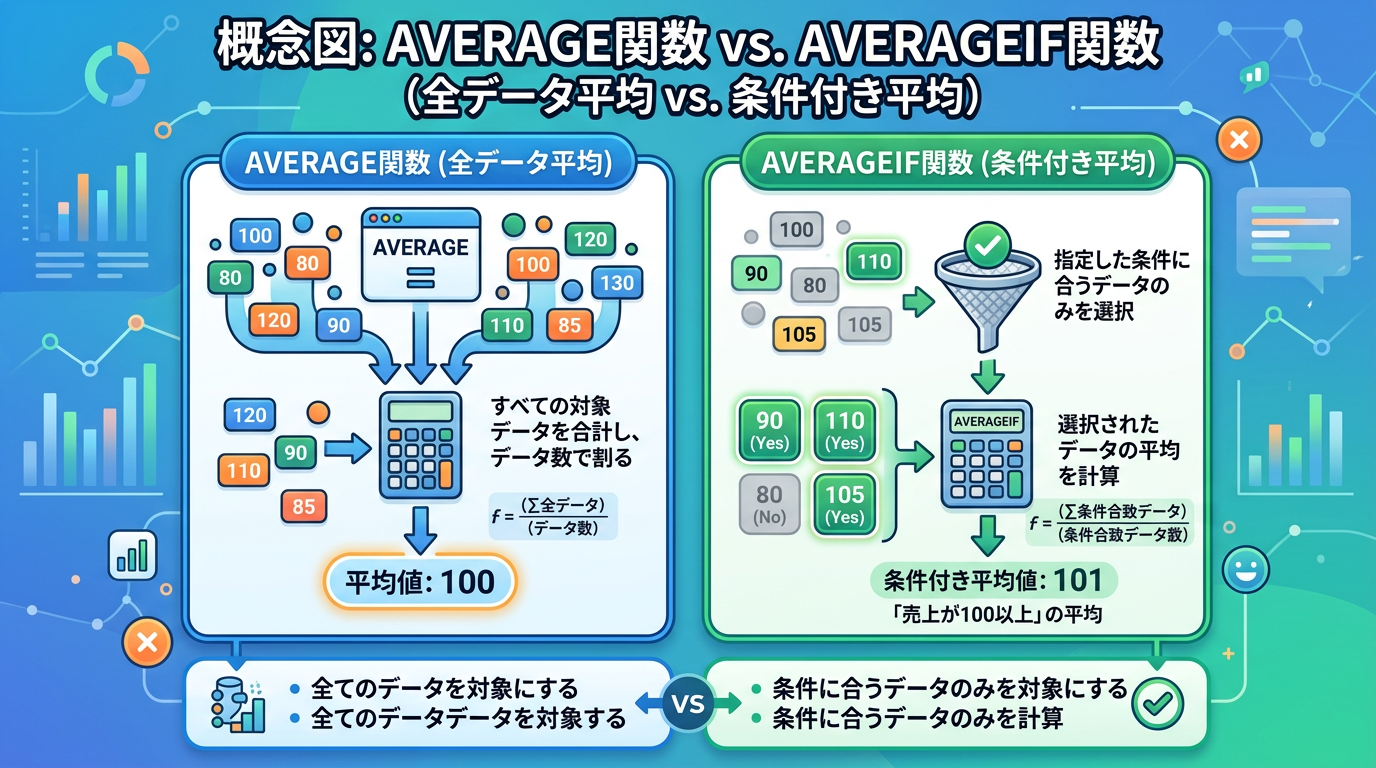

AVERAGE関数の基本から、条件付き平均のAVERAGEIF・AVERAGEIFS、さらにVBA自動化まで、この1記事で完全マスターできます!
AVERAGE関数は、指定した範囲の数値の算術平均(合計÷個数)を求める関数です。Excelで最もよく使われる関数の一つで、売上データの月別平均やテストの平均点など、幅広い業務で活躍します。
合計を求めるSUM関数と並んで、Excel業務の基本中の基本となる関数です。
AVERAGE関数の書式は以下の通りです。
=AVERAGE(数値1, [数値2], ...)| 引数 | 必須/任意 | 説明 |
|---|---|---|
| 数値1 | 必須 | 平均を求めたい数値、セル参照、またはセル範囲 |
| 数値2, … | 任意 | 追加の数値やセル範囲(最大255個まで指定可能) |
引数の指定方法は2つあります。
実際の業務データを使ってAVERAGE関数の使い方を見てみましょう。以下のような売上データから、月別の平均売上を求めます。
| A(月) | B(売上) | |
|---|---|---|
| 2 | 1月 | 850,000 |
| 3 | 2月 | 920,000 |
| 4 | 3月 | 1,150,000 |
| 5 | 4月 | 780,000 |
| 6 | 5月 | 1,030,000 |
| 7 | 6月 | 890,000 |
=AVERAGE(B2:B7)
→ 結果: 936,667
この数式は、B2からB7の6つの数値を合計し、6で割った平均値を返します。
{DIAGRAM_AVERAGE}平均を求めたいセル範囲のすぐ下のセルを選択し、Alt + =(オートSUM)を押すとSUM関数が入力されます。そのまま「ホーム」タブの「オートSUM」ボタン横のメニューをクリックし「平均」を選ぶと、AVERAGE関数に切り替わります。
AVERAGE関数は、セルの内容によって計算に含めるかどうかが異なります。この挙動を正しく理解しておかないと、意図しない結果になることがあります。
| セルの内容 | AVERAGE関数での扱い | 計算に含まれるか |
|---|---|---|
| 数値(100, 0.5 など) | そのまま計算対象 | 含まれる |
| 0(ゼロ) | 数値として計算対象 | 含まれる |
| 空白セル | 無視される | 含まれない |
| 文字列(”休み” など) | 無視される | 含まれない |
| TRUE / FALSE | 無視される | 含まれない |
「0」は計算に含まれるけど「空白」は無視される、という違いが重要です。欠席者のデータを0にするか空白にするかで、平均値が変わります!
例えば、テスト5人分のデータで1人が欠席の場合を比較してみましょう。
' 欠席者を「0」にした場合
B2:B6 = {80, 90, 0, 70, 85}
=AVERAGE(B2:B6) → 65(5人で割る)

' 欠席者を「空白」にした場合
B2:B6 = {80, 90, , 70, 85}
=AVERAGE(B2:B6) → 81.25(4人で割る)文字列や論理値も計算に含めたい場合は、AVERAGEA関数を使います。AVERAGEA関数では、文字列を「0」、TRUEを「1」、FALSEを「0」として計算に含めます。
{EXCEL_DEMO}AVERAGEIF関数は、指定した条件に一致するデータだけの平均値を求める関数です。「営業部の売上平均」「80点以上の平均点」など、特定の条件でフィルタリングした平均を求めたい場面で活躍します。
条件付き合計を求めるSUMIF関数の平均版と考えるとわかりやすいでしょう。
=AVERAGEIF(範囲, 条件, [平均対象範囲])| 引数 | 必須/任意 | 説明 |
|---|---|---|
| 範囲 | 必須 | 条件を判定するセル範囲 |
| 条件 | 必須 | 平均を求める条件(数値、文字列、比較演算子など) |
| 平均対象範囲 | 任意 | 実際に平均を計算するセル範囲(省略時は「範囲」と同じ) |
AVERAGEIF関数では、比較演算子を使って数値条件を指定できます。条件はダブルクォーテーション(”)で囲むのがポイントです。
' 80点以上の平均
=AVERAGEIF(B2:B20, ">=80")

' 1000未満の平均
=AVERAGEIF(B2:B20, "<1000")

' 0以外の平均(0を除外)
=AVERAGEIF(B2:B20, "<>0")

' セル参照を条件にする場合
=AVERAGEIF(B2:B20, ">="&D1)| 演算子 | 意味 | 条件の書き方 |
|---|---|---|
| = | 等しい | “=100” または 100 |
| <> | 等しくない | “<>0” |
| > | より大きい | “>80” |
| >= | 以上 | “>=80” |
| < | より小さい | “<1000” |
| <= | 以下 | “<=1000” |
部署別の売上平均など、文字列で条件を指定する場合の使い方を解説します。
| A(部署) | B(氏名) | C(売上) | |
|---|---|---|---|
| 2 | 営業部 | 田中 | 1,200,000 |
| 3 | 開発部 | 佐藤 | 800,000 |
| 4 | 営業部 | 鈴木 | 1,500,000 |
| 5 | 開発部 | 高橋 | 750,000 |
| 6 | 営業部 | 渡辺 | 980,000 |
' 営業部の売上平均
=AVERAGEIF(A2:A6, "営業部", C2:C6)
→ 結果: 1,226,667

' 開発部の売上平均
=AVERAGEIF(A2:A6, "開発部", C2:C6)
→ 結果: 775,000

' ワイルドカード: 「営」で始まる部署の平均
=AVERAGEIF(A2:A6, "営*", C2:C6)

' ワイルドカード: 部署名が3文字の平均
=AVERAGEIF(A2:A6, "???", C2:C6)ワイルドカードは*(任意の文字列)と?(任意の1文字)が使えます。ただし、ワイルドカードが使えるのは文字列条件のみで、数値条件では使用できません。
Excel歴10年の筆者が最もよくやるミスは、AVERAGEIF関数の第3引数(平均対象範囲)を省略してしまうことです。条件範囲と平均対象範囲が異なる場合に省略すると、条件範囲のデータで平均を取ってしまい正しい結果になりません。例えば「部署別の売上平均」で条件範囲がA列(部署名)なのに第3引数を省略すると、文字列の平均を計算しようとして0が返ります。第3引数は「省略できる」ではなく「常に書く」と覚えたほうが安全です。
Q: AVERAGEIFで「0を除外した平均」と「空白を除外した平均」の違いは何ですか?
A: AVERAGE関数は空白セルを自動的に無視しますが、0は計算に含めます。つまり空白セルがあっても平均値に影響しませんが、0が入っていると平均値が下がります。「未入力の欄は空白のまま、実績0は0と入力する」ルールを徹底するか、0を除外したい場合は =AVERAGEIF(B2:B20,”<>0″) を使いましょう。
AVERAGEIFS関数は、複数の条件をすべて満たすデータの平均値を求める関数です。「営業部かつ売上100万以上」のように、2つ以上の条件を組み合わせたい場合に使います。
COUNTIFS関数と同じく、条件をAND(かつ)で組み合わせて絞り込みます。
=AVERAGEIFS(平均対象範囲, 条件範囲1, 条件1, [条件範囲2, 条件2], ...)よくある間違いとして、引数の順序が異なる点に注意してください。
AVERAGEIFSでは平均対象範囲が最初に来ます。SUMIFとSUMIFSの関係と同じです。
以下のような売上データから、複数条件で平均を求めてみましょう。
| A(部署) | B(四半期) | C(売上) | |
|---|---|---|---|
| 2 | 営業部 | Q1 | 1,200,000 |
| 3 | 開発部 | Q1 | 800,000 |
| 4 | 営業部 | Q2 | 1,500,000 |
| 5 | 開発部 | Q2 | 750,000 |
| 6 | 営業部 | Q1 | 980,000 |
| 7 | 開発部 | Q1 | 850,000 |
' 営業部 かつ Q1 の売上平均
=AVERAGEIFS(C2:C7, A2:A7, "営業部", B2:B7, "Q1")
→ 結果: 1,090,000

' 開発部 かつ 売上80万以上の平均
=AVERAGEIFS(C2:C7, A2:A7, "開発部", C2:C7, ">=800000")
→ 結果: 825,000

' 日付範囲での条件指定
=AVERAGEIFS(D2:D100, C2:C100, ">="&DATE(2026,1,1), C2:C100, "<="&DATE(2026,3,31))
AVERAGEIFS関数は最大127組の条件範囲と条件を指定できます。すべての条件をAND(かつ)で判定するため、条件を増やすほど対象データは絞り込まれます。



ここからは、基本のAVERAGE関数を他の関数と組み合わせた応用テクニックを紹介します。業務でよく使う「上位N件の平均」「外れ値を除いた平均」「加重平均」の3つを解説します。
売上トップ3の平均や、最低評価3件の平均など、上位・下位のN件だけの平均を求めたい場面があります。LARGE関数やSMALL関数と組み合わせると実現できます。
' 上位3件の平均(LARGE関数で上位3つの値を取得)
=AVERAGE(LARGE(B2:B20, {1,2,3}))

' 下位3件の平均(SMALL関数で下位3つの値を取得)
=AVERAGE(SMALL(B2:B20, {1,2,3}))

' 上位5件の平均(配列定数を拡張)
=AVERAGE(LARGE(B2:B20, {1,2,3,4,5}))
{1,2,3} は「1番目、2番目、3番目」を意味する配列定数です。LARGE関数は指定した範囲のN番目に大きい値を返すため、{1,2,3}を渡すと上位3つの値が配列で返され、AVERAGEがその平均を計算します。
データに極端な値(外れ値)が含まれている場合、通常のAVERAGEでは平均が歪んでしまいます。TRIMMEAN関数を使うと、上下の極端な値を自動的に除外して平均を計算できます。
=TRIMMEAN(データ範囲, 除外する割合)

' 上下10%のデータを除外して平均を計算
=TRIMMEAN(B2:B100, 0.1)

' 上下20%のデータを除外
=TRIMMEAN(B2:B100, 0.2)
第2引数の「除外する割合」は、上下合計の割合です。0.1を指定すると、上位5%と下位5%のデータが除外されます。アンケート結果の分析や、異常値が混在するデータの処理に便利です。
AVERAGE関数は単純平均(すべてのデータを等しく扱う)しか計算できません。「数量に応じた加重平均単価」のように、重みを考慮した平均を求めるにはSUMPRODUCT関数を使います。
| A(商品名) | B(数量) | C(単価) | |
|---|---|---|---|
| 2 | 商品A | 100 | 500 |
| 3 | 商品B | 200 | 300 |
| 4 | 商品C | 50 | 800 |
' 加重平均単価 = (数量×単価の合計) ÷ 数量の合計
=SUMPRODUCT(B2:B4, C2:C4) / SUM(B2:B4)
→ (100×500 + 200×300 + 50×800) ÷ (100+200+50)
→ 150,000 ÷ 350
→ 428.57

' 通常のAVERAGEだと...
=AVERAGE(C2:C4) → 533.33(数量を考慮していない)
加重平均は、仕入れ単価の平均計算や成績の科目別加重評価など、実務で頻繁に使います。SUMPRODUCT÷SUMのパターンを覚えておきましょう!
筆者が経理部門の月次報告書で実際に使っていたのがTRIMMEAN関数です。経費精算データには桁違いの金額(海外出張費や設備購入費)が混在するため、単純平均では日常経費の実態を正しく反映できませんでした。TRIMMEAN(範囲, 0.1)で上下5%を除外するだけで、「通常の経費水準」がひと目でわかるようになり、予算計画の精度が大幅に向上しました。外れ値が含まれるデータでは必ず検討してほしい関数です。
Q: 加重平均をAVERAGE関数だけで計算できますか?
A: AVERAGE関数は各値を等しい重みで計算するため、直接的に加重平均を求めることはできません。加重平均には必ずSUMPRODUCT÷SUMの組み合わせが必要です。ただし、データを重み分だけ繰り返し入力すれば理論上はAVERAGEでも同じ結果になりますが、現実的ではないのでSUMPRODUCTを使いましょう。
AVERAGE関数やAVERAGEIF関数を使う際によく発生するエラーと、その原因・解決策を解説します。
#DIV/0!エラーは、AVERAGE関数で最もよく遭遇するエラーです。計算対象の数値データが1つもない場合(0で割ろうとした場合)に発生します。
' エラーが発生する例
=AVERAGE(A1:A5)  → A1:A5がすべて空白の場合、#DIV/0!

' AVERAGEIFでも同様
=AVERAGEIF(A1:A10, "営業部", B1:B10)
→ 「営業部」のデータが1件もない場合、#DIV/0!
対処法としては、以下の方法があります。
AVERAGE関数の結果が意図せず0になる場合、最も多い原因は数値が文字列として入力されているケースです。
' 文字列を数値に変換する方法
=VALUE(A1)          ' 1つのセルを変換
=AVERAGE(VALUE(A1:A10))  ' ※配列数式として入力(Ctrl+Shift+Enter)

' 一括変換の裏技: 空のセルをコピーして「形式を選択して貼り付け」→「加算」
セルの左上に緑の三角マーク(エラーインジケータ)が表示されていたら、文字列として格納されている可能性があります。
IFERROR関数でAVERAGE関数を囲むと、エラー発生時に代替の値やメッセージを表示できます。業務で使う数式には必ずIFERRORを付けることをおすすめします。
' #DIV/0!エラーの代わりに「データなし」と表示
=IFERROR(AVERAGE(B2:B10), "データなし")

' AVERAGEIFにIFERRORを付ける
=IFERROR(AVERAGEIF(A2:A10, "営業部", B2:B10), 0)

' AVERAGEIFSにIFERRORを付ける
=IFERROR(AVERAGEIFS(C2:C10, A2:A10, "営業部", B2:B10, ">=100"), "-")ここからは、VBA(Visual Basic for Applications)を使って平均値計算を自動化する方法を解説します。大量のデータを処理する場合や、定期的なレポート作成に役立ちます。
VBAからAVERAGE関数を呼び出すには、WorksheetFunction.Averageメソッドを使います。
Sub CalcAverage()
    Dim ws As Worksheet
    Set ws = ActiveSheet

    ' セル範囲の平均を計算
    Dim avgValue As Double
    avgValue = WorksheetFunction.Average(ws.Range("B2:B20"))

    ' 結果を表示
    MsgBox "平均値: " & Format(avgValue, "#,##0.00")

    ' 結果をセルに出力
    ws.Range("D1").Value = "平均値"
    ws.Range("D2").Value = avgValue
End Sub
WorksheetFunction経由で呼び出すことで、Excelの関数と同じ計算ロジック(空白・文字列の無視など)が適用されます。
AVERAGEIF関数に相当する処理もVBAで実装できます。WorksheetFunction.AverageIfを使う方法と、ループで手動実装する方法の2つを紹介します。
Sub CalcConditionalAverage()
    Dim ws As Worksheet
    Set ws = ActiveSheet

    ' --- 方法1: WorksheetFunction.AverageIf ---
    Dim avgSales As Double
    On Error Resume Next
    avgSales = WorksheetFunction.AverageIf( _
        ws.Range("A2:A100"), "営業部", ws.Range("C2:C100"))
    If Err.Number <> 0 Then
        avgSales = 0
        MsgBox "該当データがありません", vbExclamation
        Err.Clear
    End If
    On Error GoTo 0

    ws.Range("E2").Value = avgSales

    ' --- 方法2: For Eachループで手動実装 ---
    Dim cell As Range
    Dim total As Double
    Dim count As Long

    For Each cell In ws.Range("A2:A100")
        If cell.Value = "営業部" Then
            total = total + cell.Offset(0, 2).Value
            count = count + 1
        End If
    Next cell

    If count > 0 Then
        ws.Range("E3").Value = total / count
    Else
        ws.Range("E3").Value = "データなし"
    End If
End Sub
WorksheetFunction.AverageIfは該当データが0件だとエラーになるので、On Error Resume Nextでエラーハンドリングを入れましょう!
部署別の平均売上レポートを自動生成するマクロです。実務でそのまま使えるコードになっています。
Sub GenerateAverageReport()
    Dim wsSrc As Worksheet, wsRpt As Worksheet
    Set wsSrc = ThisWorkbook.Sheets("売上データ")

    ' レポートシートの作成(既存なら削除して再作成)
    On Error Resume Next
    Application.DisplayAlerts = False
    ThisWorkbook.Sheets("平均レポート").Delete
    Application.DisplayAlerts = True
    On Error GoTo 0

    Set wsRpt = ThisWorkbook.Sheets.Add(After:=ThisWorkbook.Sheets(ThisWorkbook.Sheets.count))
    wsRpt.Name = "平均レポート"

    ' ヘッダー設定
    wsRpt.Range("A1").Value = "部署別平均売上レポート"
    wsRpt.Range("A1").Font.Size = 14
    wsRpt.Range("A1").Font.Bold = True
    wsRpt.Range("A3").Value = "部署名"
    wsRpt.Range("B3").Value = "データ件数"
    wsRpt.Range("C3").Value = "平均売上"
    wsRpt.Range("D3").Value = "最大値"
    wsRpt.Range("E3").Value = "最小値"
    wsRpt.Range("A3:E3").Font.Bold = True
    wsRpt.Range("A3:E3").Interior.Color = RGB(59, 130, 246)
    wsRpt.Range("A3:E3").Font.Color = RGB(255, 255, 255)

    ' 部署一覧を取得(重複排除)
    Dim lastRow As Long
    lastRow = wsSrc.Cells(wsSrc.Rows.count, "A").End(xlUp).Row

    Dim deptDict As Object
    Set deptDict = CreateObject("Scripting.Dictionary")
    Dim i As Long
    For i = 2 To lastRow
        Dim dept As String
        dept = wsSrc.Cells(i, 1).Value
        If dept <> "" And Not deptDict.Exists(dept) Then
            deptDict.Add dept, True
        End If
    Next i

    ' 部署ごとに集計
    Dim rptRow As Long
    rptRow = 4
    Dim key As Variant
    For Each key In deptDict.Keys
        wsRpt.Cells(rptRow, 1).Value = key

        On Error Resume Next
        wsRpt.Cells(rptRow, 2).Value = WorksheetFunction.CountIf( _
            wsSrc.Range("A2:A" & lastRow), key)
        wsRpt.Cells(rptRow, 3).Value = WorksheetFunction.AverageIf( _
            wsSrc.Range("A2:A" & lastRow), key, _
            wsSrc.Range("C2:C" & lastRow))
        wsRpt.Cells(rptRow, 4).Value = WorksheetFunction.MaxIfs( _
            wsSrc.Range("C2:C" & lastRow), _
            wsSrc.Range("A2:A" & lastRow), key)
        wsRpt.Cells(rptRow, 5).Value = WorksheetFunction.MinIfs( _
            wsSrc.Range("C2:C" & lastRow), _
            wsSrc.Range("A2:A" & lastRow), key)
        On Error GoTo 0

        ' 数値書式設定
        wsRpt.Cells(rptRow, 3).NumberFormat = "#,##0"
        wsRpt.Cells(rptRow, 4).NumberFormat = "#,##0"
        wsRpt.Cells(rptRow, 5).NumberFormat = "#,##0"

        rptRow = rptRow + 1
    Next key

    ' 列幅の自動調整
    wsRpt.Columns("A:E").AutoFit

    ' 作成日時を記入
    wsRpt.Cells(rptRow + 1, 1).Value = "作成日時: " & Format(Now, "yyyy/mm/dd hh:nn:ss")
    wsRpt.Cells(rptRow + 1, 1).Font.Color = RGB(128, 128, 128)

    MsgBox "レポートを作成しました!" & vbCrLf & _
           "部署数: " & deptDict.count & " 部署", vbInformation
End Sub
このマクロは「売上データ」シートのA列(部署名)とC列(売上)を読み取り、部署ごとの平均・最大・最小を「平均レポート」シートに出力します。毎月の集計作業を自動化できます。
{VBA_DEMO}いいえ、空白セルはAVERAGE関数の計算に含まれません。空白セルは無視されるため、分母(データの個数)にもカウントされません。例えば、5つのセルのうち2つが空白なら、残り3つのデータで平均が計算されます。0が入力されたセルは計算に含まれるため、「空白」と「0」では結果が異なる点に注意してください。
AVERAGEIFは1つの条件で平均を求める関数、AVERAGEIFSは複数の条件(AND条件)で平均を求める関数です。また、引数の順序が異なります。AVERAGEIFは「条件範囲, 条件, 平均対象範囲」の順ですが、AVERAGEIFSは「平均対象範囲, 条件範囲1, 条件1, …」の順で、平均対象範囲が最初に来ます。条件が1つだけならAVERAGEIF、2つ以上ならAVERAGEIFSを使いましょう。
#DIV/0!エラーは、計算対象の数値データが1つもない場合に発生します。セル範囲がすべて空白、すべて文字列、またはAVERAGEIF/AVERAGEIFSで条件に一致するデータが0件のときに起こります。IFERROR関数で囲めばエラーの代わりに任意のメッセージを表示できます。=IFERROR(AVERAGE(B2:B10), “データなし”) のように書きます。
AVERAGE関数は単純平均しか計算できないため、加重平均にはSUMPRODUCT関数とSUM関数を組み合わせます。=SUMPRODUCT(数量範囲, 単価範囲) / SUM(数量範囲) と書くことで、数量を重みとした加重平均単価が求まります。例えば、商品ごとに販売数と単価が異なる場合の平均単価を正しく計算できます。
ROUND関数でAVERAGE関数を囲みます。=ROUND(AVERAGE(B2:B10), 0) で小数点以下を四捨五入、=ROUND(AVERAGE(B2:B10), 2) で小数第3位を四捨五入して第2位まで表示します。切り捨てにはROUNDDOWN、切り上げにはROUNDUP関数を使います。表示だけ変えたい場合は、セルの書式設定で小数点以下の桁数を指定する方法もあります。
この記事では、ExcelのAVERAGE関数・AVERAGEIF関数・AVERAGEIFS関数の使い方を基本から応用、VBA自動化まで解説しました。
AVERAGE関数は基本中の基本ですが、AVERAGEIF・AVERAGEIFSと組み合わせることで強力なデータ分析ツールになります。VBA自動化も活用して、日々の業務を効率化していきましょう。
関連: COUNT・COUNTA関数の使い方 ― AVERAGEと合わせて覚えたいカウント関数
関連: XLOOKUP関数の使い方 ― データ検索の決定版を基本から応用まで解説
関連: FILTER関数の使い方 ― 条件に合うデータだけを一括抽出する方法
関連: Excelおすすめ関数一覧 ― 業務効率が上がる必須関数を厳選紹介
Excelの関数をマスターしたあなたなら、Googleスプレッドシート×GAS(Google Apps Script)を使ったSNS自動化ツールもすぐに使いこなせます。X(Twitter)やThreadsの予約投稿を、月額0円で自動化する方法をまとめています。
→ SNS予約投稿ツール完全ガイド|無料&買い切りツールを徹底比較
VBA開発・GAS連携・Webアプリ化まで、
業務に合わせた最適な自動化をご提案します。