VBAで今日の日付を取得する方法|Date関数・Now関数・Format変換を完全解説
しんたろ。
Excelの歩き方

Excelでデータの個数を数えたい?COUNT・COUNTA・COUNTBLANKの違いと使い分けを完全解説します!
まずは関数の使い方を解説し、最後にVBA自動化コードも紹介します
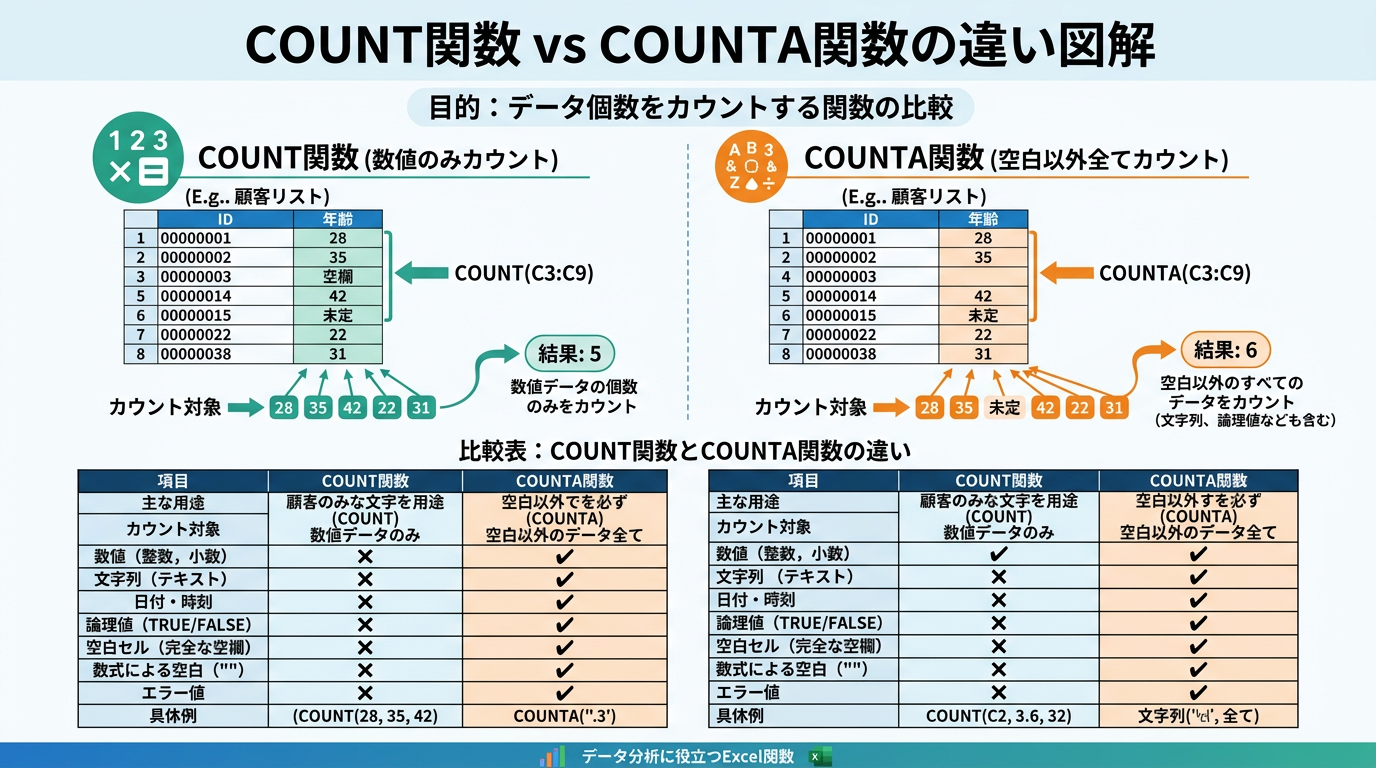
COUNT関数は、指定した範囲内の数値が入力されたセルの個数を返す関数です。文字列や空白セルは無視され、純粋に数値データの件数だけを知りたい場合に使います。
{DIAGRAM_COUNT}COUNT関数の構文は以下の通りです。
=COUNT(値1, [値2], ...)| 引数 | 必須/任意 | 説明 |
|---|---|---|
| 値1 | 必須 | 数値をカウントする最初のセル範囲または値 |
| 値2, … | 任意 | 追加のセル範囲または値(最大255個) |
COUNT関数がカウントするのは数値・日付・数値の文字列表現のみです。文字列(”東京”など)、論理値(TRUE/FALSE)、空白セル、エラー値はカウントされません。
以下の売上データでCOUNT関数を使うと、数値が入ったセルだけがカウントされます。
| セル | A列(担当者) | B列(売上) |
|---|---|---|
| 2行目 | 田中 | 150000 |
| 3行目 | 佐藤 | (空白) |
| 4行目 | 鈴木 | 230000 |
| 5行目 | 山田 | 未確定 |
| 6行目 | 中村 | 180000 |
=COUNT(B2:B6)   -> 結果: 3(数値セルのみカウント)
=COUNTA(B2:B6)  -> 結果: 4(空白以外すべてカウント)
B3は空白、B5は文字列「未確定」なので、COUNT関数では数値のB2・B4・B6の3件だけがカウントされます。一方、COUNTA関数を使うと文字列も含む4件がカウントされます。
{EXCEL_DEMO}COUNTA関数は、指定した範囲内の空白でないセルの個数を返します。数値だけでなく、文字列・論理値・エラー値など、何かしらデータが入っているセルをすべてカウントする関数です。
{DIAGRAM_COUNTA}=COUNTA(値1, [値2], ...)| 引数 | 必須/任意 | 説明 |
|---|---|---|
| 値1 | 必須 | 空白でないセルをカウントする最初のセル範囲または値 |
| 値2, … | 任意 | 追加のセル範囲または値(最大255個) |
COUNTA関数は以下のデータ型をすべてカウントします。
COUNT関数とCOUNTA関数の違いを比較表で確認しましょう。
| 比較項目 | COUNT | COUNTA |
|---|---|---|
| カウント対象 | 数値のみ | 空白以外すべて |
| 文字列 | カウントしない | カウントする |
| 論理値(TRUE/FALSE) | カウントしない | カウントする |
| エラー値 | カウントしない | カウントする |
| 日付 | カウントする(数値扱い) | カウントする |
| 空白セル | カウントしない | カウントしない |
| 主な用途 | 数値データの件数を数える | 入力済みセルの件数を数える |
社員名簿で入力済みの人数をカウントする例です。
' 基本: A2:A100の入力済みセル数
=COUNTA(A2:A100)

' ヘッダー除外: A列全体からヘッダー1行を引く
=COUNTA(A:A)-1

' 複数範囲: 名前列と部署列の両方が入力済みの件数
=COUNTA(A2:A100) - COUNTBLANK(B2:B100)
=COUNTA(A:A)-1 はデータが追加されても自動的にカウントに含まれるため、動的なデータ件数の取得に便利です。ただし、A列にヘッダー以外の余計なデータがないことが前提となります。
COUNTBLANK関数は、指定した範囲内の空白セルの個数を返します。データの入力漏れチェックや完了率の計算に活用できます。
=COUNTBLANK(範囲)| 引数 | 必須/任意 | 説明 |
|---|---|---|
| 範囲 | 必須 | 空白セルをカウントするセル範囲(1つのみ指定可能) |
COUNTBLANK関数はCOUNTやCOUNTAと異なり、引数は1つの範囲のみです。複数範囲を指定したい場合は、COUNTBLANK(A1:A10)+COUNTBLANK(C1:C10) のように加算します。また、数式の結果が空文字(“”)になっているセルも空白としてカウントされます。
COUNTBLANK関数を使えば、データ入力フォームの完了率を簡単に計算できます。
' 入力漏れ件数
=COUNTBLANK(B2:B100)

' 入力完了率(パーセント表示)
=1 - COUNTBLANK(B2:B100) / COUNTA(A2:A100)

' 入力漏れがあるかどうか判定
=IF(COUNTBLANK(B2:B100)=0, "入力完了", COUNTBLANK(B2:B100) & "件の未入力あり")
条件付き書式と組み合わせれば、未入力セルを赤くハイライトして視覚的にチェックすることもできます。条件付き書式のルールに「=ISBLANK(B2)」を設定するだけです。
Excel歴10年の筆者が最も助けられたのがCOUNTBLANK関数による入力漏れチェックです。300人分のアンケート回収を管理していたとき、=IF(COUNTBLANK(B2:F2)>0,”未完了”,”完了”)を各行に入れて入力状況を一覧化しました。さらに条件付き書式で「未完了」を赤色にすることで、未入力の回答者を瞬時に特定でき、催促メールの対象者リストをすぐに作成できました。手作業で目視チェックしていた頃と比べて確認時間が10分の1になりました。
Q: COUNTBLANKで数式が=””(空文字)を返しているセルもカウントされますが、これを除外するにはどうすればいいですか?
A: COUNTBLANKは「見た目が空白」のセルをすべてカウントするため、=””の結果も含まれます。純粋な空白セル(何も入力されていない)だけを数えたい場合は =SUMPRODUCT((LEN(B2:B100)=0)*(ISBLANK(B2:B100))*1) で対応できます。ただし実務では=””も空白扱いで問題ないことが多いので、使い分けが必要な場面は限定的です。
COUNT系関数とCOUNTIF関数は目的が異なります。COUNT/COUNTA/COUNTBLANKは「データの有無」でカウントしますが、COUNTIFは「条件に一致するか」でカウントします。
どの関数を使うべきか迷ったら、以下のフローで判断してください。
{DIAGRAM_COMPARISON}| やりたいこと | 使う関数 | 数式例 |
|---|---|---|
| 数値セルの数を数えたい | COUNT | =COUNT(A1:A100) |
| 入力済みセルの数を数えたい | COUNTA | =COUNTA(A1:A100) |
| 空白セルの数を数えたい | COUNTBLANK | =COUNTBLANK(A1:A100) |
| 条件に一致するセルの数を数えたい | COUNTIF | =COUNTIF(A1:A100,”東京”) |
| 複数条件に一致するセルの数を数えたい | COUNTIFS | =COUNTIFS(A:A,”東京”,B:B,”>=100″) |
COUNTIF関数は「指定した条件に一致するセルの個数」を返します。COUNT系関数では対応できない「特定の値」や「条件に合うデータ」の件数を数える場合に使います。
' 「東京」と入力されたセルの数
=COUNTIF(A1:A100, "東京")

' 100以上の数値の個数
=COUNTIF(B1:B100, ">=100")

' 空白でないセルの数(COUNTAと同じ結果)
=COUNTIF(A1:A100, "<>")複数条件でカウントしたい場合はCOUNTIFS関数を使います。COUNTIFS関数の使い方と実践例は別記事で詳しく解説しています。
基本をマスターしたら、応用テクニックで実務の集計をさらに効率化しましょう。
ワイルドカードや比較演算子を使って、柔軟な条件でカウントできます。
' 「東京」で始まる文字列の個数
=COUNTIF(A1:A100, "東京*")

' 「田」を含む名前の個数
=COUNTIF(A1:A100, "*田*")

' 100以上200未満の数値の個数(COUNTIFS使用)
=COUNTIFS(B1:B100, ">=100", B1:B100, "<200")

' 今日以降の日付の個数
=COUNTIF(C1:C100, ">="&TODAY())集計結果をSUM関数と組み合わせれば、件数と合計を同時に把握できます。
重複するデータを除いたユニークな件数を数える方法です。
' Excel 365/2021以降: UNIQUE関数で重複除外してカウント
=COUNTA(UNIQUE(A2:A100))

' 旧バージョン対応: SUMPRODUCT + COUNTIF
=SUMPRODUCT(1/COUNTIF(A2:A100, A2:A100))=SUMPRODUCT(1/COUNTIF(A2:A100, A2:A100)) は、各値の出現回数の逆数を合計します。たとえば「東京」が3回出現する場合、各セルで1/3が計算され、合計すると1になります。これにより重複を自動的に排除できます。ただし、空白セルがあると#DIV/0!エラーになるため、IFERROR関数で対処するか、空白を除外する処理を追加しましょう。
日付を条件にしたカウントはCOUNTIFS関数が便利です。月別・四半期別の集計にも対応できます。
' 2024年1月の日付の個数
=COUNTIFS(A1:A100, ">=2024/1/1", A1:A100, "<2024/2/1")

' 直近30日間の日付の個数
=COUNTIFS(A1:A100, ">="&TODAY()-30, A1:A100, "<="&TODAY())

' 特定の月のデータ数(MONTH関数と組み合わせ)
=SUMPRODUCT((MONTH(A2:A100)=1)*1)日付の条件指定で注意が必要なのは、比較演算子と日付を文字列として結合する点です。">="&TODAY() のように、演算子を引用符で囲んで&で日付と結合します。
筆者が日次レポートで必ず使っていたのが =COUNTA(UNIQUE(A2:A100)) による「ユニーク件数」の把握です。例えば注文データで「今日何件の注文があったか」ではなく「今日何社から注文があったか」を知りたいとき、COUNTAとUNIQUEの組み合わせが最適です。旧バージョンの場合はSUMPRODUCT(1/COUNTIF(…))で代替できますが、空白セルが混在するとエラーになるので、データ範囲に空白がないことを先に確認する癖をつけましょう。
Q: COUNTとCOUNTAの結果が一致する場合と異なる場合があるのはなぜですか?
A: COUNTは数値セルのみを数え、COUNTAは空白以外のすべてのセルを数えます。範囲内に文字列や論理値(TRUE/FALSE)が含まれていると結果が異なります。例えば「100, 200, 合計, 300」という4セルの場合、COUNTは3(数値のみ)、COUNTAは4(空白以外すべて)を返します。データが全て数値であれば両者の結果は一致します。
COUNT系関数で結果が期待と異なる場合のトラブルシューティングです。
COUNT関数で数値のはずなのにカウントされない場合、そのセルの値が文字列として保存されている可能性があります。
=VALUE(A1) で数値に変換、または「区切り位置」機能で一括変換この問題はIF関数やSUM関数でも同様に発生します。CSVデータを扱う際は特に注意しましょう。
セルが空白に見えるのにCOUNTBLANKでカウントされない「幽霊スペース」問題は、実務で頻繁に遭遇します。
=LEN(A1) で文字数を確認=CLEAN(A1) で除去=A1="" でTRUEなら空文字' 不可視文字を含む「見かけ上の空白」をクリーンアップ
=TRIM(CLEAN(A1))
' 一括クリーンアップ(作業列に数式を入れて値貼り付け)
=IF(TRIM(CLEAN(A1))="", "", TRIM(CLEAN(A1)))COUNT系関数の結果がおかしいと感じたら、以下の手順で原因を特定してください。
=LEN(セル) で文字数を確認(0なら本当の空白、1以上なら見えない文字あり)=TYPE(セル) でデータ型を確認(1=数値, 2=文字列, 4=論理値, 16=エラー)エラー値が混在している場合はIFERROR関数でエラーを処理してからカウントすると正確な結果が得られます。
大量のデータや複数シートにまたがるカウント処理は、VBAで自動化すると大幅に効率化できます。ここでは実務で使える3パターンのVBAコードを紹介します。
VBAからExcelのCOUNT/COUNTA関数を呼び出す基本パターンです。
Sub CountDataBasic()
    Dim ws As Worksheet
    Set ws = ActiveSheet

    Dim rng As Range
    Set rng = ws.Range("B2:B100")

    ' 数値セルの個数(COUNT関数と同じ)
    Dim numCount As Long
    numCount = WorksheetFunction.Count(rng)

    ' 空白以外のセルの個数(COUNTA関数と同じ)
    Dim dataCount As Long
    dataCount = WorksheetFunction.CountA(rng)

    ' 空白セルの個数(COUNTBLANK関数と同じ)
    Dim blankCount As Long
    blankCount = WorksheetFunction.CountBlank(rng)

    ' 結果を表示
    MsgBox "数値セル: " & numCount & vbCrLf & _
           "入力済みセル: " & dataCount & vbCrLf & _
           "空白セル: " & blankCount, _
           vbInformation, "カウント結果"
End Sub
WorksheetFunctionを使えば、ワークシート関数と同じロジックをVBAから直接実行できます。結果をメッセージボックスで表示するだけでなく、セルに書き込んだりメールで送信したりと、後続処理に連携しやすいのがVBAのメリットです。
COUNTIFでは対応しにくい複雑な条件でのカウント処理をVBAで実装します。
Sub CountWithConditions()
    Dim ws As Worksheet
    Set ws = ActiveSheet

    Dim lastRow As Long
    lastRow = ws.Cells(ws.Rows.Count, "A").End(xlUp).Row

    Dim countOver100 As Long  ' 100以上の数値
    Dim countText As Long     ' 文字列セル
    Dim countError As Long    ' エラーセル
    Dim i As Long

    For i = 2 To lastRow
        Dim cell As Range
        Set cell = ws.Cells(i, 2) ' B列を対象

        If IsError(cell.Value) Then
            countError = countError + 1
        ElseIf IsNumeric(cell.Value) And Not IsEmpty(cell.Value) Then
            If cell.Value >= 100 Then
                countOver100 = countOver100 + 1
            End If
        ElseIf Not IsEmpty(cell.Value) Then
            countText = countText + 1
        End If
    Next i

    ' 結果をサマリーシートに出力
    Dim summary As Worksheet
    On Error Resume Next
    Set summary = Worksheets("集計結果")
    On Error GoTo 0

    If summary Is Nothing Then
        Set summary = Worksheets.Add(After:=Worksheets(Worksheets.Count))
        summary.Name = "集計結果"
    End If

    summary.Range("A1").Value = "条件"
    summary.Range("B1").Value = "件数"
    summary.Range("A2").Value = "100以上の数値"
    summary.Range("B2").Value = countOver100
    summary.Range("A3").Value = "文字列セル"
    summary.Range("B3").Value = countText
    summary.Range("A4").Value = "エラーセル"
    summary.Range("B4").Value = countError

    MsgBox "集計完了!「集計結果」シートを確認してください。", vbInformation
End Sub
VBAのループ処理なら、IsError・IsNumeric・IsEmptyなどの判定関数を組み合わせて、ワークシート関数では難しい複雑な条件分岐が可能です。
複数シートに分散したデータの件数を一括集計するVBAです。月別シートの集計などに活用できます。
Sub CountAcrossSheets()
    Dim wb As Workbook
    Set wb = ActiveWorkbook

    Dim ws As Worksheet
    Dim totalCount As Long
    Dim totalData As Long
    Dim totalBlank As Long
    Dim resultMsg As String

    resultMsg = "=== 全シート集計結果 ===" & vbCrLf & vbCrLf

    For Each ws In wb.Worksheets
        ' 「集計」シートはスキップ
        If ws.Name <> "集計結果" And ws.Name <> "目次" Then
            Dim lastRow As Long
            lastRow = ws.Cells(ws.Rows.Count, "A").End(xlUp).Row

            If lastRow >= 2 Then
                Dim rng As Range
                Set rng = ws.Range("B2:B" & lastRow)

                Dim numCnt As Long
                Dim dataCnt As Long
                Dim blankCnt As Long

                numCnt = WorksheetFunction.Count(rng)
                dataCnt = WorksheetFunction.CountA(rng)
                blankCnt = WorksheetFunction.CountBlank(rng)

                resultMsg = resultMsg & ws.Name & ": " & _
                    "数値=" & numCnt & _
                    " / データ=" & dataCnt & _
                    " / 空白=" & blankCnt & vbCrLf

                totalCount = totalCount + numCnt
                totalData = totalData + dataCnt
                totalBlank = totalBlank + blankCnt
            End If
        End If
    Next ws

    resultMsg = resultMsg & vbCrLf & _
        "【合計】" & vbCrLf & _
        "数値セル合計: " & totalCount & vbCrLf & _
        "データセル合計: " & totalData & vbCrLf & _
        "空白セル合計: " & totalBlank

    MsgBox resultMsg, vbInformation, "複数シート集計"
End Sub
このVBAは全シートのB列を対象にCOUNT・COUNTA・COUNTBLANKを実行し、シートごとの結果と合計を表示します。対象列やスキップするシート名は実務に合わせてカスタマイズしてください。
COUNT関数は数値が入ったセルだけをカウントし、COUNTA関数は空白以外のすべてのセル(数値・文字列・論理値・エラー値)をカウントします。名簿の人数を数えるならCOUNTA、売上データの数値件数を数えるならCOUNTを使います。
セルが空白に見えても、スペースや空文字(“”)が入っている場合があります。=LEN(セル)で文字数を確認し、0でなければ見えない文字が入っています。=TRIM(CLEAN(セル))で不要な文字を除去してからCOUNTAを使いましょう。
数式の結果が空文字(“”)になっているセルは、COUNTBLANKでは空白としてカウントされます。一方、スペースのみのセルは空白とみなされません。=SUBSTITUTE(セル,” “,””)=”” で、スペースだけのセルかどうかを確認できます。
はい、Excelでは日付は内部的にシリアル値(数値)として扱われるため、COUNT関数でカウントされます。ただし、文字列として入力された日付(例: “2024/1/1” をセルの書式が「文字列」の状態で入力した場合)はカウントされません。
A列全体のデータ数からヘッダー行の1を引く式です。データが追加されても自動的にカウントに含まれるため、動的なデータ件数の取得に便利です。ただし、A列にヘッダー以外の余計なデータがないことが前提です。
この記事では、ExcelのCOUNT・COUNTA・COUNTBLANK関数の使い方を基本から応用、VBA自動化まで解説しました。
まずはCOUNTとCOUNTAの違いを理解し、用途に応じて使い分けることが大切です。空白チェックにはCOUNTBLANK、条件付きカウントにはCOUNTIFと、状況に合った関数を選べるようになれば、Excelの集計作業が格段にスムーズになります。
RUN AVERAGE・AVERAGEIF関数の使い方 ― COUNT関数と合わせて覚えたい平均関数
RUN XLOOKUP関数の使い方 ― データ検索の決定版を基本から応用まで解説
RUN FILTER関数の使い方 ― 条件に合うデータだけを一括抽出する方法
RUN Excelおすすめ関数一覧 ― 業務効率が上がる必須関数を厳選紹介
Excelの関数をマスターしたあなたなら、Googleスプレッドシート×GAS(Google Apps Script)を使ったSNS自動化ツールもすぐに使いこなせます。X(Twitter)やThreadsの予約投稿を、月額0円で自動化する方法をまとめています。
-> SNS予約投稿ツール完全ガイド|無料&買い切りツールを徹底比較
VBA開発・GAS連携・Webアプリ化まで、
業務に合わせた最適な自動化をご提案します。