
Excelヘッダー・フッターの位置調整と設定方法【ずれ修正も解説】
しんたろ。
Excelの歩き方


Excelファイルが読み取り専用で開いてしまい、編集できなくて困っていませんか?
Excelファイルが読み取り専用モードで開かれ、上書き保存ができずに困った経験はないでしょうか。
この記事では、Excelの読み取り専用を解除する6つの方法を優先度の高い順に解説します。さらに「解除できない」場合の原因と対処法、読み取り専用の設定方法、OneDrive・SharePointでの共同編集における注意点まで網羅しています。
初心者の方でも迷わず操作できるよう、手順をわかりやすくまとめていますので、ぜひ参考にしてください。
なお、Excelの基本操作や便利機能をまとめて知りたい方は「Excelのおすすめ記事6選」もあわせてご覧ください。
Excelの「読み取り専用」とは、ファイルの内容を閲覧はできるものの、上書き保存ができない状態のことです。主に以下のような目的で使われます。
読み取り専用が設定されていても「名前を付けて保存」で別ファイルとして保存すれば、内容のコピーは可能です。
読み取り専用と混同されやすいのが「保護ビュー」です。両者は目的も解除方法も異なります。
| 項目 | 読み取り専用 | 保護ビュー |
|---|---|---|
| 目的 | ファイルの誤編集・上書きを防止する | セキュリティ上の脅威からPCを保護する |
| 発動条件 | ユーザーまたは管理者が手動で設定 | インターネットやメール経由のファイルを開いた時に自動で発動 |
| 編集操作 | 閲覧・コピーは可能。上書き保存が不可 | 編集自体が制限される(入力やセル選択も不可) |
| 解除方法 | プロパティやファイルメニューから解除 | 黄色いバーの「編集を有効にする」をクリック |
| パスワード | パスワード付きの設定が可能 | パスワードなし |
「編集を有効にする」という黄色いバーが出ている場合は保護ビューです。読み取り専用とは別の機能なので、解除方法が異なります。
ここでは、Excelファイルの読み取り専用を解除する方法を6つ紹介します。状況に応じて最適な方法を選んでください。
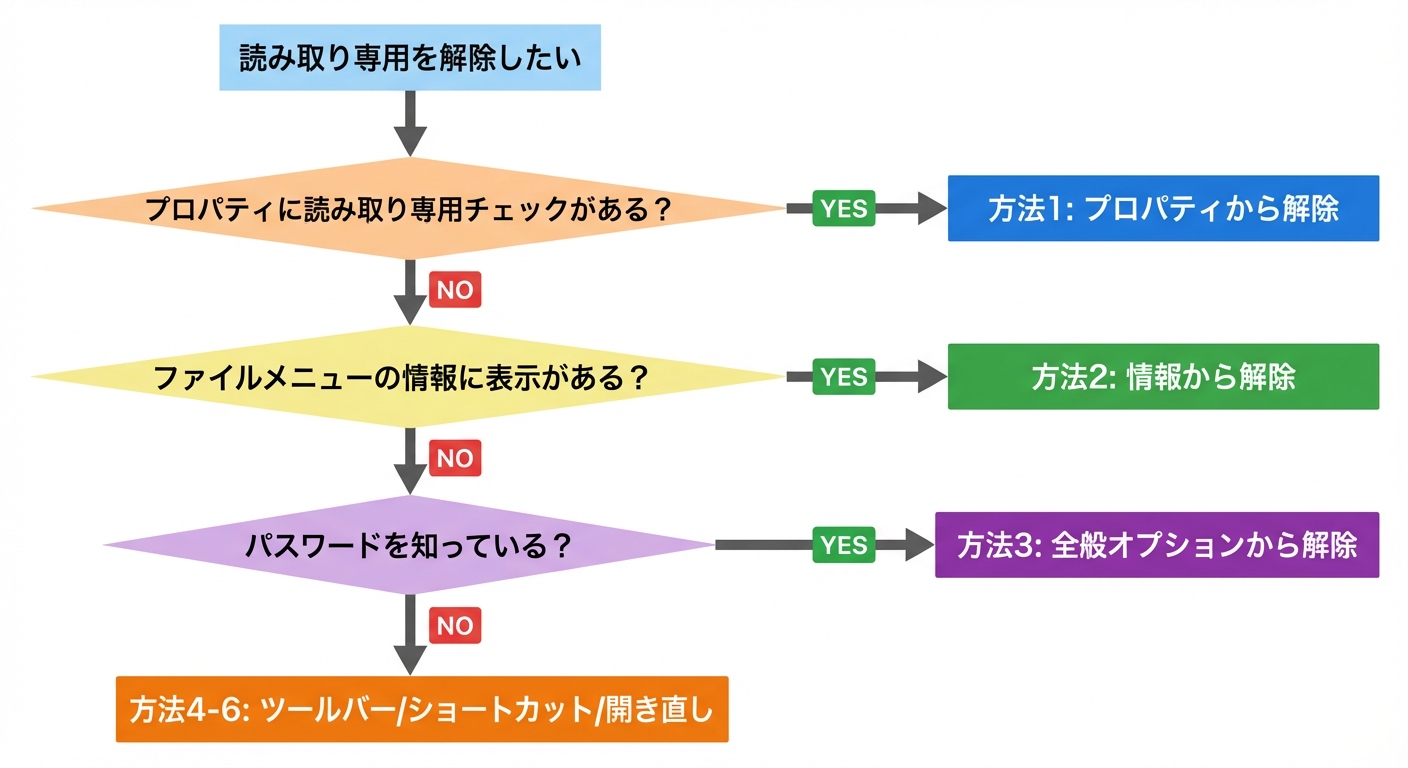
最もシンプルな方法です。Excelを起動していなくても実行できます。
この方法は、ファイルのOS属性として読み取り専用が設定されている場合に有効です。
Excelでファイルを開いた状態で解除する方法です。
「ブックの保護」が黄色くハイライトされている場合、何らかの保護が有効になっています。
「読み取り専用を推奨する」オプションが設定されている場合に使います。
「読み取り専用を推奨する」が設定されたファイルは、開くたびに「読み取り専用で開きますか?」と聞かれます。この方法で設定を解除すれば、次回から聞かれなくなりますよ。
頻繁に読み取り専用を切り替える方は、クイックアクセスツールバーにボタンを追加しておくと便利です。
追加後はツールバーのアイコンをクリックするだけで、読み取り専用のオン/オフを瞬時に切り替えられます。
方法4でクイックアクセスツールバーに追加したボタンは、キーボードだけで操作することも可能です。
たとえばクイックアクセスツールバーの左から4番目に追加した場合、Alt → 4 の2キーで切り替えられます。マウス操作なしで瞬時に切替できるため、作業効率が大幅に向上します。
「読み取り専用を推奨する」が設定されたファイルを開くと、ダイアログが表示されます。
「いいえ」を選択すると、編集可能な通常モードで開くことができます。ただし、この方法はファイルを開くたびに選択する必要があるため、根本的に解除したい場合は方法3で設定自体を変更しましょう。
上記の方法で解除できないケースもあります。以下の5つの原因と対処法を確認してください。
「解除したのにまた読み取り専用になる」「そもそもチェックが外せない」という場合は、以下の原因を順番にチェックしてみてください。
ネットワーク上の共有フォルダにあるファイルを他のユーザーが開いている場合、後から開いた人は自動的に読み取り専用になります。
対処法:
「書き込みパスワード」が設定されたファイルは、正しいパスワードを入力しないと読み取り専用を解除できません。
対処法:
OneDriveやSharePoint上のExcelファイルは、共有権限が「表示のみ」に設定されていると、読み取り専用でしか開けません。
対処法:
Windowsエクスプローラーのプレビューウィンドウが有効になっていると、フォルダ内のExcelファイルがロックされ、読み取り専用になることがあります。
対処法:
Excelが強制終了した場合、一時ファイル(ロックファイル)が残り、次に開いたときに読み取り専用になることがあります。
対処法:
ここからは、ファイルを保護するために読み取り専用を設定する方法を解説します。
最もシンプルな設定方法です。ただし、この方法ではパスワードの設定ができないため、誰でもチェックを外して解除できてしまいます。
この方法を設定すると、ファイルを開くたびに「読み取り専用で開きますか?」と確認ダイアログが表示されます。「はい」を選べば読み取り専用、「いいえ」を選べば通常モードで開きます。
より強固な保護が必要な場合は、パスワードを設定します。
パスワードを知らない人は読み取り専用でしか開けなくなるため、誤編集を確実に防げます。テンプレートや報告書の原本を配布する場合に適しています。
パスワードを忘れると解除が非常に困難になります。パスワードは必ずメモしておきましょう。
Excel操作の基本を効率よく学びたい方は「Excelのおすすめ記事6選」もチェックしてみてください。
読み取り専用は個人のファイル保護には有効ですが、複数人で編集する必要がある場合は別のアプローチが必要です。
Excel(デスクトップ版)には「共有ブック」機能があり、複数人が同時に同じファイルを編集できます。
共有ブック機能はExcel 365では「レガシー」扱いです。Microsoft 365環境の方はOneDriveやSharePointの共同編集機能の利用がおすすめです。
OneDriveやSharePointにファイルを保存すると、複数人がリアルタイムで同時編集できます。ただし、以下の点に注意が必要です。
ExcelのVLOOKUPで複数条件を指定する方法やIF関数の使い方など、共有ブックでよく使う関数もあわせて確認しておくと業務効率がさらに向上します。
VBA開発・GAS連携・Webアプリ化まで、
業務に合わせた最適な自動化をご提案します。



最後に、この記事で紹介した内容を一覧表にまとめます。
| 方法 | 操作場所 | 特徴 |
|---|---|---|
| プロパティから解除 | ファイル右クリック→プロパティ | Excel起動不要。最もシンプル |
| 「情報」から解除 | ファイル→情報→ブックの保護 | Excel上で完結する |
| 全般オプションから解除 | 名前を付けて保存→ツール | 「読み取り専用を推奨する」の解除に使用 |
| クイックアクセスツールバー | ツールバーにボタン追加 | ワンクリックで切替。頻繁に使う人向け |
| ショートカットキー | Alt+番号キー | キーボードだけで瞬時に切替 |
| 開くときに「いいえ」を選択 | ファイルを開くダイアログ | その場限りの解除。根本解決ではない |
| 方法 | セキュリティ強度 | 特徴 |
|---|---|---|
| プロパティで設定 | 低(誰でも解除可能) | 手軽だがパスワード保護なし |
| 読み取り専用を推奨する | 中(ユーザーが選択可能) | 開くたびに確認ダイアログが表示される |
| パスワード付き設定 | 高(パスワード必須) | パスワードがないと編集不可 |
Excelの関連機能についてさらに詳しく知りたい方は、以下の記事もおすすめです。
ファイルの読み取り専用属性をVBAマクロで一括設定すれば、フォルダ内の全ファイルを保護できます。
' ファイルの読み取り専用を一括設定するマクロ
Sub 読み取り専用設定()
    Dim folderPath As String
    folderPath = "C:\報告書\"
    Dim fileName As String
    fileName = Dir(folderPath & "*.xlsx")
    Do While fileName <> ""
        SetAttr folderPath & fileName, vbReadOnly
        fileName = Dir()
    Loop
    MsgBox "フォルダ内のファイルを読み取り専用に設定しました"
End SubVBAマクロの実行結果は記事冒頭のインタラクティブデモで確認できます。ボタンを押すとアニメーションで動作をシミュレーションします。
実際の操作手順をクリックして体験できます。各ステップをクリックしてみましょう。
| A | B | C | D | |
|---|---|---|---|---|
| 1 | 月 | 売上 | 原価 | 利益 |
| 2 | 1月 | ¥1,200,000 | ¥800,000 | ¥400,000 |
| 3 | 2月 | ¥1,450,000 | ¥920,000 | ¥530,000 |
| 4 | 3月 | ¥980,000 | ¥650,000 | ¥330,000 |
| 5 | 4月 | ¥1,680,000 | ¥1,050,000 | ¥630,000 |
| 6 |
A: ファイルを右クリック→「プロパティ」→「読み取り専用」のチェックを外す方法が最も簡単です。Excelを起動していなくても操作できます。
A: 主な原因として、他のユーザーが同じファイルを開いている、ファイルの属性が読み取り専用になっている、保護ビューで開かれている、フォルダのプレビュー機能による不具合、Excelの異常終了による一時ファイルの残存などが挙げられます。
A: 読み取り専用はファイルの編集・上書き保存を防ぐ機能です。一方、保護ビューはインターネットやメール経由で取得したファイルをセキュリティ保護のため制限付きで開く機能です。保護ビューは黄色いバーの「編集を有効にする」で解除できます。
A: ファイルを開く際にパスワードを入力するか、「名前を付けて保存」→「ツール」→「全般オプション」でパスワードを削除します。パスワードがわからない場合はファイルの作成者に確認してください。
A: 使用中のユーザーにファイルを閉じてもらうのが確実です。急ぎの場合は「通知」を選択して相手が閉じた際に通知を受け取るか、ファイルを別名で保存して作業しましょう。
A: クイックアクセスツールバーに「読み取り専用の設定/解除」ボタンを追加すると、Altキー+ツールバーの番号キーで切り替えられます。設定方法は本記事の「方法4」を参照してください。
A: まず共有設定が「表示のみ」になっていないか確認してください。他のユーザーの編集中やストレージ容量の超過も原因になります。解決しない場合はローカルにダウンロードして編集する方法も有効です。