【Excel】MAX関数・MIN関数の使い方!最大値・最小値を求める方法を図解で解説
しんたろ。
Excelの歩き方

Excelには500種類以上の関数がありますが、仕事で実際に使う関数はそのうちの約20〜30種類です。
「Excelのおすすめ関数を知りたい」「Excel関数の一覧を見て仕事に使える関数を探したい」という方に向けて、この記事ではExcel歴10年以上の筆者が厳選した必須関数7選と業務で差がつく応用関数10選を、実務での使いどころ付きで紹介します。各関数の詳しい使い方は個別記事にリンクしていますので、気になる関数をクリックしてすぐに学べます。

「関数が多すぎてどこから覚えればいいかわからない」という方、安心してください。この記事の必須関数7選を覚えるだけで、Excel業務の80%はカバーできますよ。
この記事でわかること
| A | B | C | |
|---|---|---|---|
| 1 | 関数 | 用途 | VBA記法 |
| 2 | VLOOKUP | 検索 | WorksheetFunction.VLookup |
| 3 | IF | 条件分岐 | If…Then…Else |
| 4 | SUM | 合計 | WorksheetFunction.Sum |
| 5 | COUNTIF | カウント | WorksheetFunction.CountIf |
| 6 | ROUND | 丸め | WorksheetFunction.Round |
| 7 | CONCATENATE | 結合 | & 演算子 |
Excel関数とは、特定の計算や処理をあらかじめ用意された数式のことです。セルに =関数名(引数) の形で入力すると、自動的に計算結果が表示されます。
=SUM(A1:A10)     → A1からA10までの合計を計算
=IF(A1>100, "OK", "NG") → A1が100より大きければ「OK」、そうでなければ「NG」関数の入力方法は2つあります。
| 方法 | 手順 | おすすめ |
|---|---|---|
| 直接入力 | セルに =SUM( と入力し始める | 慣れた人向け(速い) |
| fxボタン | 数式バー左の「fx」をクリック → 関数を検索 | 初心者向け(関数名がわからなくてもOK) |
引数とは、関数に渡す入力データのことです。関数によって必要な引数の数や種類が異なります。
=VLOOKUP(検索値, 範囲, 列番号, 検索方法)
          ↑       ↑     ↑       ↑
        第1引数  第2引数 第3引数  第4引数
引数の「ひきすう」は「いんすう」ではありません。最初は慣れないかもしれませんが、使っているうちに自然と覚えられますよ。
仕事でExcelを使うなら、まずこの7つの関数をマスターしましょう。この7つだけで業務の大半をカバーできます。
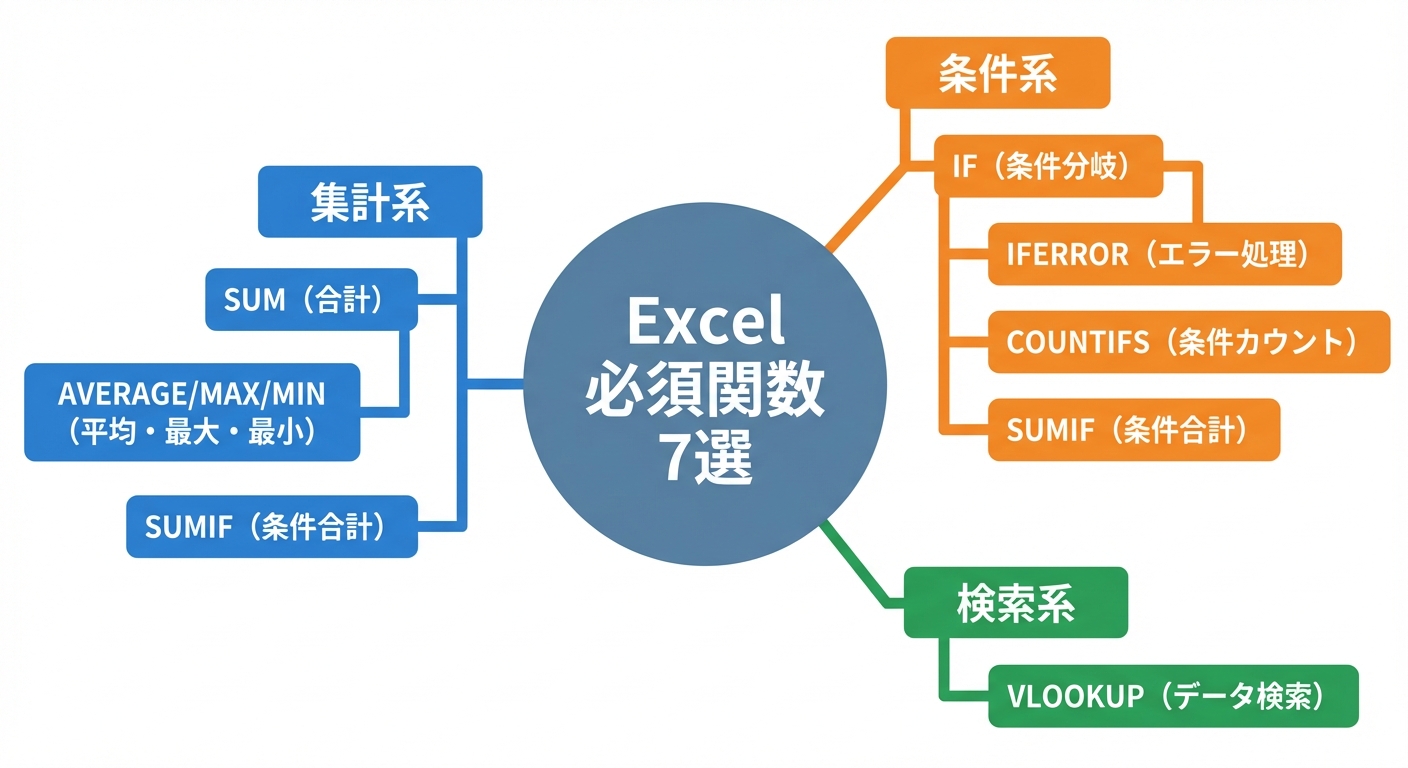
やりたいこと: セルの数値を合計したい
=SUM(A1:A10)使いどころ: 売上合計、経費合計、在庫数の集計など、あらゆる場面で使う最も基本の関数です。
詳しい使い方: Excel SUM関数の使い方を徹底解説
やりたいこと: 「もし条件Aなら結果A、そうでなければ結果B」という条件分岐
=IF(A1>=80, "合格", "不合格")使いどころ: 合否判定、達成/未達成の判定、ランク分けなど。Excelの条件分岐の基本です。
詳しい使い方: Excel IF関数の使い方を基本から解説 | IF関数の応用テクニック
やりたいこと: 商品コードから商品名を自動で取得したい
=VLOOKUP(A2, 商品マスタ!A:C, 3, FALSE)使いどころ: 商品マスタとの照合、社員名簿の検索、請求書の自動入力など。実務で最も使用頻度が高い関数の1つです。
詳しい使い方: Excel VLOOKUP関数の使い方 | VLOOKUP 複数条件の使い方
やりたいこと: 特定の条件に合うデータの件数を数えたい
=COUNTIFS(B:B, "営業部", C:C, ">=80")使いどころ: 部署別の人数集計、条件を満たすデータの件数カウント、重複データのチェックなど。
詳しい使い方: Excel COUNTIFS関数の使い方
やりたいこと: 数式のエラー(#N/A、#DIV/0! など)を非表示にしたい
=IFERROR(VLOOKUP(A2, B:C, 2, FALSE), "該当なし")使いどころ: VLOOKUPで検索値が見つからない場合、割り算で分母が0の場合など、エラーが出る可能性のある数式すべてに使います。
詳しい使い方: Excel IFERROR関数の使い方|エラーを空白や0に変換する方法
やりたいこと: 特定の条件に合うデータだけ合計したい
=SUMIF(A:A, "営業部", B:B)                  → 営業部の売上合計
=SUMIFS(C:C, A:A, "営業部", B:B, ">=2026/1/1") → 営業部の2026年以降の売上合計使いどころ: 部署別売上集計、期間別の合計、商品カテゴリ別の集計など。
詳しい使い方: Excel SUMIF関数の使い方
やりたいこと: 数値の平均、最大値、最小値を求めたい
=AVERAGE(A1:A10)  → 平均値
=MAX(A1:A10)      → 最大値
=MIN(A1:A10) → 最小値使いどころ: テストの平均点、売上の最高/最低値、在庫の最大/最小など。
詳しい使い方: Excel MAX/MIN関数の使い方
| # | 関数 | 目的 | 使用頻度 |
|---|---|---|---|
| 1 | SUM | 合計を求める | 5/5 |
| 2 | IF | 条件分岐 | 5/5 |
| 3 | VLOOKUP | データ検索 | 5/5 |
| 4 | COUNTIFS | 条件付きカウント | 4/5 |
| 5 | IFERROR | エラー処理 | 4/5 |
| 6 | SUMIF/SUMIFS | 条件付き合計 | 4/5 |
| 7 | AVERAGE/MAX/MIN | 平均・最大・最小 | 3/5 |
この7つをマスターしたら、次は応用関数に進みましょう。業務で「もう一歩」効率化できるようになりますよ。
必須関数7選をマスターしたら、次のステップとしてこれらの応用関数を覚えましょう。
複数条件の分岐や、条件の組み合わせに使います。
=IFS(A1>=90, "A", A1>=80, "B", A1>=70, "C", TRUE, "D")
=IF(AND(A1>=80, B1>=80), "合格", "不合格")詳しい使い方: IF関数の応用テクニック | AND/OR/NOT関数の使い方
消費税計算や金額の端数処理で必須の関数です。
=ROUND(A1*1.1, 0) → 税込金額(小数点以下を四捨五入)詳しい使い方: Excel ROUND関数の使い方
複数セルの文字列を1つにまとめます。
=A1&" "&B1                    → 姓と名をスペース区切りで結合
=TEXTJOIN(",", TRUE, A1:E1) → カンマ区切りで結合詳しい使い方: Excel 文字列を結合する方法5選
通常のVLOOKUPでは1つの条件でしか検索できませんが、工夫することで複数条件の検索が可能です。
詳しい使い方: VLOOKUP 複数条件の使い方
現在の日付や時刻を自動取得する関数です。
=TODAY()    → 今日の日付
=NOW() → 現在の日時詳しい使い方: Excel TODAY関数の使い方
簡易グラフやゲージバーの作成に使えるユニークな関数です。
=REPT("*", A1) → A1の数だけ*を表示詳しい使い方: Excel REPT関数の使い方
セルの行番号・列番号を取得したり、文字列からセル参照を生成したりする関数です。
詳しい使い方: Excel 参照関数の使い方
セル内の特定の文字列を別の文字列に置き換えます。
=SUBSTITUTE(A1, "東京", "大阪") → 「東京」を「大阪」に置換詳しい使い方: Excel 文字置換の方法
文字コードの取得や変換に使います。改行コード(CHAR(10))の挿入などに活用できます。
詳しい使い方: Excel 文字コード関数の使い方
時間データの計算や変換に使う関数群です。
詳しい使い方: Excel 時間変換の方法
Excel関数に慣れてきたら、VBA/マクロによる自動化にもチャレンジしてみましょう。
| 項目 | マクロ | VBA |
|---|---|---|
| 概要 | 操作を記録して再生する機能 | プログラミング言語で自由に処理を書く |
| 難易度 | 低(録画するだけ) | 中〜高(コードを書く) |
| 柔軟性 | 低(記録した操作のみ) | 高(何でもできる) |
| 代表的な操作 | データの書式設定、印刷 | 条件付き処理、ループ処理、外部連携 |
詳しい違い: マクロと関数の違いを解説
VBAには「Subプロシージャ」と「Functionプロシージャ」の2種類があります。Functionプロシージャはワークシート関数として使えるのが特徴です。
詳しい使い方: VBA SubとFunctionの違いと使い方
私はVBAを学んだことで、年間240時間の残業削減を実現しました。関数だけでは自動化しきれない作業がある方は、ぜひVBAにも挑戦してみてください。
VBA開発・GAS連携・Webアプリ化まで、
業務に合わせた最適な自動化をご提案します。



「やりたいこと」から使うべき関数を逆引きできる早見表です。
| やりたいこと | 使う関数 / 機能 | 詳細記事 |
|---|---|---|
| 合計を求める | SUM | 解説 |
| 条件付きで合計する | SUMIF / SUMIFS | 解説 |
| 平均を求める | AVERAGE | 解説 |
| 最大値・最小値を求める | MAX / MIN | 解説 |
| 条件で処理を分ける | IF / IFS | 解説 |
| 複数条件で分岐 | IF + AND/OR/NOT | 解説 |
| データを検索 | VLOOKUP | 解説 |
| VLOOKUPのエラーを直す | VLOOKUP + IFERROR | 解説 |
| 複数条件でデータ検索 | VLOOKUP(応用) | 解説 |
| 条件に合うセルを数える | COUNTIFS | 解説 |
| エラーを非表示にする | IFERROR / IFNA | 解説 |
| 四捨五入する | ROUND | 解説 |
| 千円単位で表示する | ROUND / 書式設定 | 解説 |
| 文字列を結合する | & / CONCAT / TEXTJOIN | 解説 |
| 文字を置換する | SUBSTITUTE / REPLACE | 解説 |
| 今日の日付を取得 | TODAY / NOW | 解説 |
| 祝日を自動計算する | WORKDAY / NETWORKDAYS | 解説 |
| 時間を変換する | 時間関数 | 解説 / 応用テクニック |
| 文字を繰り返し表示 | REPT | 解説 |
| セル参照を動的に取得 | INDIRECT / ROW / COLUMN | 解説 |
| ガントチャートを作る | 条件付き書式 + 日付関数 | 解説 |
| カレンダーを自動作成 | DATE / WEEKDAY | 解説 |
| 条件に合ったら処理を止める | IF + フラグ | 解説 |
| 複数条件でフィルタする | フィルター + 関数 | 解説 |
| エラー | 原因 | 対処法 |
|---|---|---|
| #N/A | VLOOKUPで検索値が見つからない | IFERRORで囲む → IFERROR関数 / VLOOKUPエラー対処法 |
| #DIV/0! | 0で割り算した | IFERRORで囲む、または分母が0でないかIFで事前チェック |
| #VALUE! | 数値と文字列の計算ミス | データ型を確認、VALUE関数で変換 |
| #REF! | 参照先のセルが削除された | Ctrl+Zで戻す、参照先を修正 |
| #NAME? | 関数名のスペルミス | 関数名を確認、全角文字が混じっていないかチェック |
| 循環参照 | 数式が自分自身を参照 | 参照先をたどって循環を解消 |
Excel関数はVBAマクロからも利用できます。下のデモで主要6関数のVBA対応を確認できます。
VBAマクロの実行結果は記事冒頭のインタラクティブデモで確認できます。ボタンを押すとアニメーションで動作をシミュレーションします。
A: 実務で最もよく使われるのは SUM(合計)、IF(条件分岐)、VLOOKUP(データ検索)の3つです。この3つだけでExcel業務の半分以上をカバーできます。次いでCOUNTIFS、IFERROR、SUMIF/SUMIFSが頻繁に使われます。
A: この記事の「必須関数7選」(SUM、IF、VLOOKUP、COUNTIFS、IFERROR、SUMIF、AVERAGE/MAX/MIN)を順番に覚えることをおすすめします。SUM → IF → VLOOKUP の順で学ぶと、段階的にスキルアップできます。
A: Excel 365では500種類以上の関数が用意されています。ただし、実務で日常的に使う関数は20〜30種類程度です。すべてを覚える必要はなく、この記事で紹介している17個をマスターすれば十分です。
A: Excel 365/2021以降をお使いならXLOOKUPがおすすめです。VLOOKUPより柔軟で、左方向の検索や複数結果の返却にも対応しています。ただし、Excel 2019以前では使えないため、共有ファイルの場合はVLOOKUPが安全です。
A: IF関数は「真の場合」と「偽の場合」の2分岐ですが、IFS関数は複数の条件を順番にチェックできます。3つ以上の条件分岐がある場合はIFS関数のほうがスッキリ書けます。ただし、IFS関数はExcel 2019以降/365でのみ使用可能です。
A: 以下のステップがおすすめです。(1) まずSUM/IF/VLOOKUPの基本3関数を実際に使ってみる、(2) 業務で困ったときに「やりたいこと + Excel 関数」で検索する、(3) この記事の目的別早見表を活用する。実務で使いながら覚えるのが最も効率的です。
関連: Excel勉強法|効率的な学習方法を紹介 | Excelを3ヶ月でマスターする方法
A: SUMIFは1つの条件で合計、SUMIFSは複数の条件で合計できます。例えば「営業部の売上合計」はSUMIF、「営業部かつ2026年1月以降の売上合計」はSUMIFSを使います。
A: 業種にもよりますが、一般的なオフィスワークでのトップ10は、SUM、IF、VLOOKUP、COUNTIFS、IFERROR、SUMIF/SUMIFS、AVERAGE、MAX/MIN、ROUND、CONCATENATE/CONCATです。
段階的にスキルアップするための学習パスです。各ステップの関数名をクリックすると詳しい解説記事に飛べます。
データ検索とエラー処理を覚えると、実務で困る場面が大幅に減ります。
複数条件・文字列操作・日付関数を組み合わせて、複雑な業務にも対応できるようになります。
VBA/マクロを覚えると、手作業の自動化で業務時間を大幅に削減できます。
私はこのロードマップに近い形で学んで、約3ヶ月でExcelの業務効率を大幅に改善できました。焦らず、Step 1から順番に進めていけば、確実にスキルアップできますよ。
関連: Excelを3ヶ月でマスターする方法 | Excel×ChatGPT ノーコードで効率化
実際の操作手順をクリックして体験できます。各ステップをクリックしてみましょう。
当サイトのExcel関連記事をカテゴリ別に整理しました。気になるトピックからクリックして学習を進めてください。
この記事で紹介したExcel関数を一覧表でおさらいしましょう。
| 関数 | 目的 | 詳細記事 |
|---|---|---|
| SUM | 合計 | 解説 |
| IF | 条件分岐 | 解説 |
| VLOOKUP | データ検索 | 解説 |
| COUNTIFS | 条件付きカウント | 解説 |
| IFERROR | エラー処理 | 解説 |
| SUMIF/SUMIFS | 条件付き合計 | 解説 |
| AVERAGE/MAX/MIN | 平均・最大・最小 | 解説 |
| 関数 | 目的 | 詳細記事 |
|---|---|---|
| IFS / AND/OR/NOT | 複数条件分岐 | 解説 解説 |
| ROUND | 四捨五入 | 解説 |
| &/CONCAT/TEXTJOIN | 文字列結合 | 解説 |
| VLOOKUP複数条件 | 複合検索 | 解説 |
| TODAY/NOW | 日付・時刻取得 | 解説 |
| REPT | 文字繰り返し | 解説 |
| ROW/COLUMN/INDIRECT | 参照操作 | 解説 |
| SUBSTITUTE/REPLACE | 文字置換 | 解説 |
| CODE/CHAR | 文字コード | 解説 |
| 時間変換 | 時間操作 | 解説 |
まずは必須関数7選から始めて、少しずつ応用関数に範囲を広げていきましょう。
このページをブックマークしておけば、「あの関数なんだっけ?」と思った時にすぐに確認できますよ。ぜひ活用してくださいね。
Excel関数を使いこなせるあなたなら、Googleスプレッドシート×GAS(Google Apps Script)を使った業務自動化もスムーズに始められます。SNSの予約投稿も、スプレッドシートから月額0円で自動化できる方法があります。
→ SNS予約投稿ツール完全ガイド|X・Threads対応の無料&買い切りツールを徹底比較